

På Team- och Enterprise-paketen kan din organisation ha flera arbetsytor parallellt – t.ex. en för Sälj, en för HR och en för Juridik – med egna dokument, mallar och kontakter. Arbetsyteväljaren längst upp i sidomenyn är genvägen som låter dig hoppa mellan dem utan att lämna den vy du står i. Den här guiden visar var väljaren sitter, hur menyn är uppbyggd och hur du växlar arbetsyta.Documentation Index
Fetch the complete documentation index at: https://docs.sajn.se/llms.txt
Use this file to discover all available pages before exploring further.
Innan du börjar
- Du är inloggad i sajn.
- Du har tillgång till minst två arbetsytor i samma organisation – väljaren visar bara de arbetsytor du är medlem i. Är du bara medlem i en, ser du fortfarande väljaren men inga växlingsalternativ.
- Det spelar ingen roll vilken vy du står i – väljaren ligger alltid längst upp i sidomenyn.
Steg för steg
Arbetsyteväljaren sitter längst upp i sidomenyn
Oavsett vilken vy du står i hittar du arbetsyteväljaren högst upp till vänster i sidomenyn. Den visar organisationens namn överst och aktuell arbetsyta under – tillsammans med arbetsytans ikon och färg, så att du visuellt ser var du befinner dig. En liten nedåtpil till höger om namnet signalerar att raden är klickbar.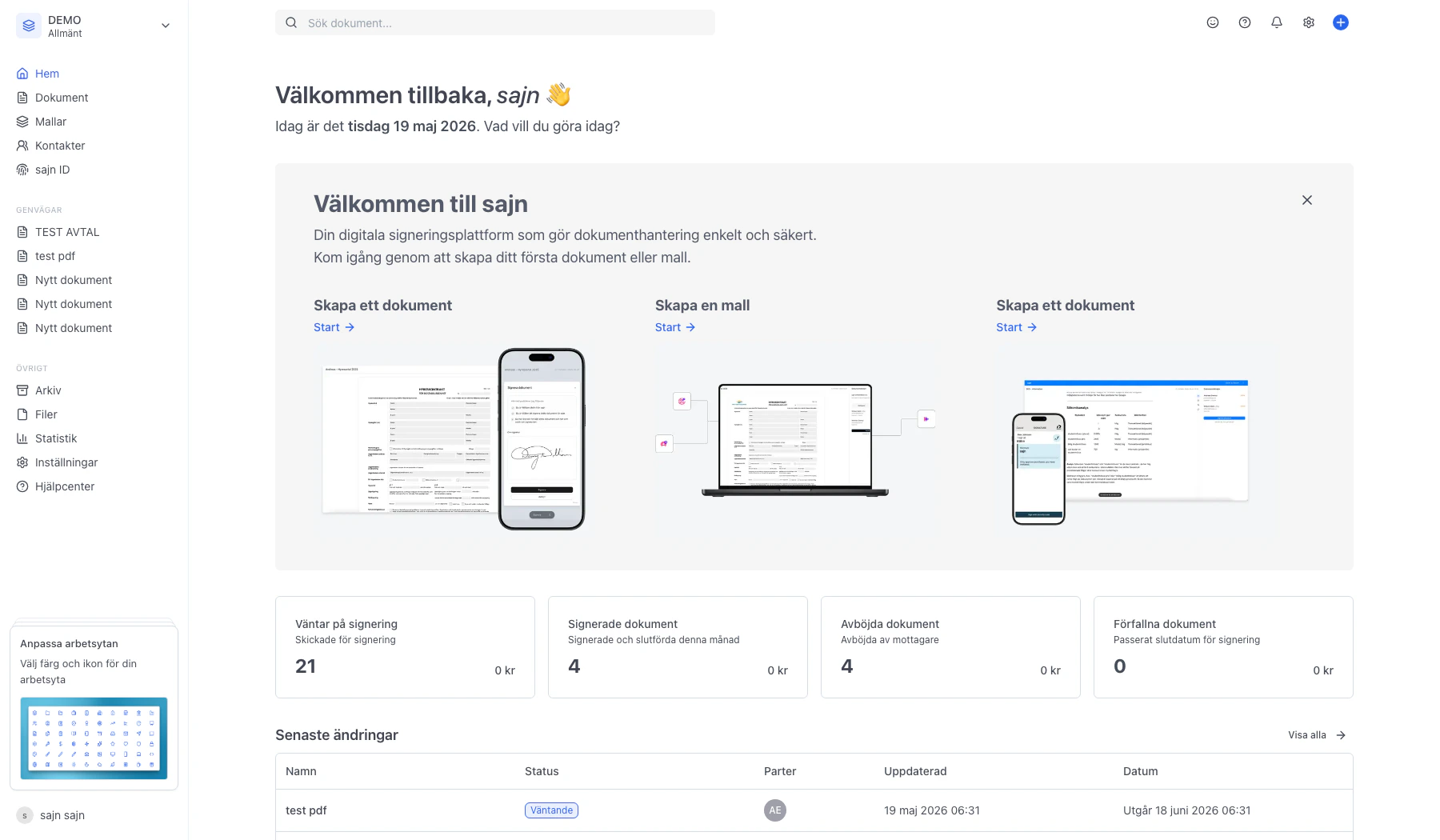
Klicka på väljaren för att öppna menyn
Menyn som öppnas är uppdelad i två delar: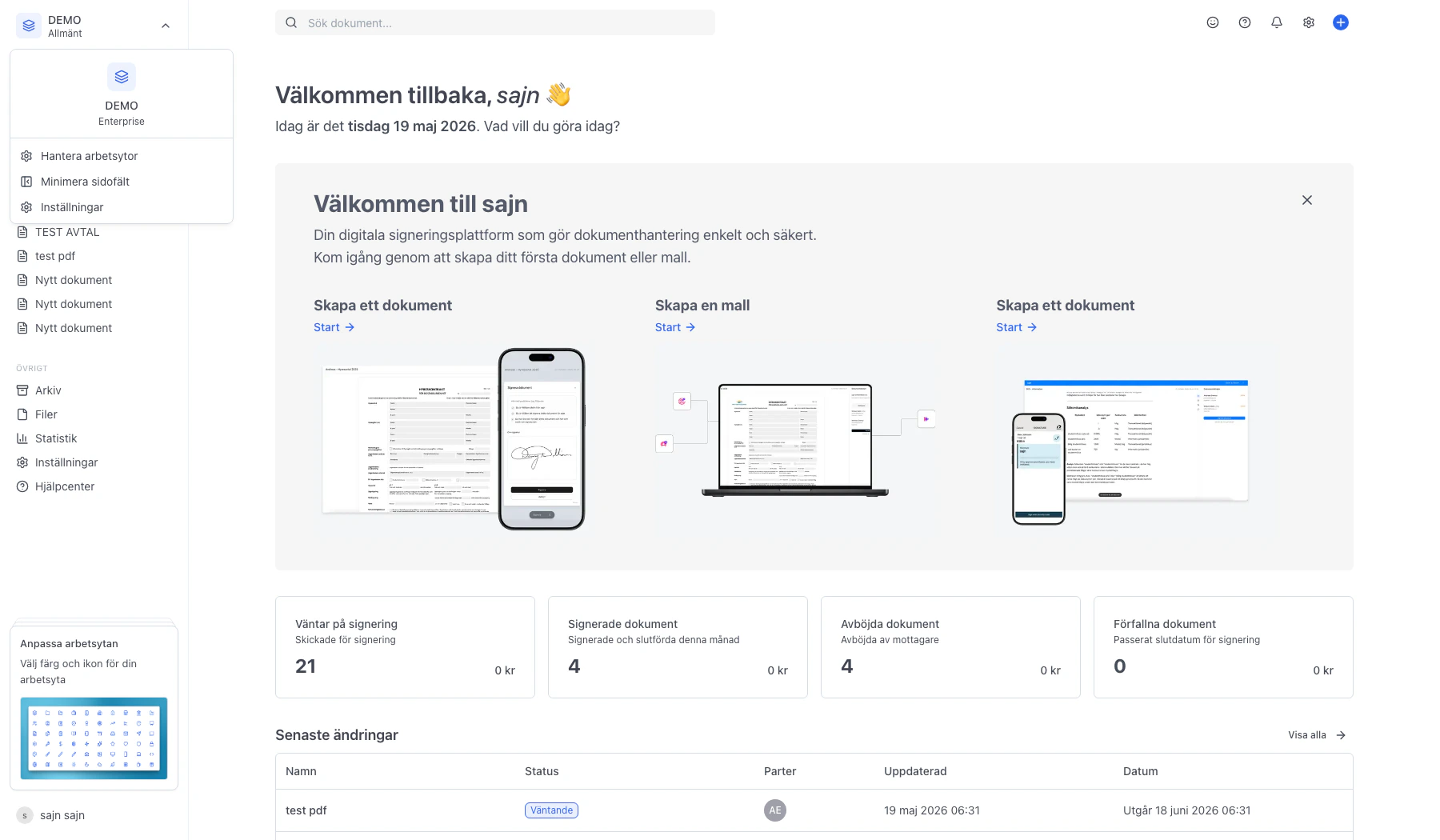
- En rubrikruta överst med organisationens namn och ditt nuvarande paket (t.ex. Enterprise eller Team).
- En lista med åtgärder under:
- Byt arbetsyta – undermeny som listar alla arbetsytor du är medlem i, med en bock vid den arbetsyta du står i just nu. Visas bara om du har tillgång till fler än en arbetsyta i organisationen – i skärmdumpen ovan är det inloggade kontot bara medlem i en arbetsyta, så raden döljs.
- Hantera arbetsytor – snabbgenväg till Inställningar → Organisation → Arbetsytor där du kan skapa, redigera och ta bort arbetsytor (kräver behörighet).
- Minimera sidofält / Expandera sidofält – fäller ihop eller fäller ut sidomenyn till ikonläge.
- Inställningar – tar dig till Inställningar för aktuell arbetsyta.