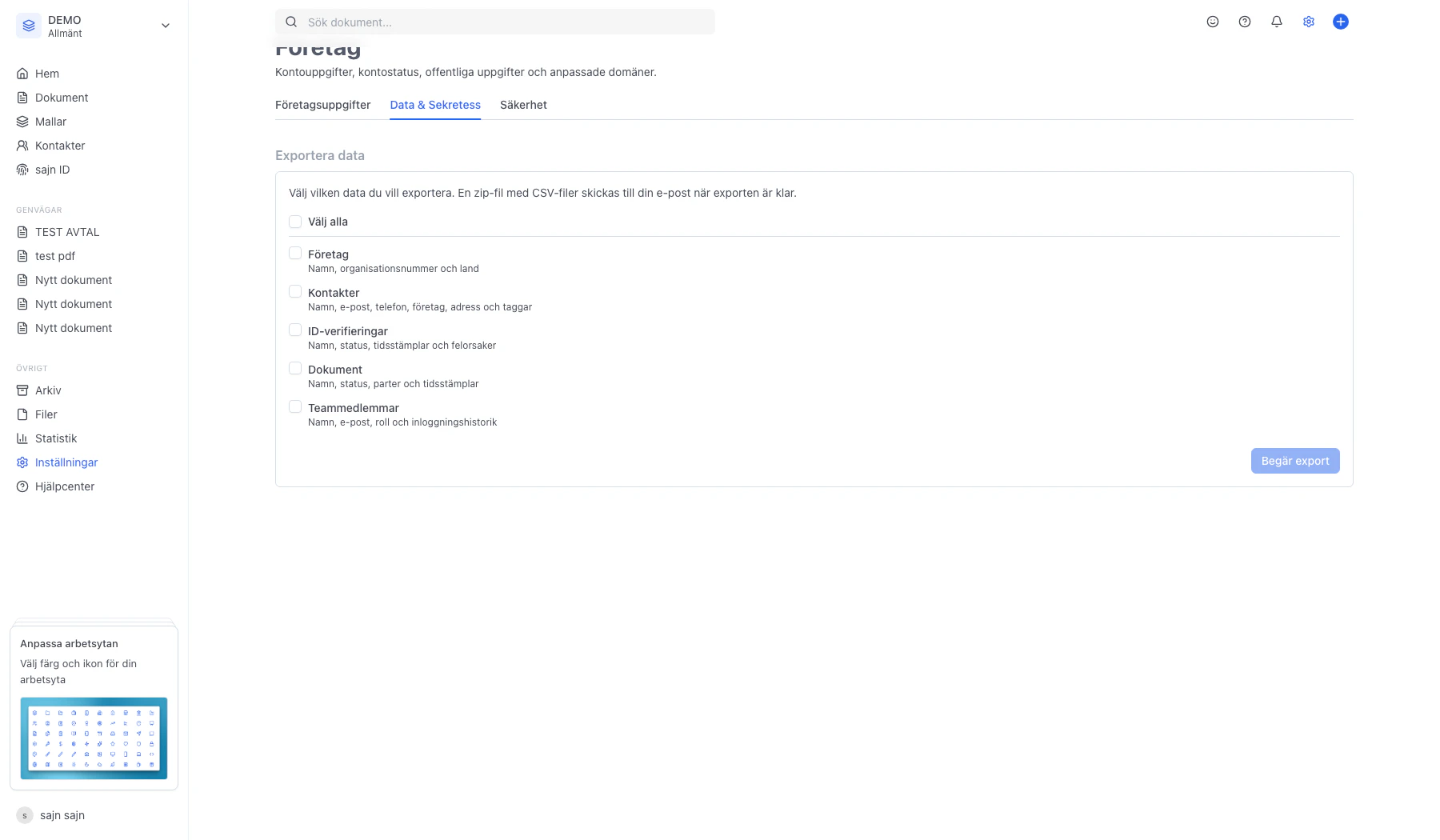
Sidan GDPR och integritet samlar de funktioner som hjälper er hantera personuppgifter i sajn enligt dataskyddsförordningen: ni kan exportera alla data ni har lagrat i organisationen och, som ägare, begära permanent radering av hela organisationen. Den här guiden visar var sidan ligger och vilka sektioner som finns – inga exporter eller raderingar utlöses.Documentation Index
Fetch the complete documentation index at: https://docs.sajn.se/llms.txt
Use this file to discover all available pages before exploring further.
Innan du börjar
- Du är inloggad och har behörigheten Administratör i organisationen, eller är organisationens ägare.
- Inställningarna är organisationsövergripande – de gäller all data i alla arbetsytor som tillhör organisationen.
- Sektionen Radera organisation visas endast för organisationens ägare. Vanliga administratörer ser bara exportverktyget.
- Den här guiden är skrivskyddad – inga exporter begärs och ingen radering startas.
Steg för steg
Öppna Inställningar → Organisation → GDPR och integritet i sidomenyn
Sidan ligger under Organisationsinställningar tillsammans med övriga företagsuppgifter, inte under en specifik arbetsyta. Beroende på din roll ser du ett eller två avsnitt: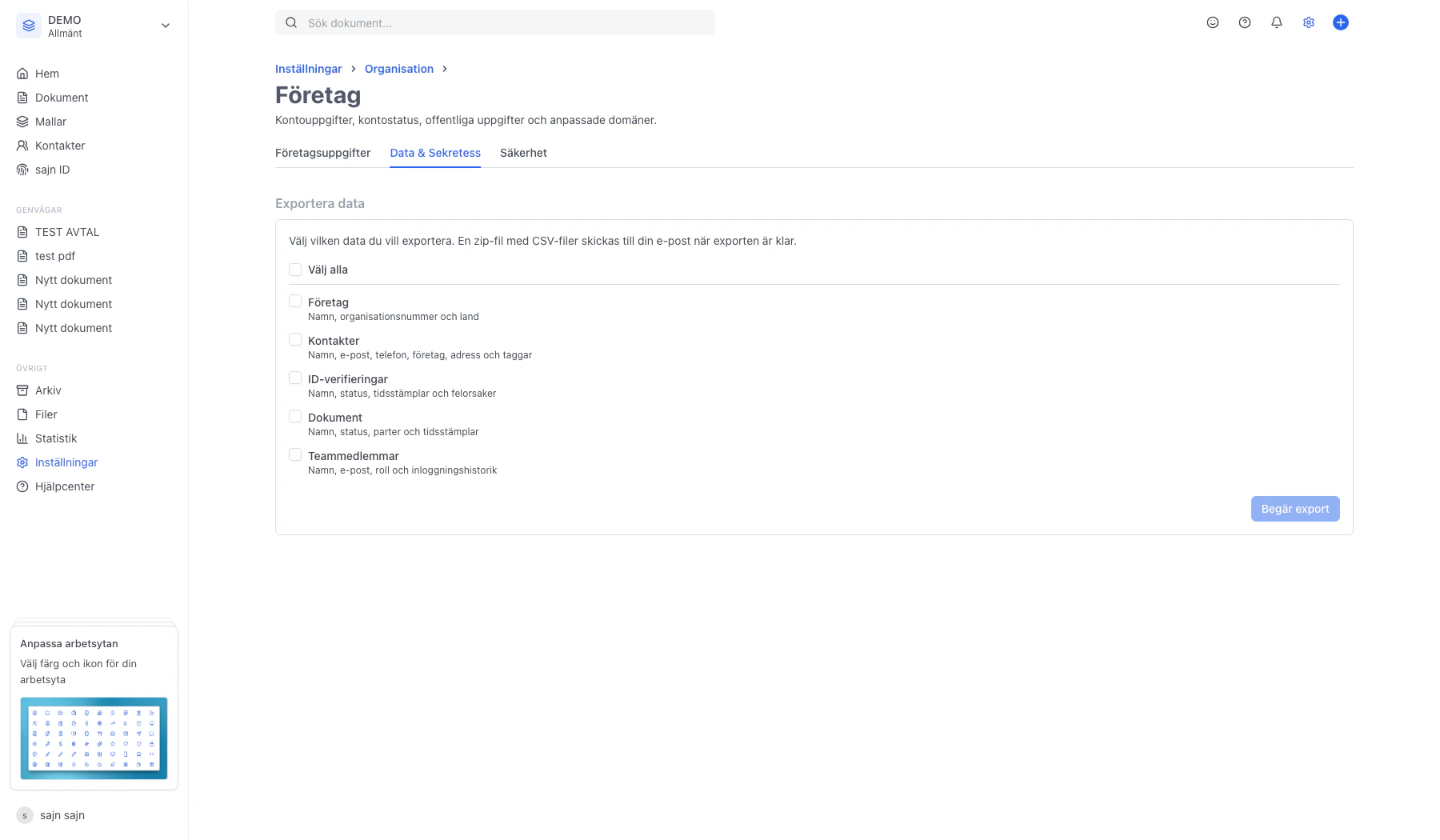
- Exportera data – synligt för organisationsadministratörer och ägare.
- Permanent radering – synligt endast för organisationens ägare, längst ned på sidan.
Exportera data – välj vilka datatyper som ska ingå i exporten
Här kan du som administratör begära ut all data som organisationen har lagrat i sajn – ett vanligt steg när ni behöver svara på en registrerads begäran om utdrag enligt artikel 15 GDPR eller bara vill ha en lokal säkerhetskopia.Fem datatyper kan väljas: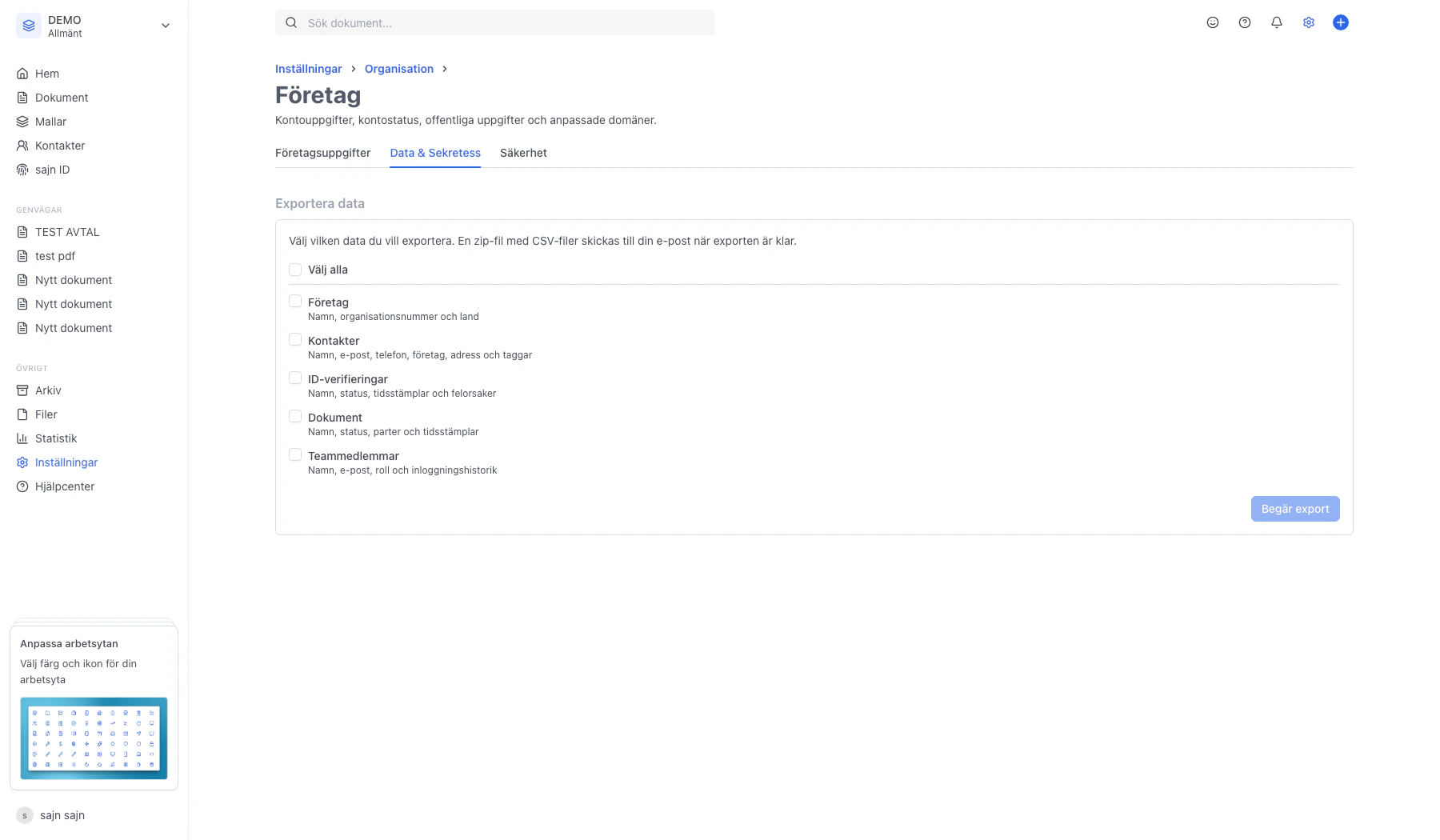
- Företag – namn, organisationsnummer och land för era kundföretag/motparter.
- Kontakter – namn, e-post, telefon, företag, adress och taggar.
- ID-verifieringar – namn, status, tidsstämplar och eventuella felorsaker från BankID/eIDAS-kontroller.
- Dokument – namn, status, parter och tidsstämplar (själva PDF-filerna ingår inte i CSV-exporten).
- Teammedlemmar – namn, e-post, roll och inloggningshistorik.
Knappen Begär export – sparar en zip-fil med CSV-filer till din e-post
När du klickar på Begär export köas ett bakgrundsjobb som samlar ihop den valda datan och skickar en zip-fil med CSV-filer till e-postadressen som är kopplad till ditt användarkonto. Du behöver inte stå kvar på sidan – ett e-postmeddelande kommer när exporten är klar.Knappen är inaktiverad så länge inga datatyper är valda. När exporten körs visas en spinner och texten Begär export… – starta inte om processen, varje begäran genererar en separat e-post.Observera: i den här guiden klickar vi inte på knappen – den visas bara för att du ska veta var den ligger.Permanent radering (ägare): Om du är inloggad som organisationens ägare visas dessutom ett rött varningsfält längst ner på sidan med rubriken Permanent radering och knappen Radera organisation. Vanliga administratörer ser inte den sektionen. När ägaren bekräftar raderingen pausas organisationen omedelbart, all data raderas efter 30 dagars karens och signerade dokument bevaras för verifiering.