När en mall är inaktuell eller skapades av misstag vill du gärna städa bort den ur biblioteket så att kollegor inte börjar dokument från fel underlag. Den här guiden visar hur du hittar mallen i listan Mallar, öppnar dess radmeny, bekräftar borttagningen i dialogen och ser hur den försvinner ur listan.Documentation Index
Fetch the complete documentation index at: https://docs.sajn.se/llms.txt
Use this file to discover all available pages before exploring further.
Innan du börjar
- Du är inloggad i en arbetsyta där du har behörighet att hantera mallar.
- Mallen du tar bort är inte låst – låsta mallar måste låsas upp först.
Steg för steg
Hitta mallen du vill ta bort i listan Mallar
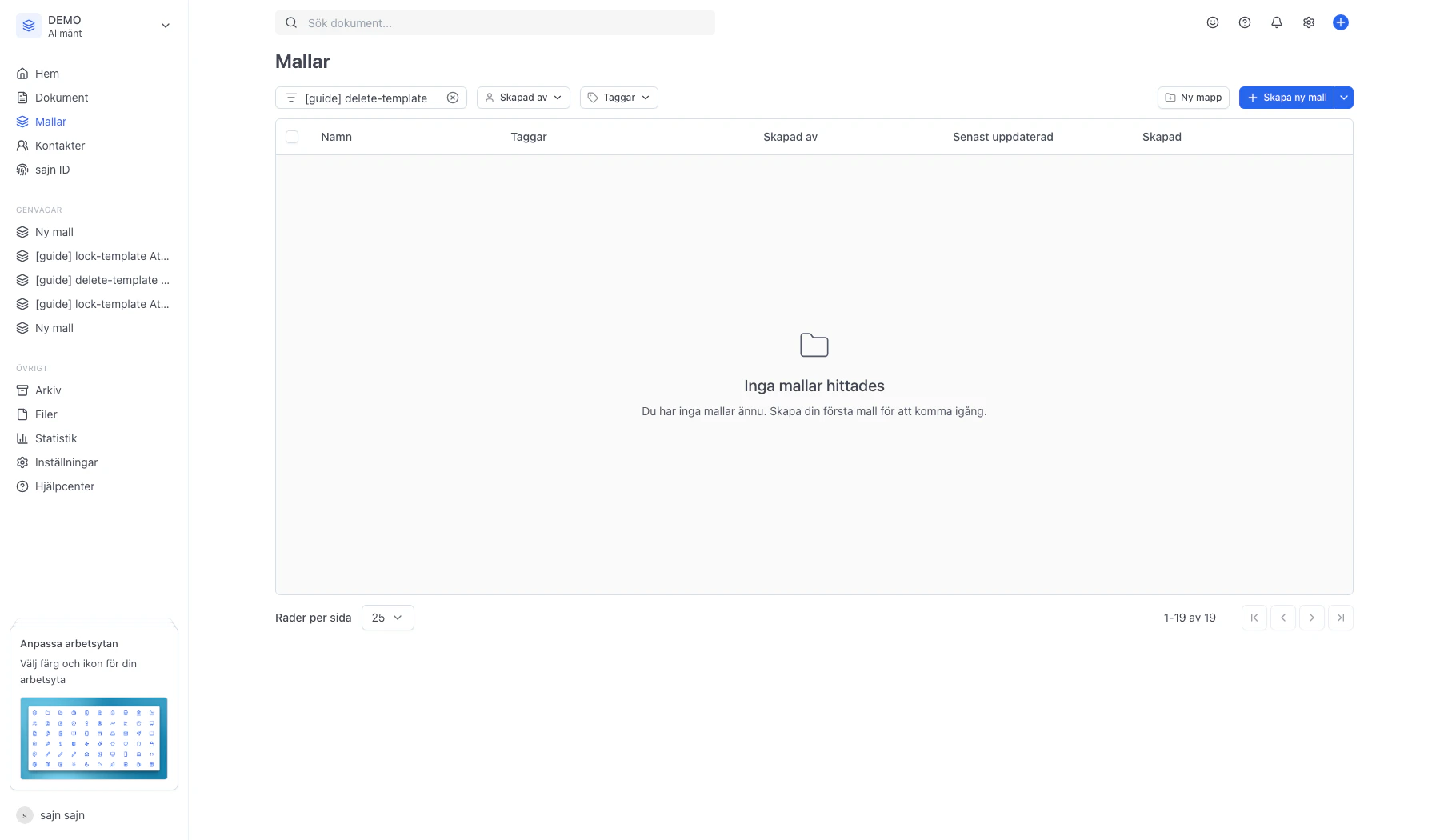
Använd sökfältet eller filtren Skapad av och Taggar för att snabbt få fram rätt mall. Tänk på att borttagningen är permanent för själva mallen – befintliga dokument som redan skapats utifrån mallen påverkas dock inte.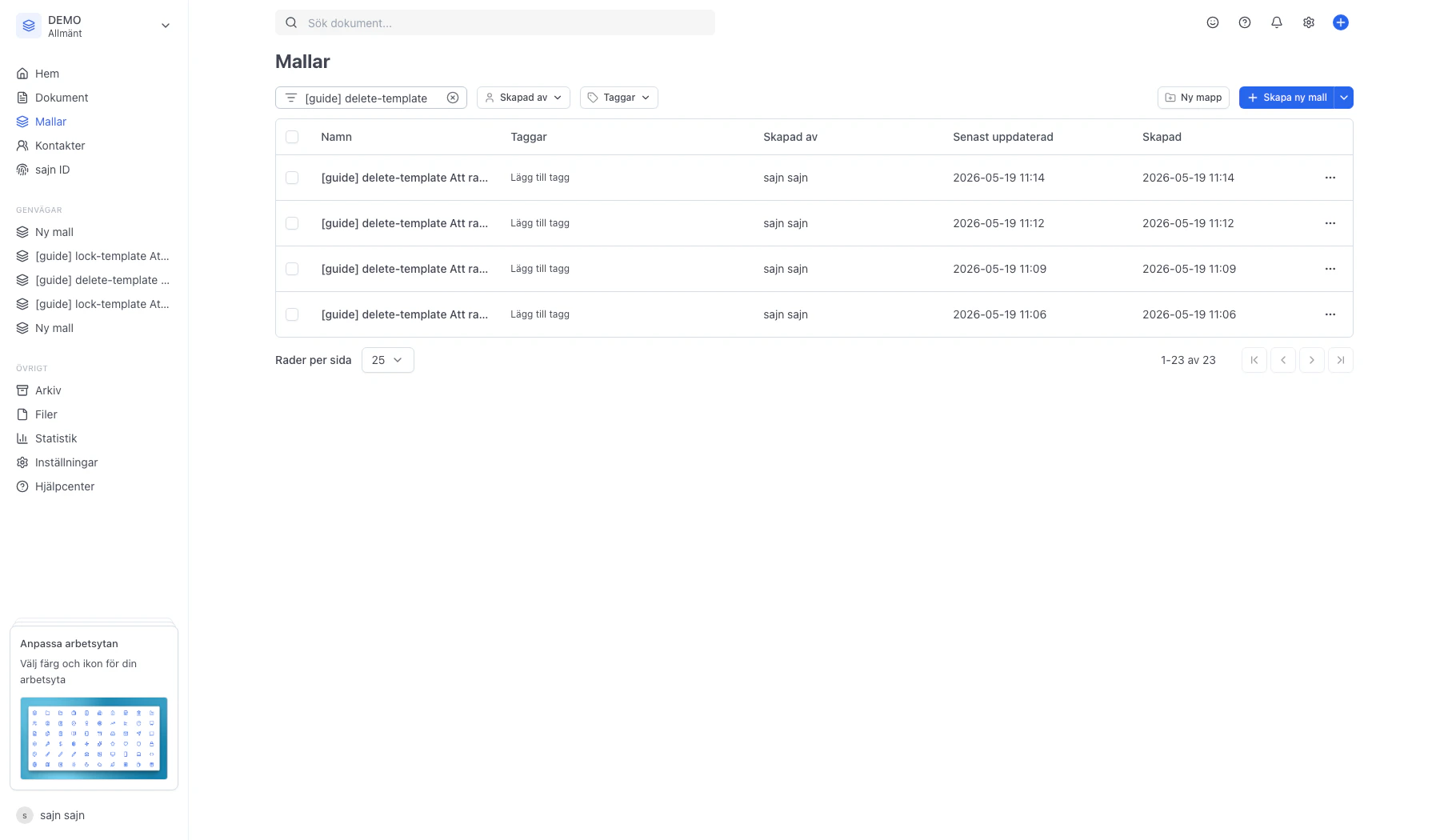
Bocka för mallen i listan Mallar
Klicka på kryssrutan längst till vänster på raden. Så fort minst en mall är markerad dyker knappen Åtgärder upp uppe till höger. Du kan markera flera mallar samtidigt om du vill ta bort flera på en gång – siffran på Åtgärder-knappen visar hur många rader du valt.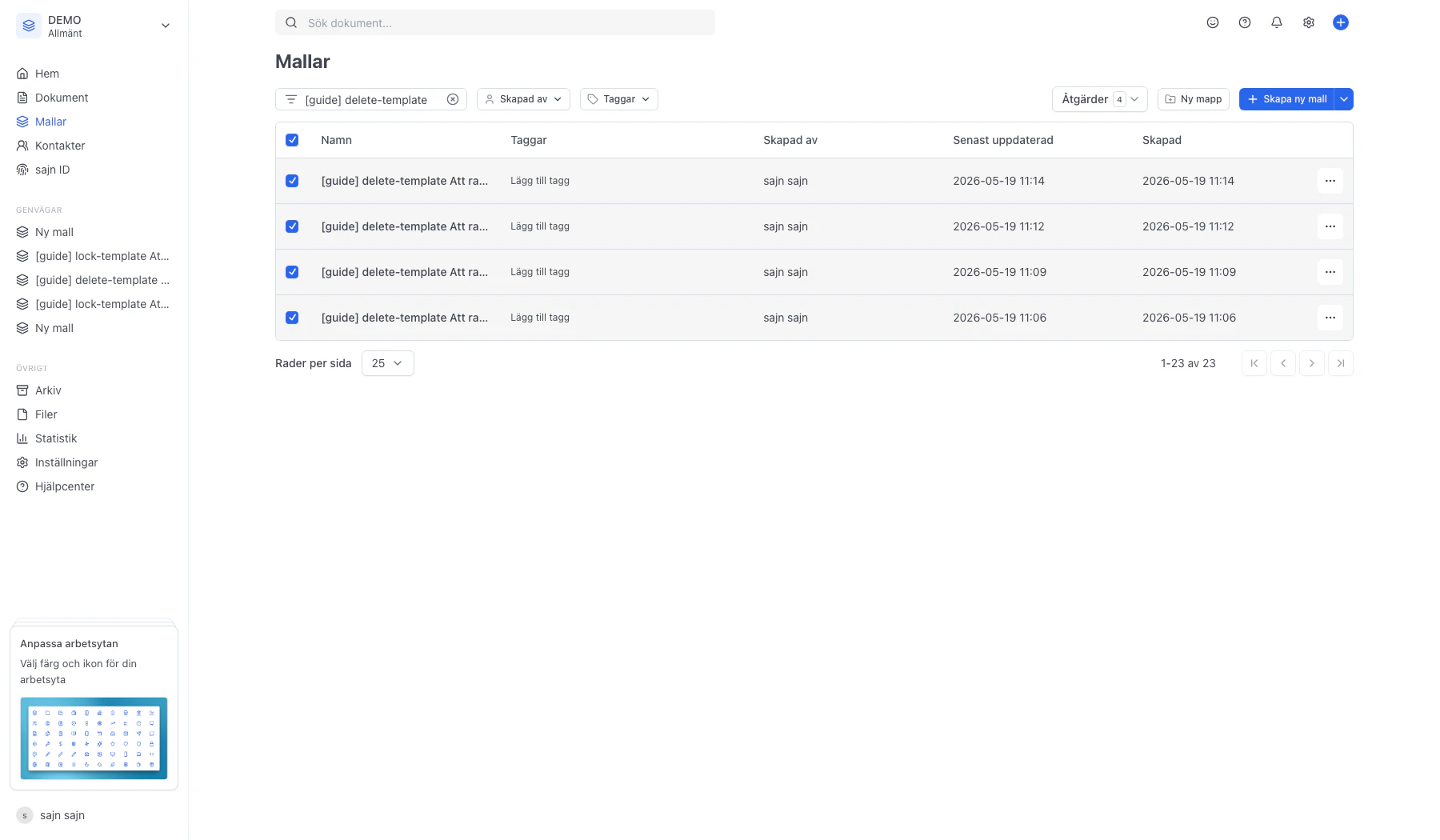
Öppna Åtgärder och välj Ta bort
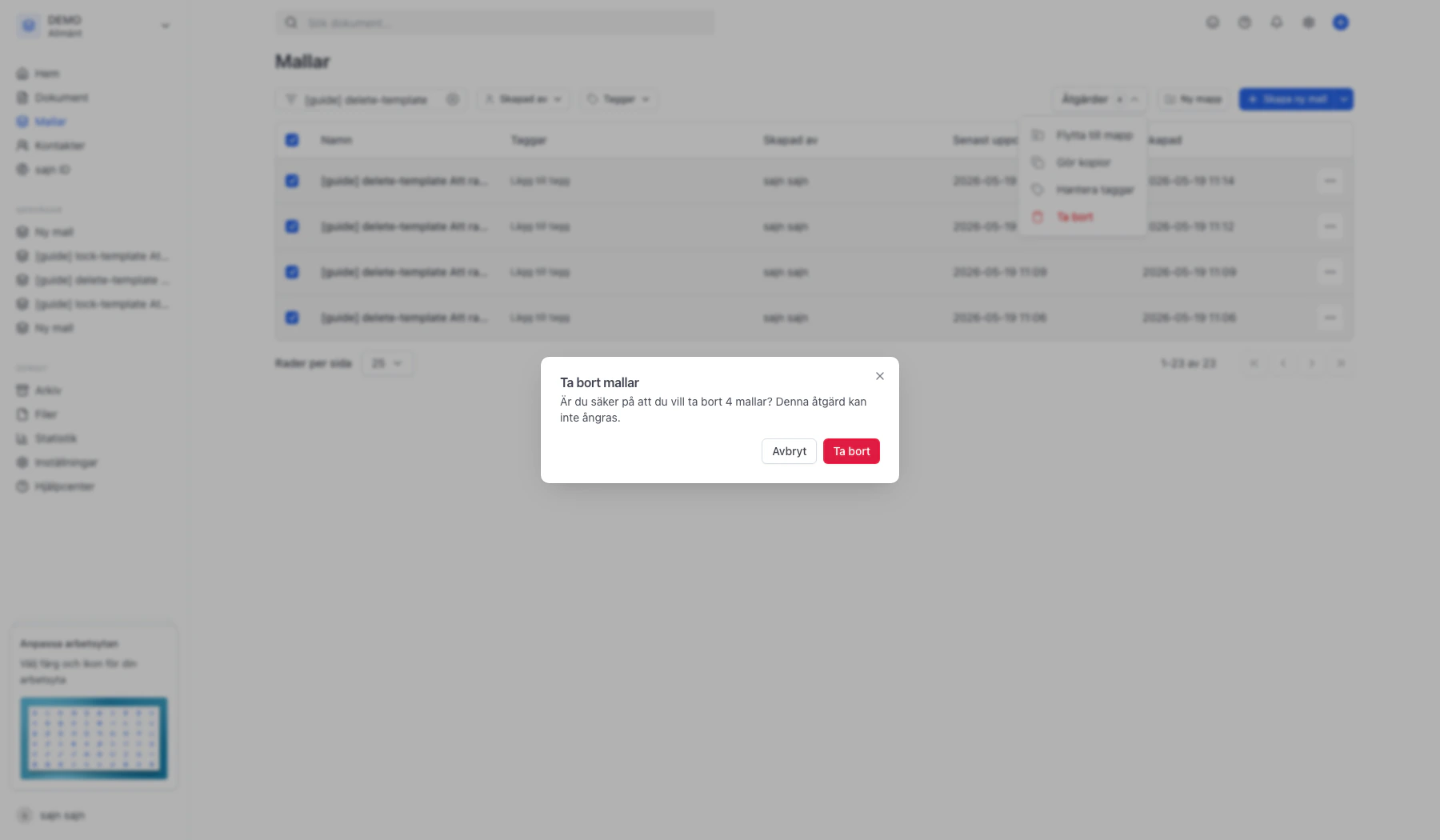
Menyn Åtgärder samlar alla bulk-åtgärder du kan göra på markerade mallar – flytta till mapp, skapa kopior, hantera taggar och ta bort. Klicka på den röda raden Ta bort längst ner för att gå vidare.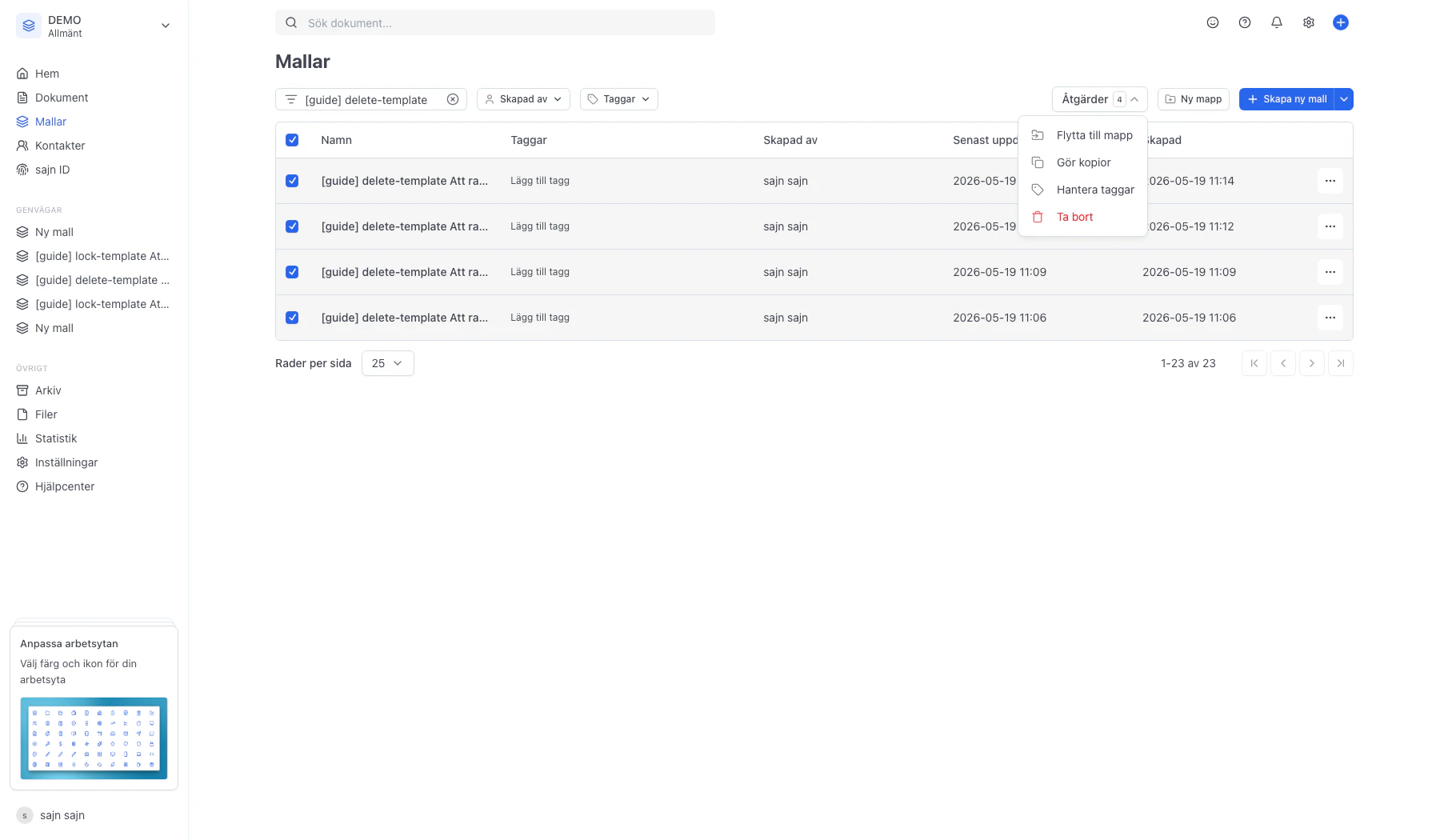
Bekräfta borttagningen i dialogen Ta bort mallar
Dialogen visar hur många mallar som kommer att tas bort och påminner om att åtgärden inte kan ångras. Befintliga dokument som redan skapats utifrån mallen behålls – det är bara själva mallen som försvinner. Klicka på den röda knappen Ta bort för att slutföra eller Avbryt om du ändrar dig.