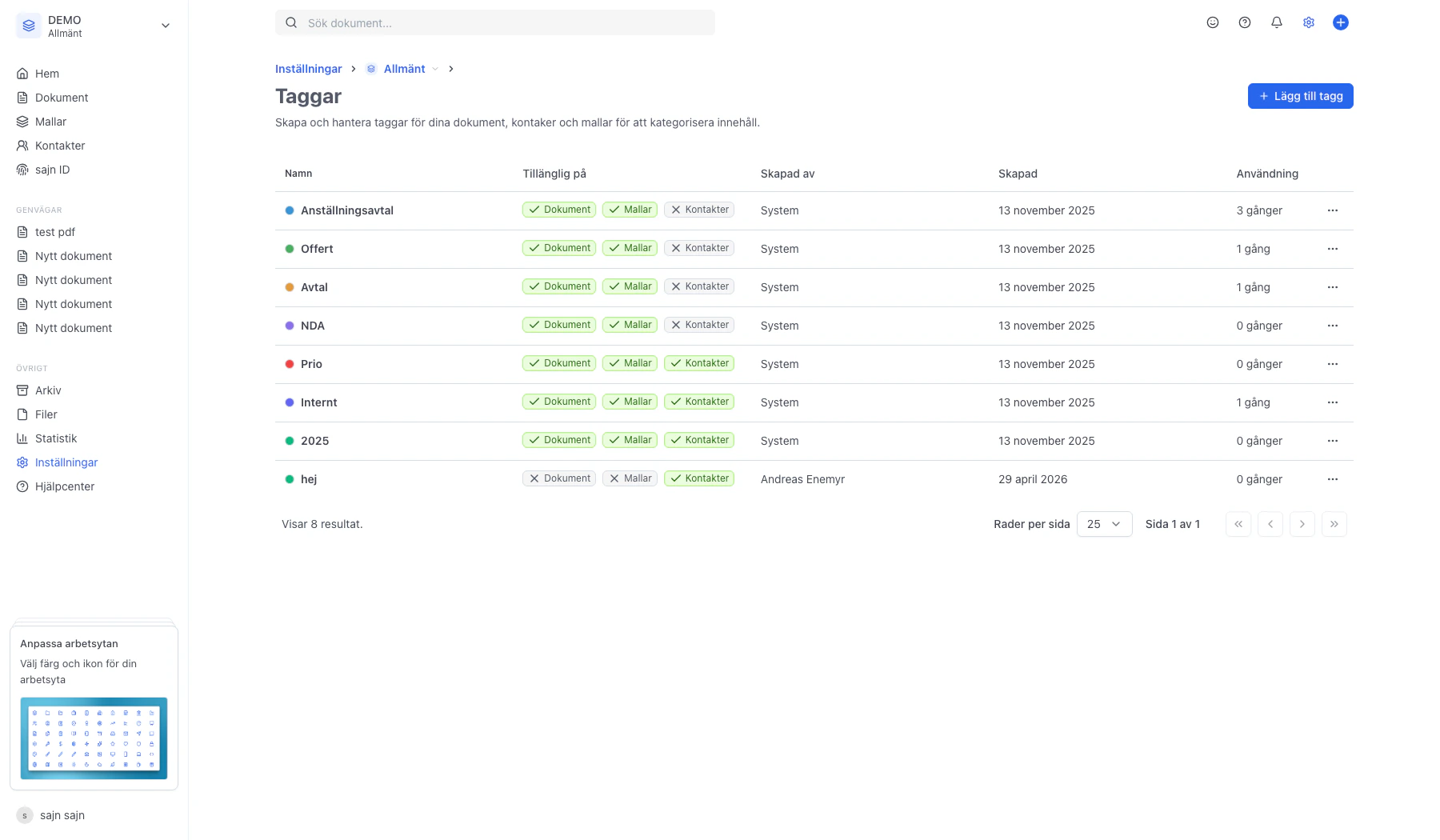
Taggar är ett enkelt sätt att kategorisera dokument, mallar och kontakter med färgkodade etiketter. På sidan Taggar under arbetsyteinställningarna får du en samlad vy över alla taggar i arbetsytan – vad de heter, vilken färg de har, var de får användas och hur ofta de faktiskt används. Den här guiden tar dig genom sidan utan att skapa eller ändra någon tagg.Documentation Index
Fetch the complete documentation index at: https://docs.sajn.se/llms.txt
Use this file to discover all available pages before exploring further.
Innan du börjar
- Du är inloggad i sajn och har valt en arbetsyta.
- Taggar är en arbetsyteinställning – du ser bara taggarna i den arbetsyta du är i just nu.
- För att kunna skapa, redigera eller ta bort taggar behöver du behörighet att administrera arbetsytan.
Steg för steg
Öppna Inställningar → Taggar i sidomenyn
Taggsidan ligger under arbetsyteinställningarna, eftersom varje arbetsyta har sin egen uppsättning taggar. Byter du arbetsyta byter du också tagglista.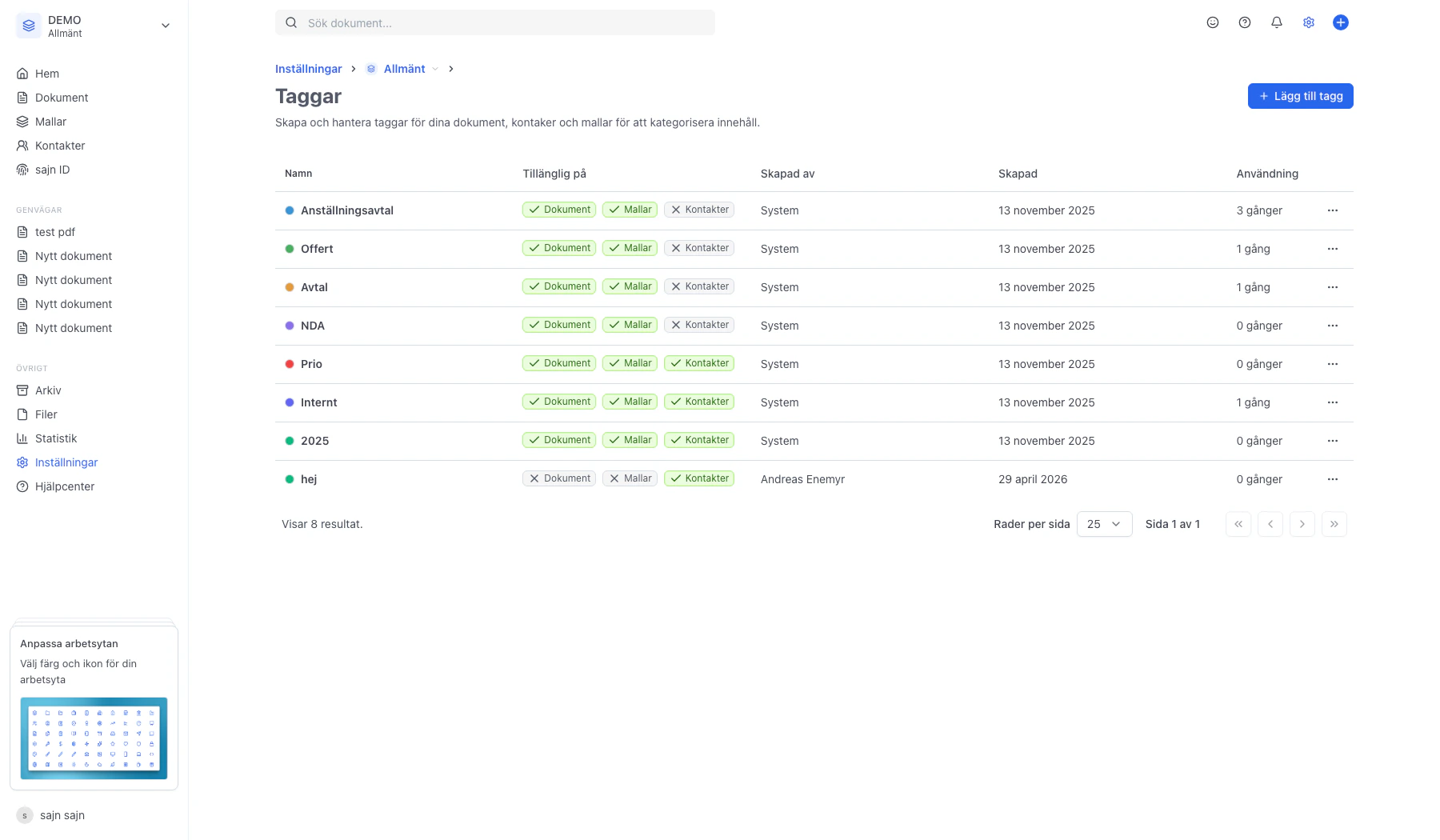
Översikt över alla taggar i arbetsytan
Rubriken Taggar ligger högst upp tillsammans med en kort beskrivning. Till höger ligger knappen Lägg till tagg som öppnar en dialog där du kan skapa en ny tagg – men i den här guiden tittar vi bara på listan.Tabellen visar varje tagg som en rad. Tom lista? Då har ingen i arbetsytan skapat en tagg ännu.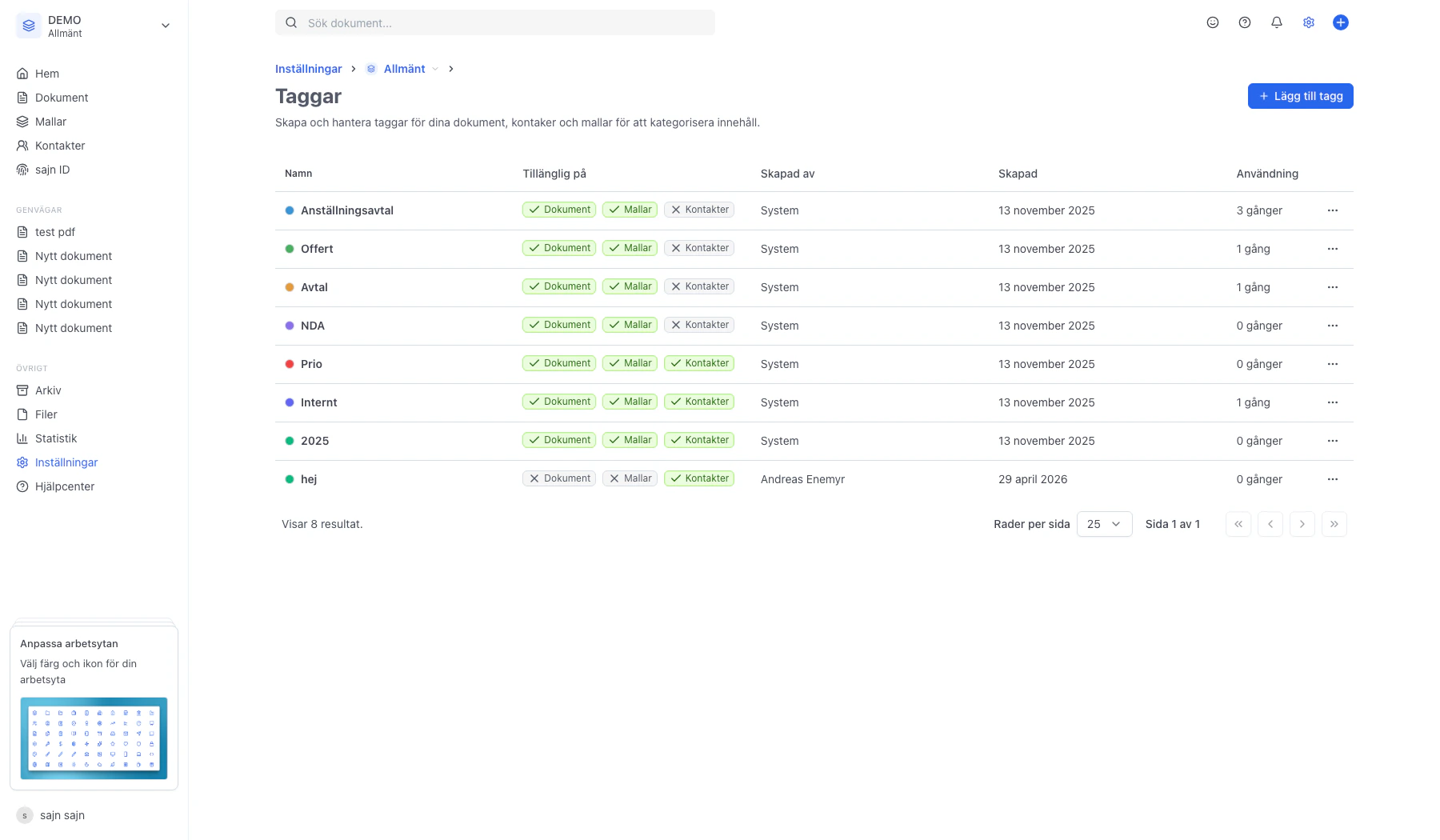
Kolumnerna i tagglistan – så här läser du raden
Namn visar taggens färg som en liten cirkel följt av taggens namn. Färgen är samma som används överallt där taggen visas – på dokumentkort, i kontaktlistan och i filter.Tillgänglig på visar var taggen får användas: Dokument, Mallar och/eller Kontakter. Grön bock = tillåten, grått kryss = inte tillåten. Det är så du begränsar att t.ex. en kontakttagg inte hamnar på fel ställe.Skapad av visar vem som lade till taggen. Står det System är taggen skapad automatiskt.Skapad är datumet då taggen lades till.Användning räknar hur många dokument som just nu har taggen – ett snabbt sätt att se vilka taggar som faktiskt används.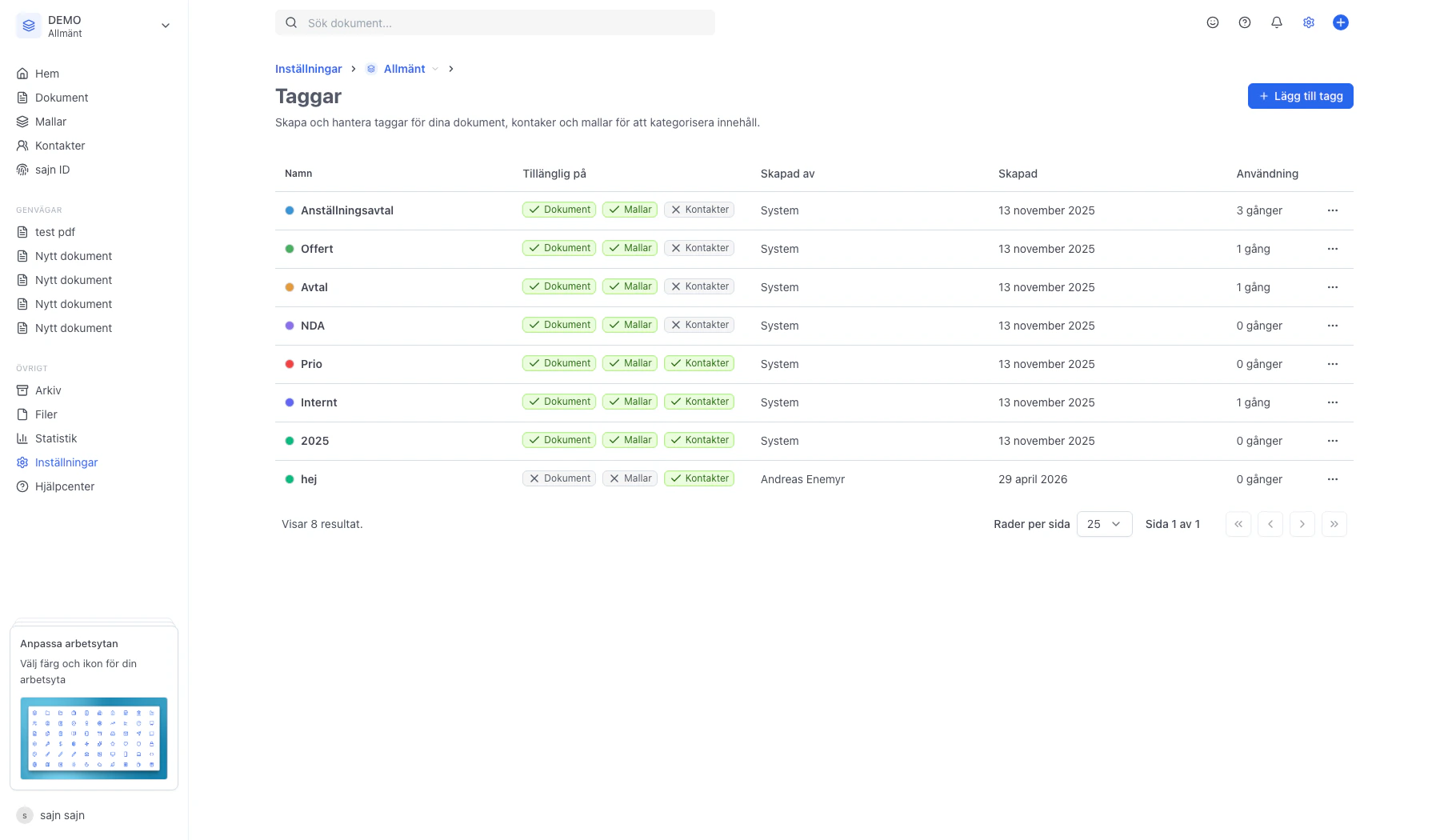
Trepunktsmenyn (⋯) längst till höger på varje rad
På varje tagg-rad finns en trepunktsmeny med två alternativ: Redigera – ändra namn, färg och var taggen får användas – och Ta bort. När du tar bort en tagg försvinner den från alla dokument, kontakter och mallar där den används, så använd kommandot med eftertanke.