

Inbox-funktionen låter dig (och dina kollegor) mejla in PDF-filer till sajn för att automatiskt skapa dokument – antingen som arkiverade dokument eller som redigerbara utkast. På sidan Inställningar → Inbox ser du arbetsytans två inbox-adresser, vilka avsändare som får skicka in PDF:er, och en historik över de senaste mejlen som kommit in. Den här guiden visar var allt ligger – inga adresser eller behörigheter ändras under turnén.Documentation Index
Fetch the complete documentation index at: https://docs.sajn.se/llms.txt
Use this file to discover all available pages before exploring further.
Innan du börjar
- Du är inloggad i en arbetsyta där du har behörighet att se inställningarna.
- Inbox-adresserna är unika per arbetsyta – byter du arbetsyta får du en egen uppsättning adresser.
- Endast e-postadresser eller domäner som finns i listan Tillåtna avsändare kan skicka in PDF:er till inboxen.
Steg för steg
Öppna Inställningar → Inbox i sidomenyn
Sidan ligger under Arbetsyteinställningar. Rubriken Inbox högst upp med beskrivningen Skicka PDF-filer via e-post för att automatiskt skapa dokument bekräftar att du är på rätt plats. Sidan är uppdelad i tre sektioner ovanifrån och ned: Tillgängliga e-postadresser, Tillåtna avsändare och Uppladdningshistorik.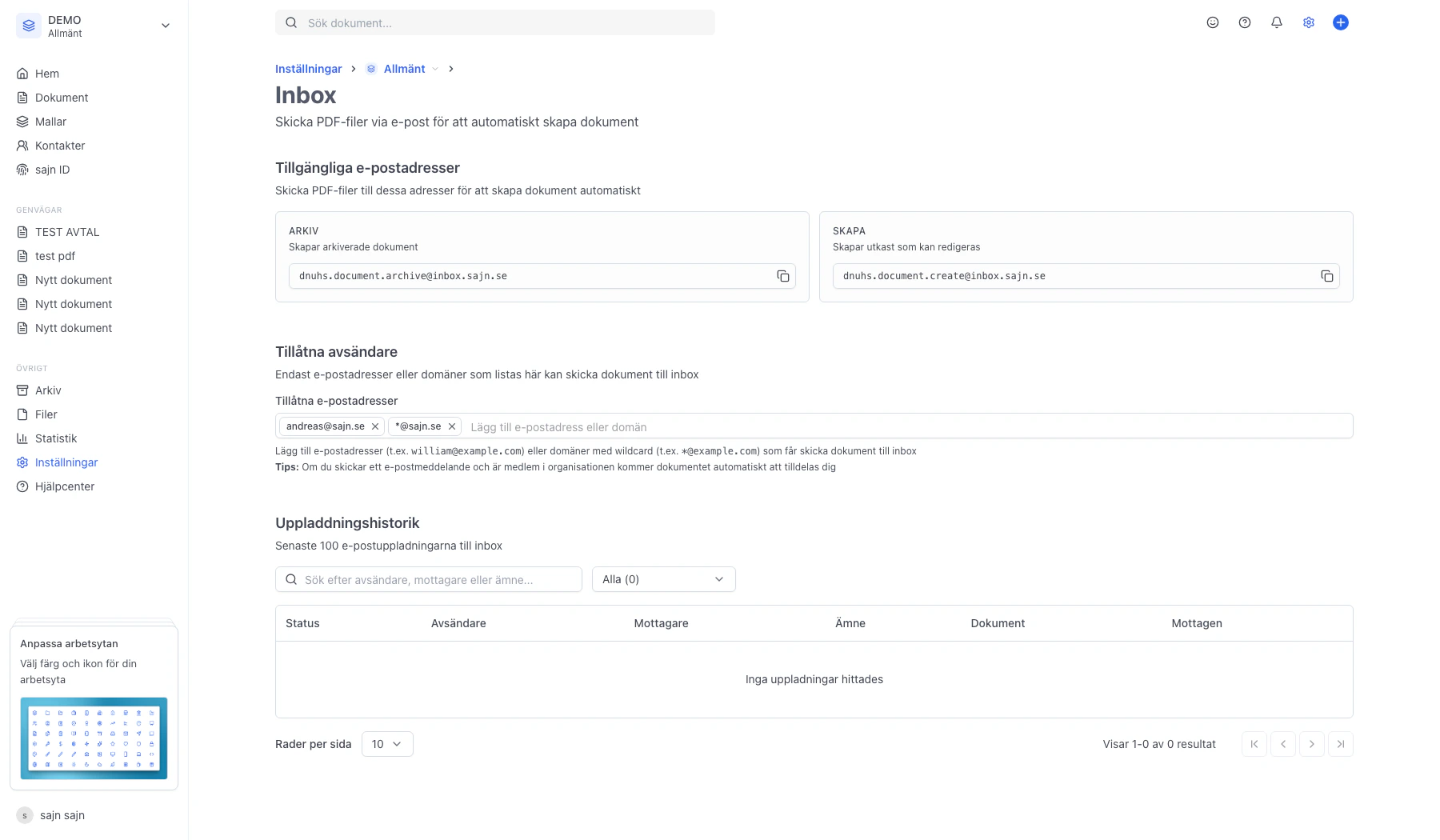
Tillgängliga e-postadresser – arbetsytans två inbox-adresser
Här hittar du två färdiga adresser för den aktuella arbetsytan: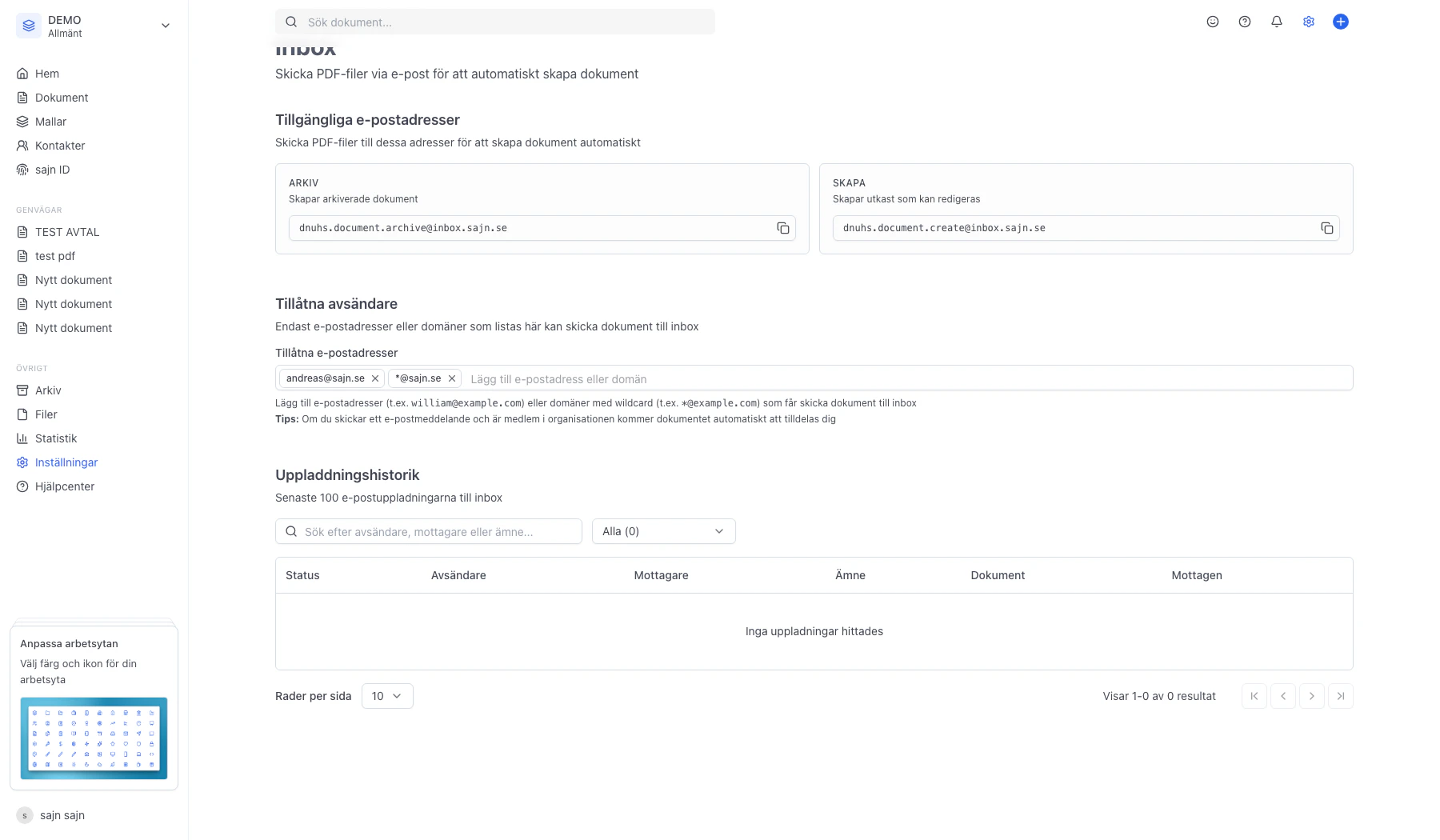
- Arkiv –
{workspace}.document.archive@inbox.sajn.se. Mejl till den här adressen skapar arkiverade dokument direkt, lämpliga när du vill lägga in färdiga PDF:er i arkivet utan att behöva redigera dem. - Skapa –
{workspace}.document.create@inbox.sajn.se. Mejl till den här adressen skapar utkast som kan redigeras, så att du eller en kollega kan komplettera dokumentet och skicka det för signering.
Tillåtna avsändare – styr vem som får mejla in PDF:er
För att inte vem som helst på internet ska kunna skapa dokument i din arbetsyta måste du lista de avsändare som är okej. Endast adresser eller domäner i listan Tillåtna e-postadresser släpps igenom – allt annat avvisas (och syns som Avböjd i historiken längre ned).Du kan lägga till två slags poster: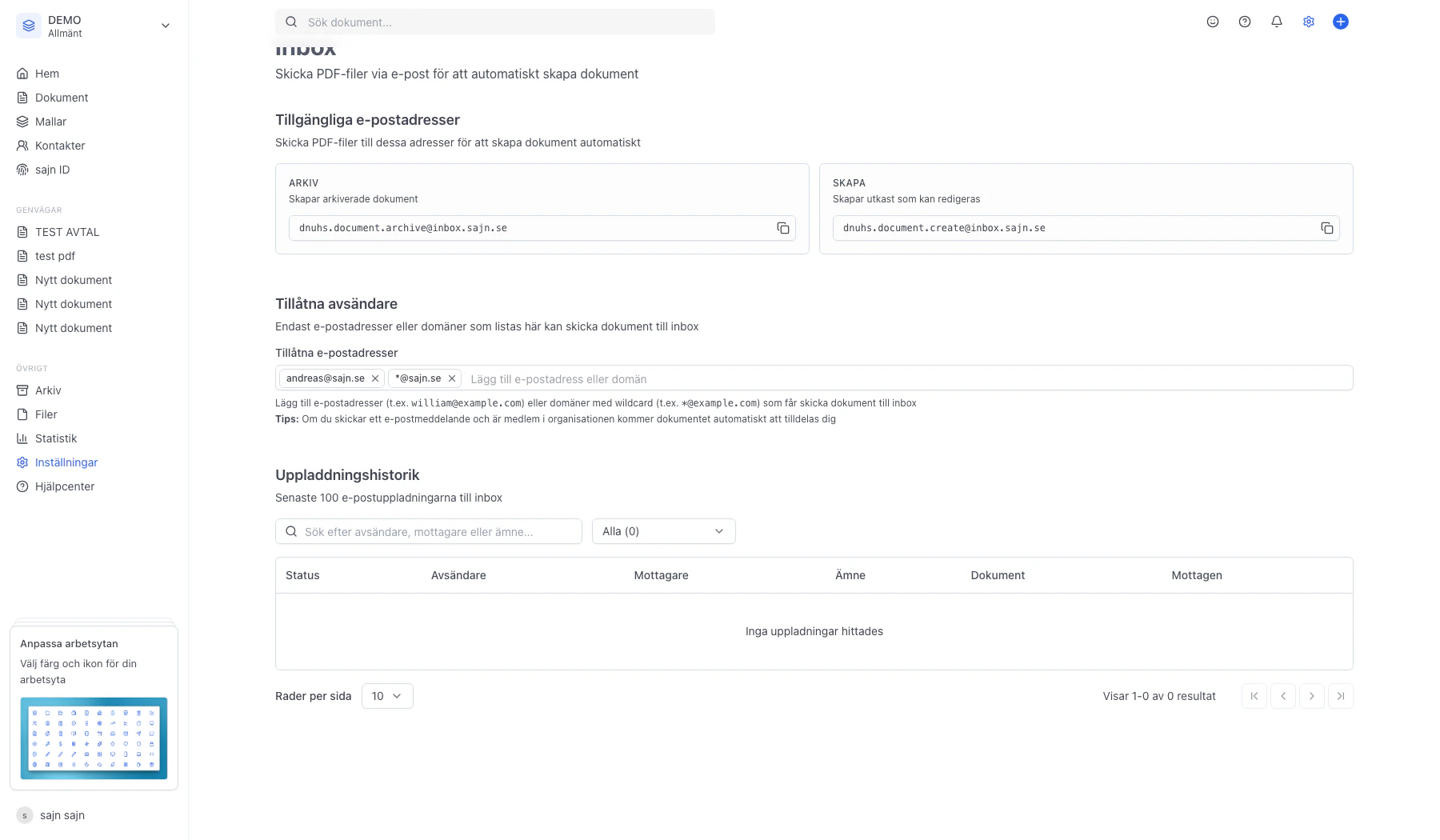
- En enskild e-postadress, t.ex.
william@dittforetag.se. - En hel domän med wildcard, t.ex.
*@dittforetag.se, för att tillåta alla anställda.
Uppladdningshistorik – följ vad som händer med inkommande mejl
Tabellen visar de senaste 100 e-postuppladdningarna till inbox för arbetsytan, med kolumner för Status, Avsändare, Mottagare (vilken av de två inbox-adresserna det skickades till), Ämne, Dokument och Mottagen.Statusen berättar vad som hände med mejlet: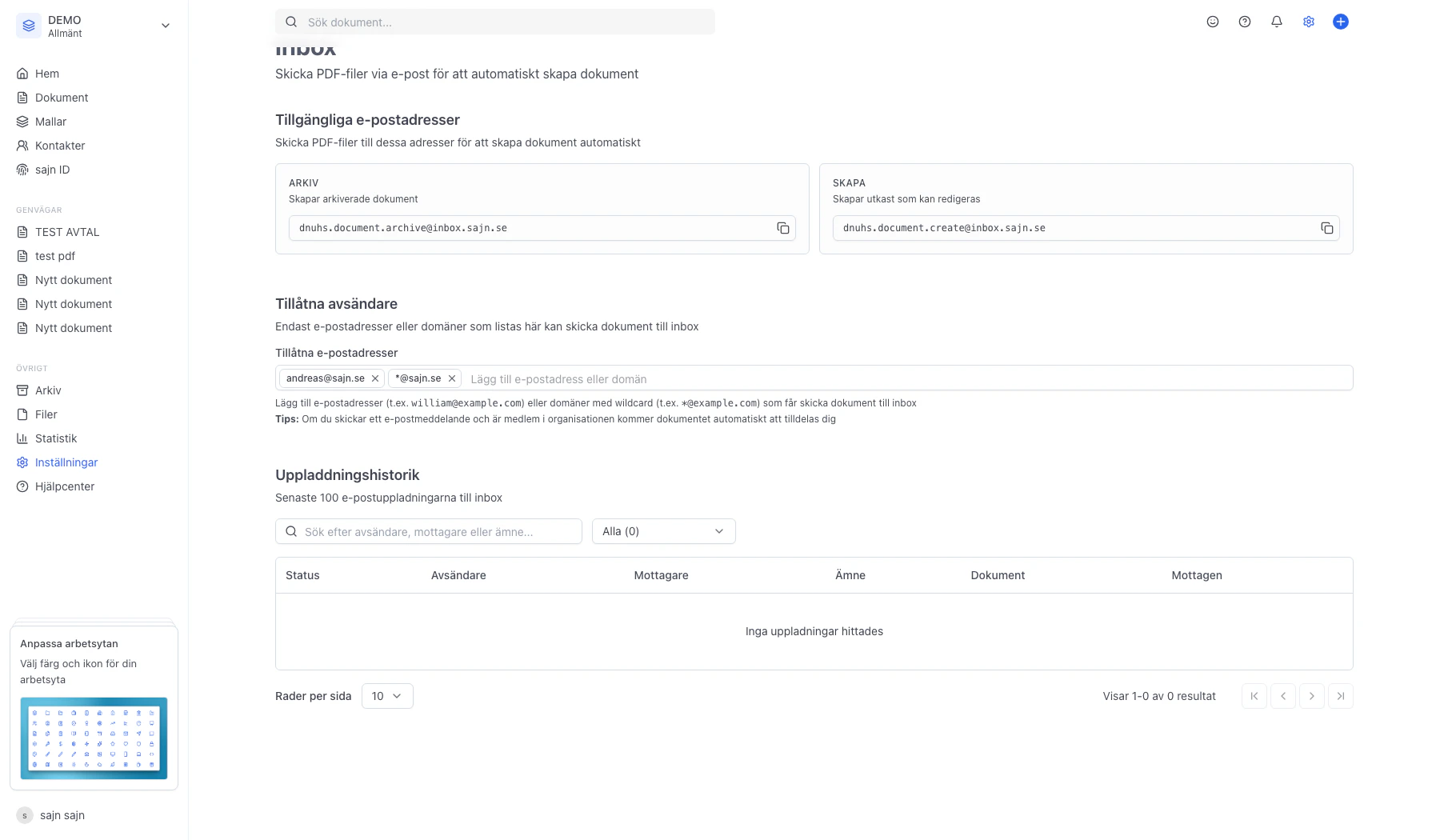
- Bearbetad – PDF:en kom igenom och ett dokument skapades. Klicka på dokumentnamnet i kolumnen Dokument för att hoppa direkt till utkastet eller det arkiverade dokumentet.
- Väntar – mejlet är mottaget men bearbetas fortfarande.
- Avböjd – avsändaren saknas i listan Tillåtna avsändare. Lägg till avsändaren ovanför om det var legitimt.
- Misslyckad – något gick fel vid bearbetningen (t.ex. en korrupt eller lösenordsskyddad PDF).