Som standard kan alla medlemmar i arbetsytan öppna ett dokument. När du arbetar med ett känsligt avtal kan du istället begränsa åtkomsten så att bara skaparen och den ansvariga personen ser dokumentet – eller bara utvalda användare. Den här guiden visar var inställningen ligger, vilka alternativ som finns och hur du verifierar att dokumentet fortfarande syns för dig som ägare.Documentation Index
Fetch the complete documentation index at: https://docs.sajn.se/llms.txt
Use this file to discover all available pages before exploring further.
Innan du börjar
- Du är inloggad i sajn och har valt en arbetsyta.
- Du är skapare, ansvarig eller admin på dokumentet – endast då kan du ändra synligheten.
- Synligheten påverkar bara vem som kan se dokumentet inne i sajn – signeringsparter får alltid sin signeringslänk som vanligt.
Steg för steg
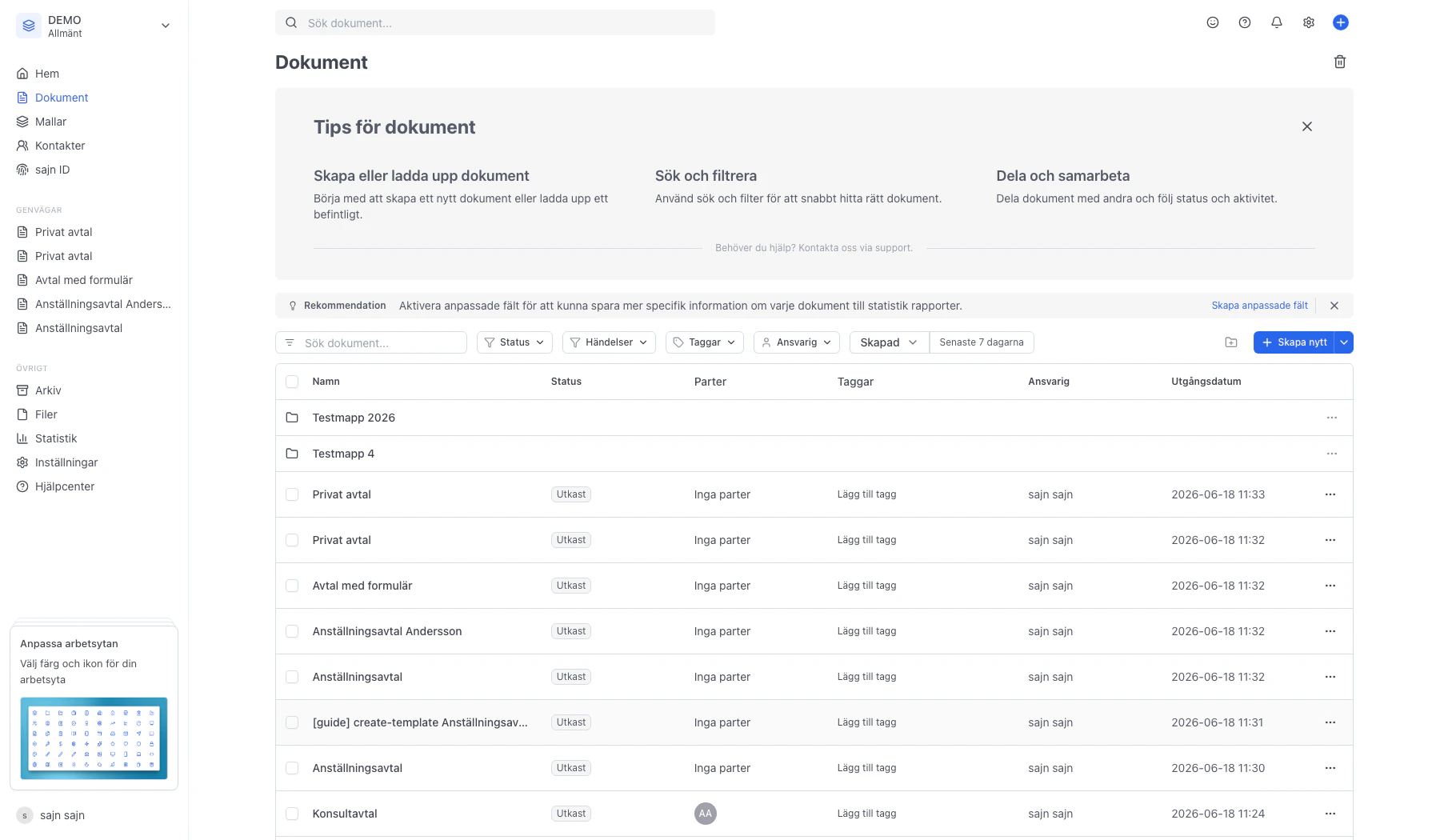
Öppna Dokument i sidomenyn
Vi börjar med dokumentlistan – platsen där vi senare ska kontrollera att dokumentet finns kvar för dig som ägare. Klicka på Skapa nytt uppe till höger för att starta ett nytt dokument vi kan göra privat.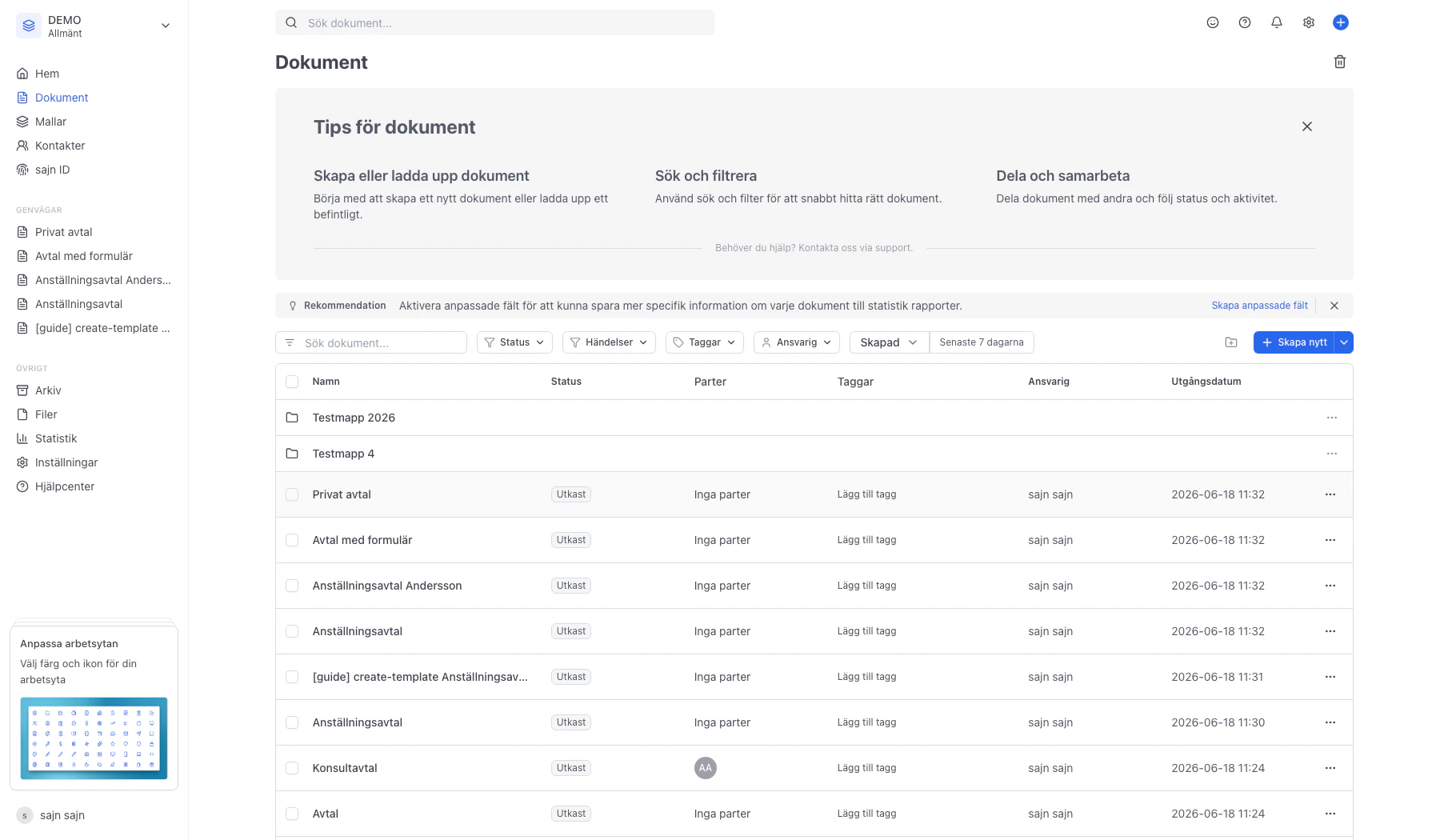
Vi har ett utkast – nu ska vi göra det privat
Dokumentet Privat avtal är skapat och ligger som utkast. I sidopanelen till höger ser du flikarna Parter, Inställningar, Aktivitet och Chatt. Synligheten styrs från fliken Inställningar – klicka på den för att öppna dokumentets inställningar.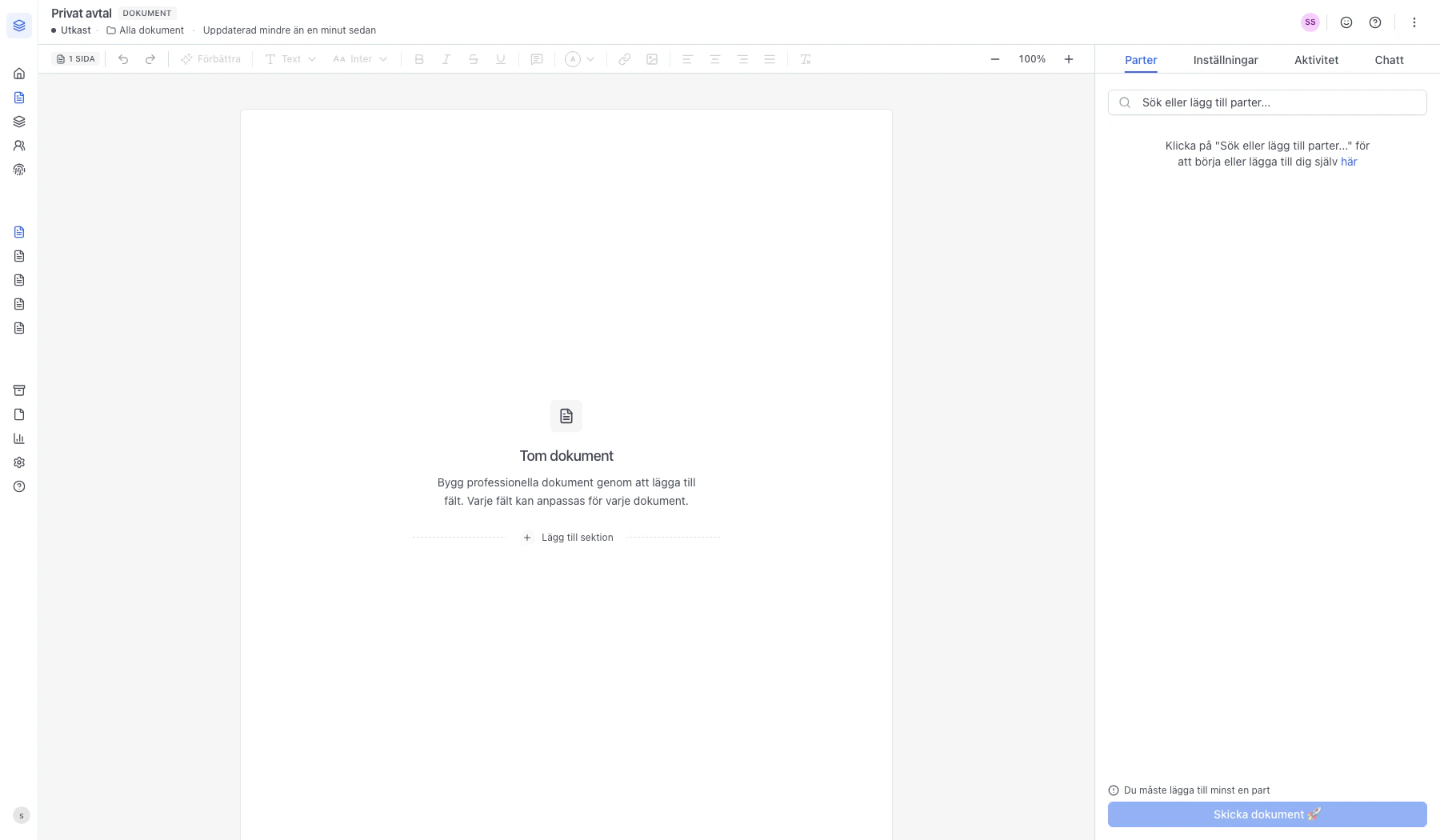
Öppna fliken Inställningar i sidopanelen
Inställningarna är organiserade i utfällbara sektioner. Synligheten ligger längst ned i sektionen Interna inställningar – den är hopfälld från start. Klicka på rubriken för att fälla ut den.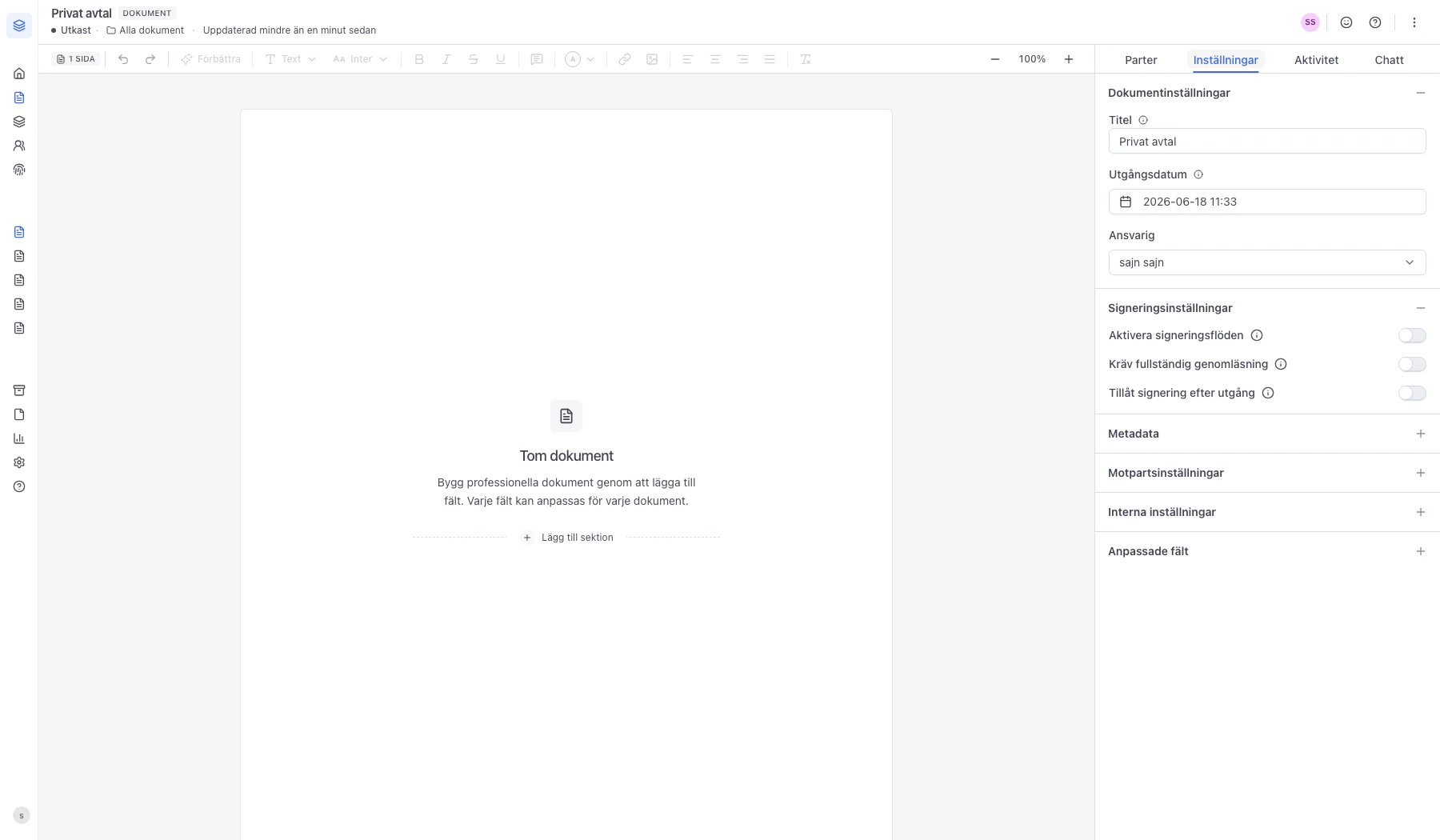
Fäll ut Interna inställningar och leta upp Synlighet
Inställningen Synlighet styr vilka medlemmar i arbetsytan som kan öppna dokumentet inifrån sajn. Standardvärdet är Alla i arbetsytan – alla kan se det. Klicka på själva fältet för att öppna listan med alternativ.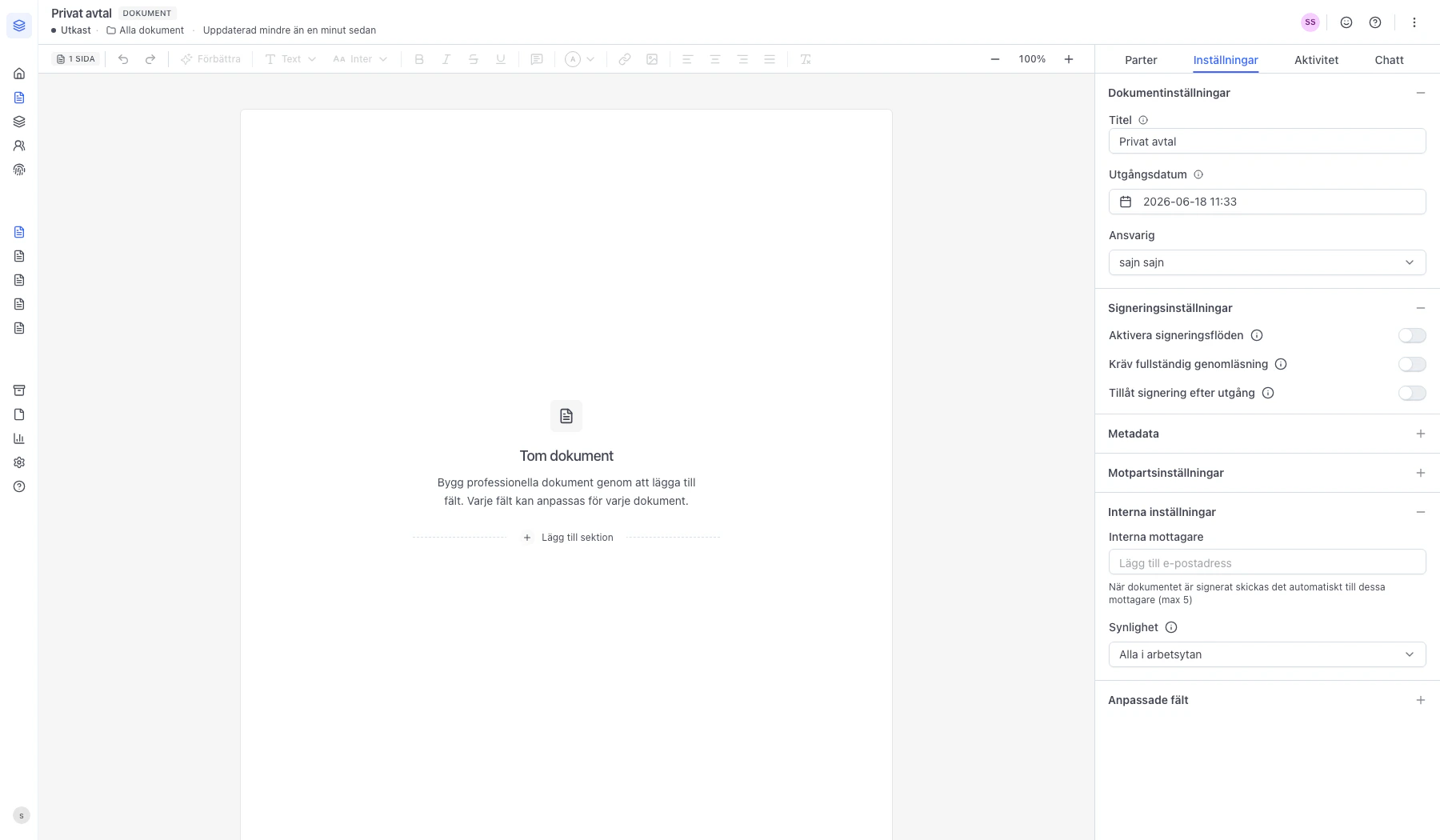
Välj hur privat dokumentet ska vara
Du kan välja mellan tre lägen: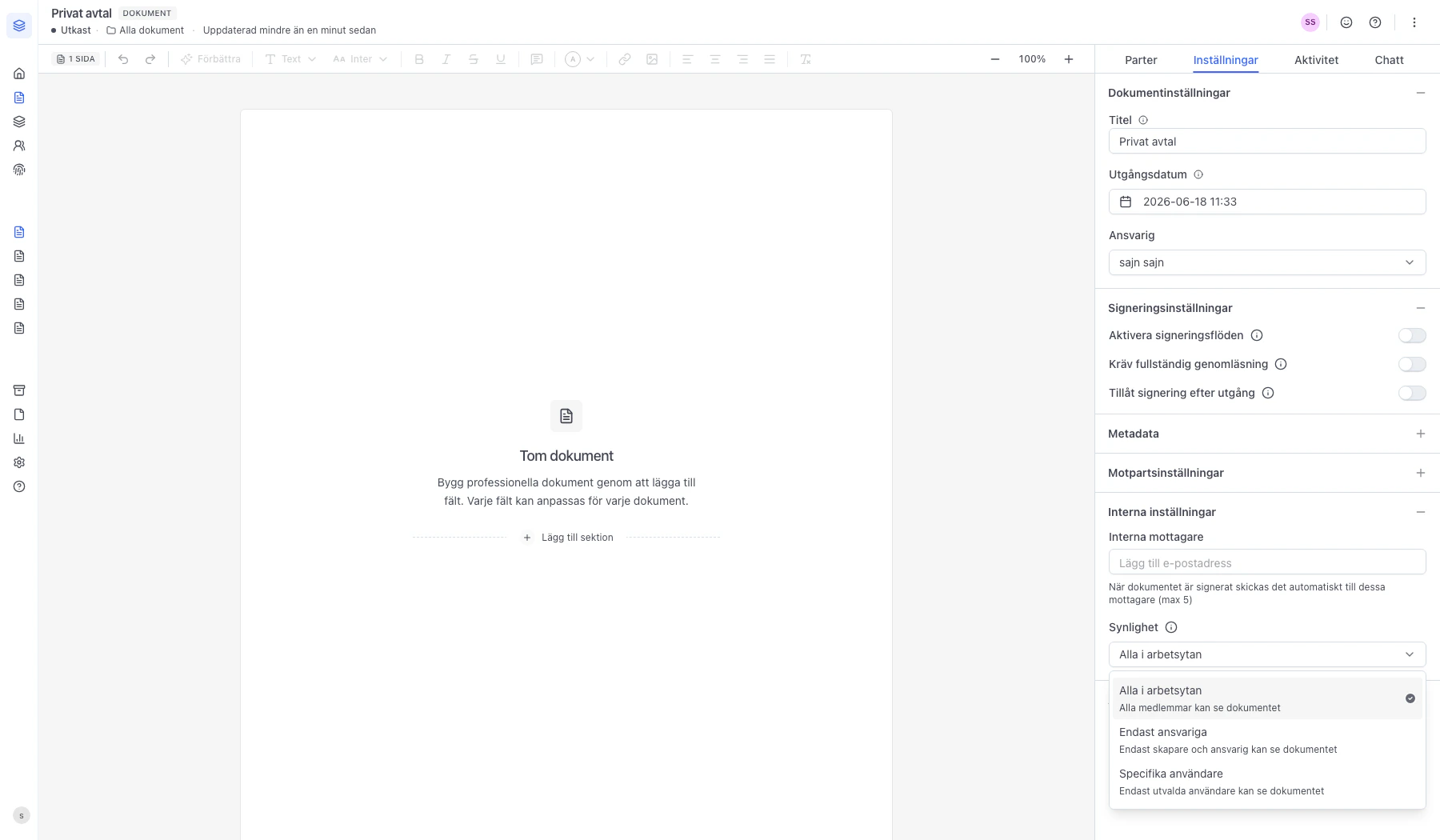
- Alla i arbetsytan – standard. Varje medlem ser dokumentet i listan.
- Endast ansvariga – bara skaparen och den ansvariga användaren ser det. Övriga möts av en låst vy där de kan begära åtkomst.
- Specifika användare – välj en exakt lista med medlemmar som får se dokumentet.
Dokumentet är nu satt till Endast ansvariga
Synligheten sparas automatiskt – ingen extra spara-knapp behövs. Från och med nu syns dokumentet bara för dig som skapare och för den ansvariga personen. Övriga medlemmar i arbetsytan ser det varken i sökresultat eller i dokumentlistan.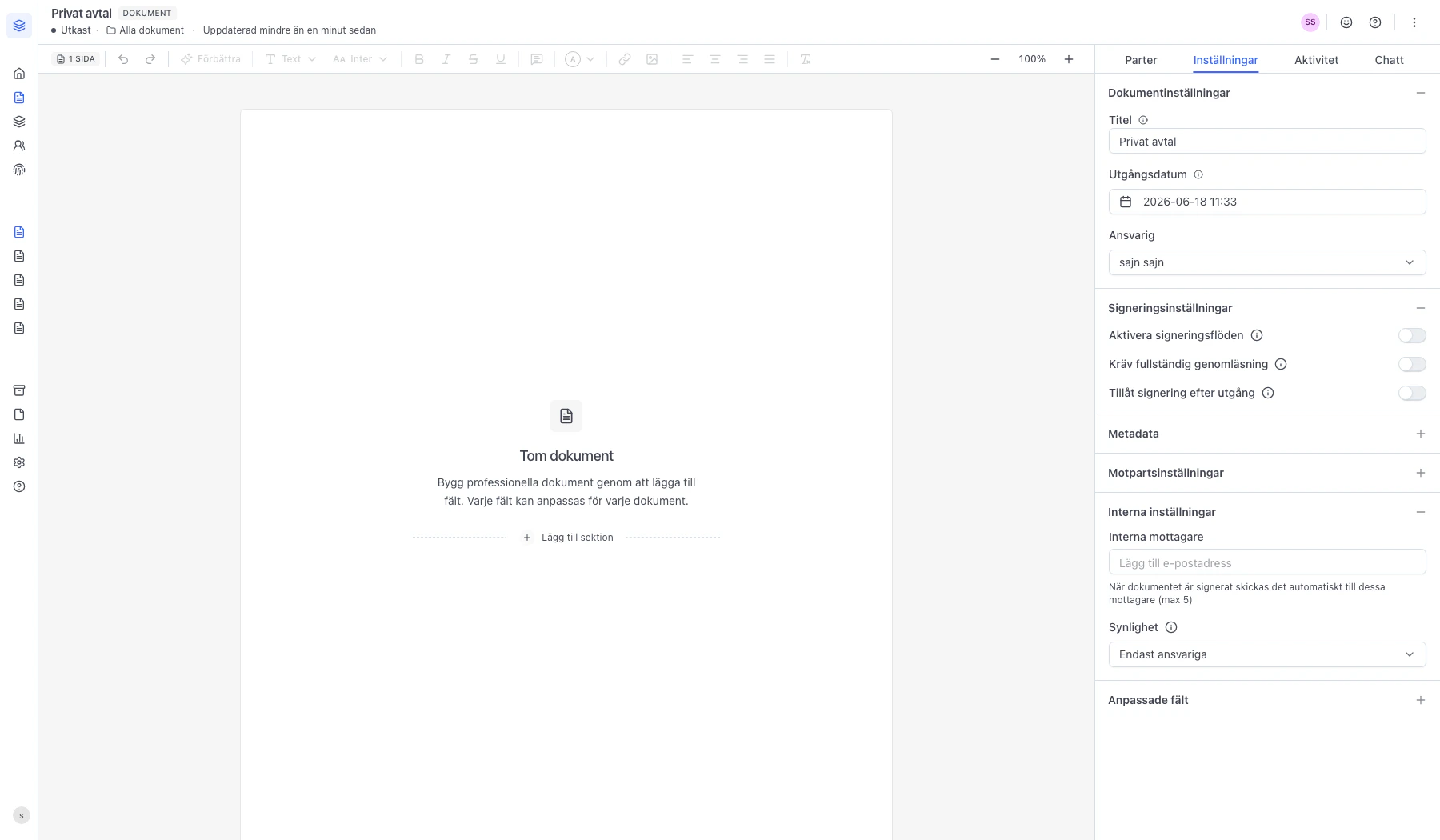
Gå tillbaka till Dokument för att verifiera att du fortfarande ser det
Som ägare har du alltid kvar full åtkomst. Det privata dokumentet ligger fortfarande i din lista bland utkasten – men för övriga medlemmar i arbetsytan finns det inte längre där.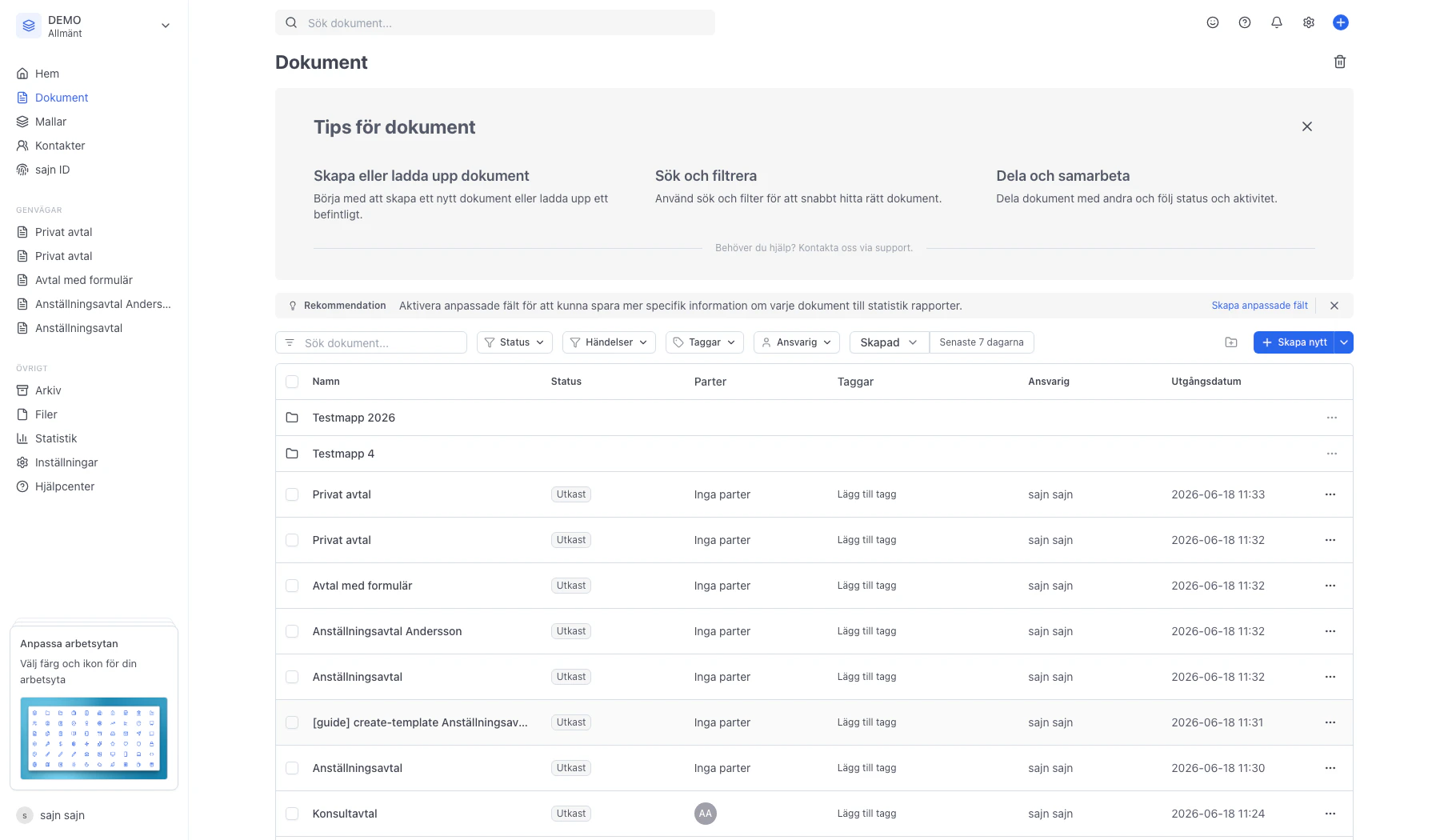
Privat avtal finns kvar i din vy – men bara för dig och ansvarig
Dokumentet visas precis som vanligt för dig. Vill du senare öppna upp det igen, eller dela med specifika kollegor, kan du när som helst gå tillbaka till Inställningar → Interna inställningar → Synlighet och välja ett annat läge. Behöver en kollega ändå läsa dokumentet kan de begära åtkomst via en låst vy – då får ansvarig en notis och kan godkänna förfrågan.