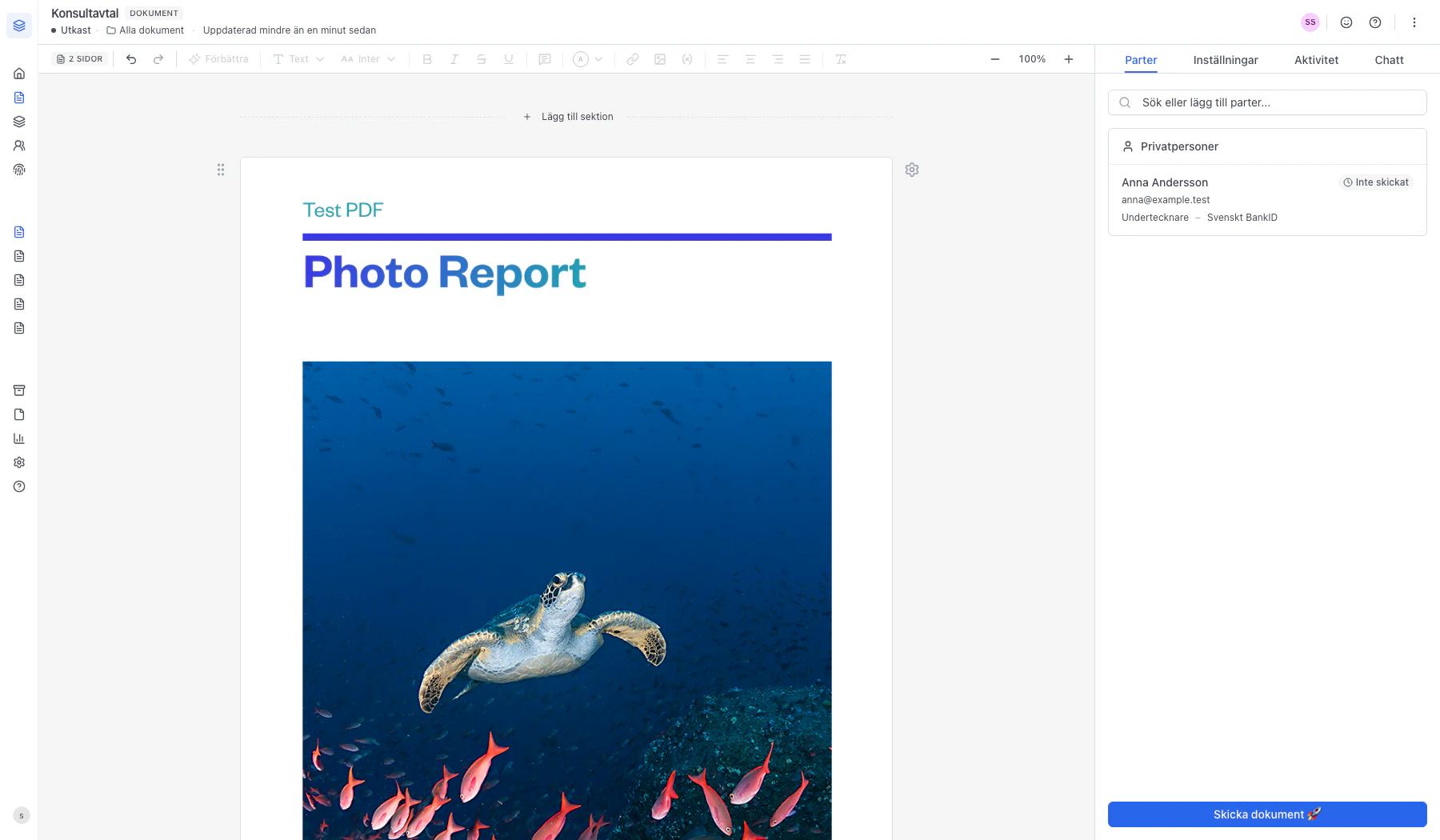
Behöver du bifoga ett PDF-dokument – till exempel en specifikation, en prislista eller ett tidigare avtal – som ska följa med när dokumentet skickas för signering? I sajn lägger du till bilagor som en egen PDF-sektion direkt i editorn. Den här guiden visar hur du lägger till en sektion i ett utkast, väljer PDF-typ och laddar upp filen så att den syns som en del av dokumentet.Documentation Index
Fetch the complete documentation index at: https://docs.sajn.se/llms.txt
Use this file to discover all available pages before exploring further.
Innan du börjar
- Du är inloggad i sajn och har minst ett dokument i status Utkast.
- Du har en PDF-fil tillgänglig på din dator att ladda upp.
- Du har behörighet att redigera dokumentet (skapare, ansvarig eller admin).
Steg
Öppna Dokument och filtrera på Utkast
Öppna Dokument i sidomenyn och filtrera på status Utkast. Bilagor lägger du till medan dokumentet fortfarande är ett utkast – när det väl är utskickat för signering är innehållet låst. Klicka på det utkast du vill bifoga en PDF till.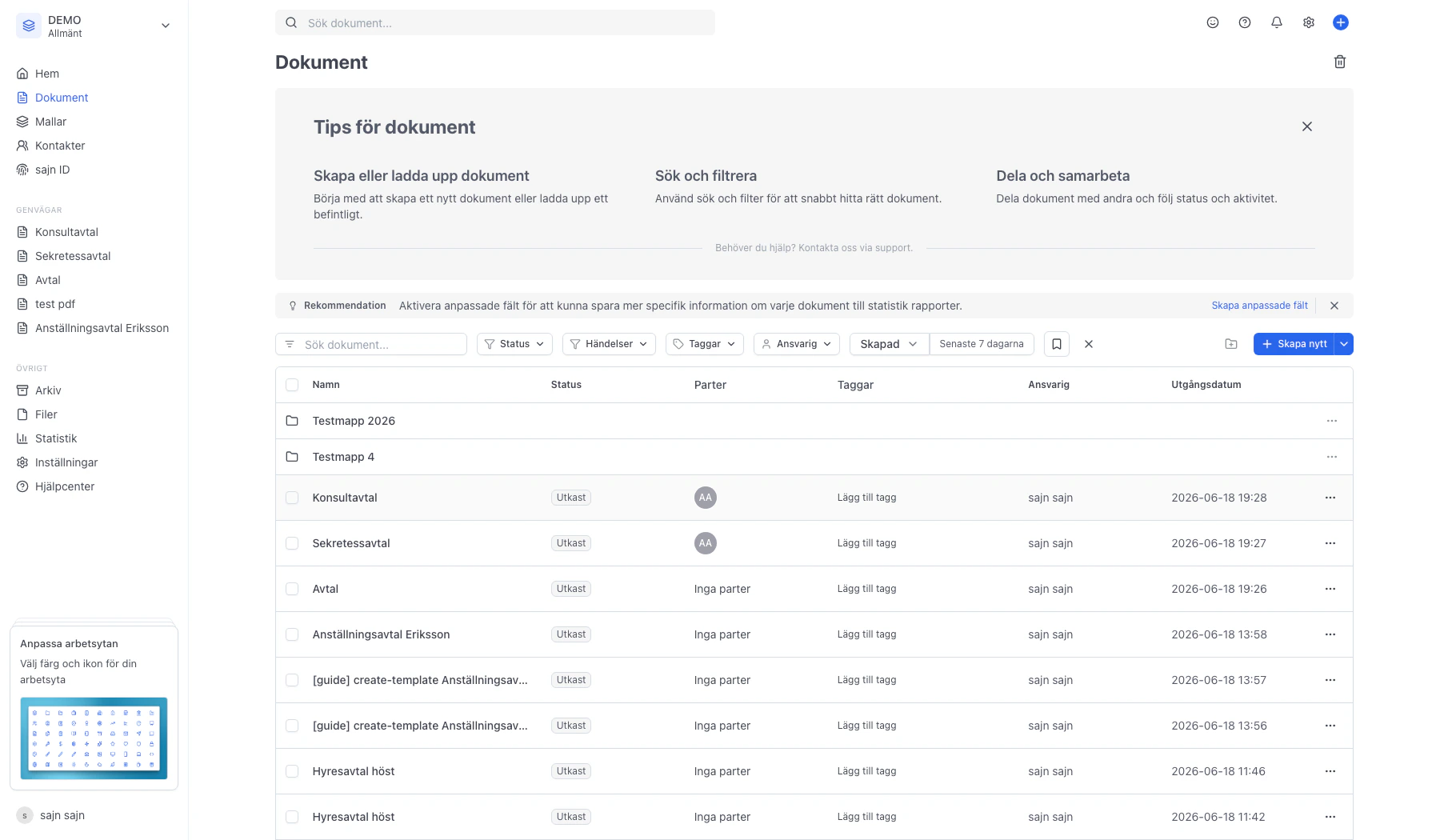
Hitta Lägg till sektion i editorn
Dokumentet öppnas i editorn – mellan varje sektion (och i botten) finns en streckad linje med texten Lägg till sektion. Det är via den här linjen du bygger upp innehållet i dokumentet. Bilagor är bara en typ av sektion bland flera – text, formulär och produkttabeller läggs till på samma sätt. Klicka på den sista Lägg till sektion för att lägga bilagan längst ner i dokumentet.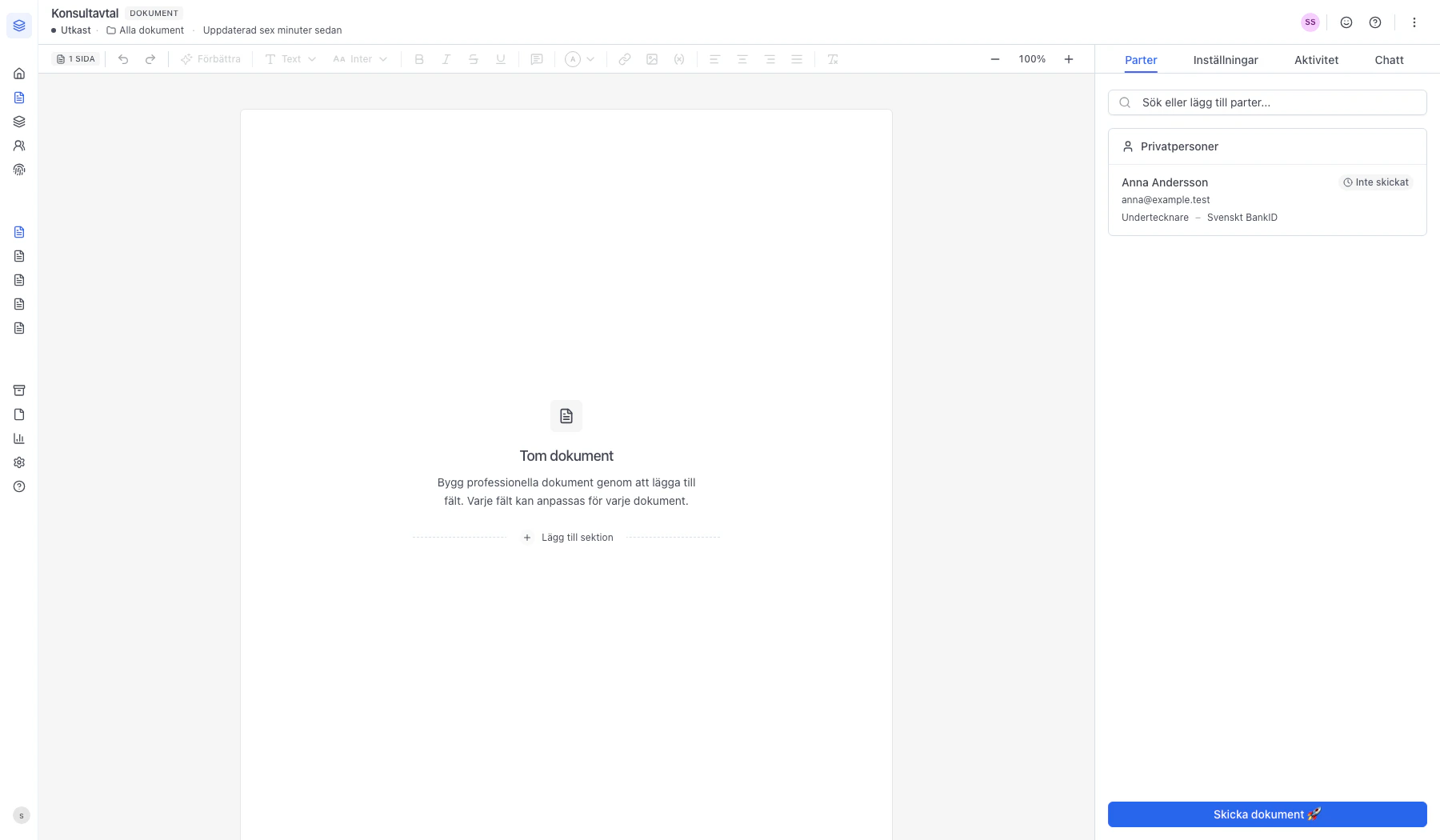
Välj PDF-dokument från sektionsmenyn
Välj PDF-dokument från sektionsmenyn. I menyn ser du alla sektionstyper du kan lägga till – Text & bild, PDF-dokument, Formulär och Produkttabell. Under Verktyg finns också Skapa med AI och Sektionsbibliotek för återanvändning av tidigare sparade sektioner. För en vanlig bilaga väljer du PDF-dokument.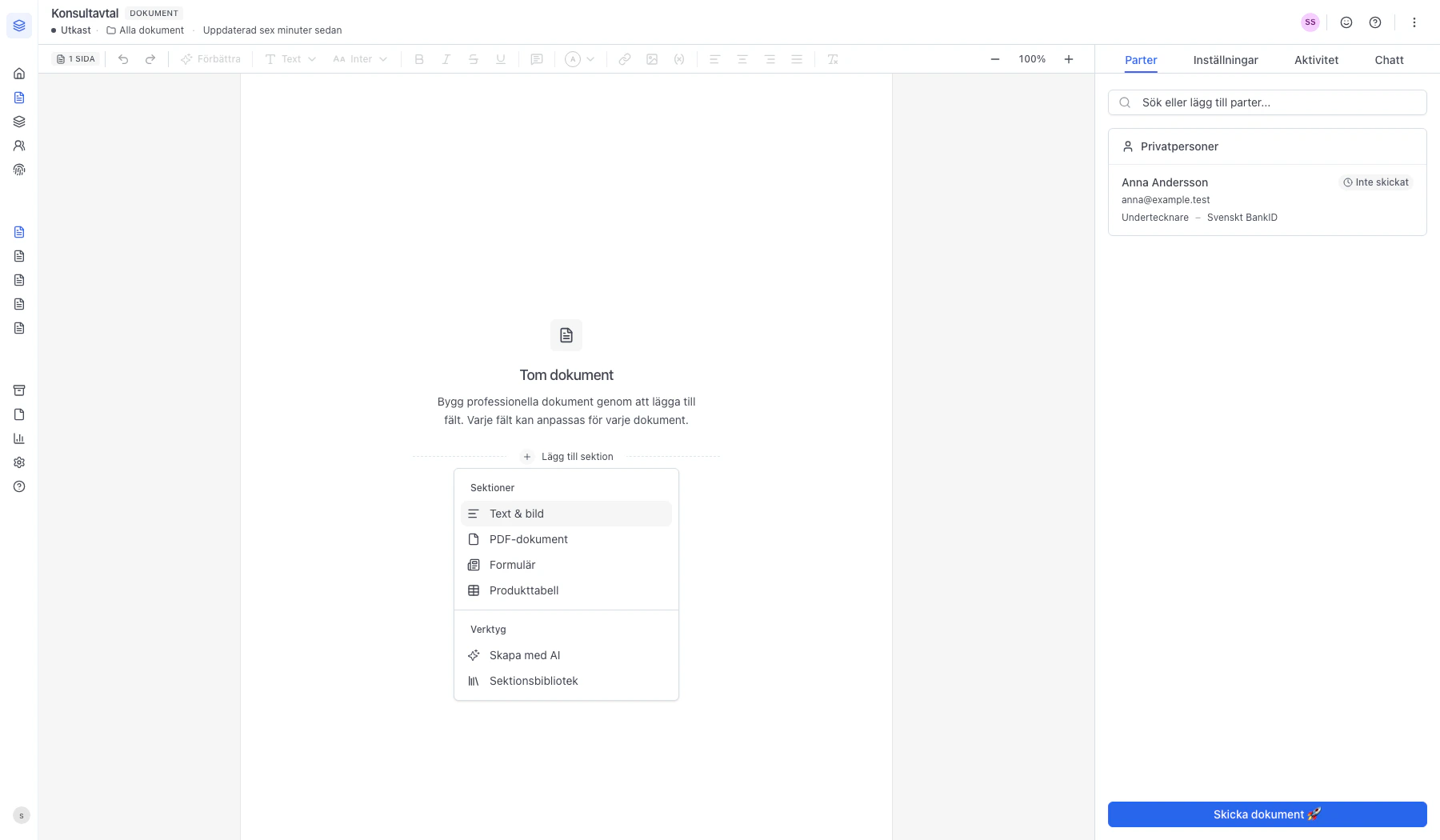
Ladda upp PDF-filen
En tom PDF-sektion läggs till med en uppladdningsruta – dra och släpp filen, eller klicka för att välja en PDF från datorn. Du kan ladda upp PDF, Word, Excel, PowerPoint, CSV eller text – Word/Excel/PowerPoint konverteras automatiskt till PDF i bakgrunden. Vill du återanvända en fil du redan laddat upp i sajn klickar du på välj från Filer istället.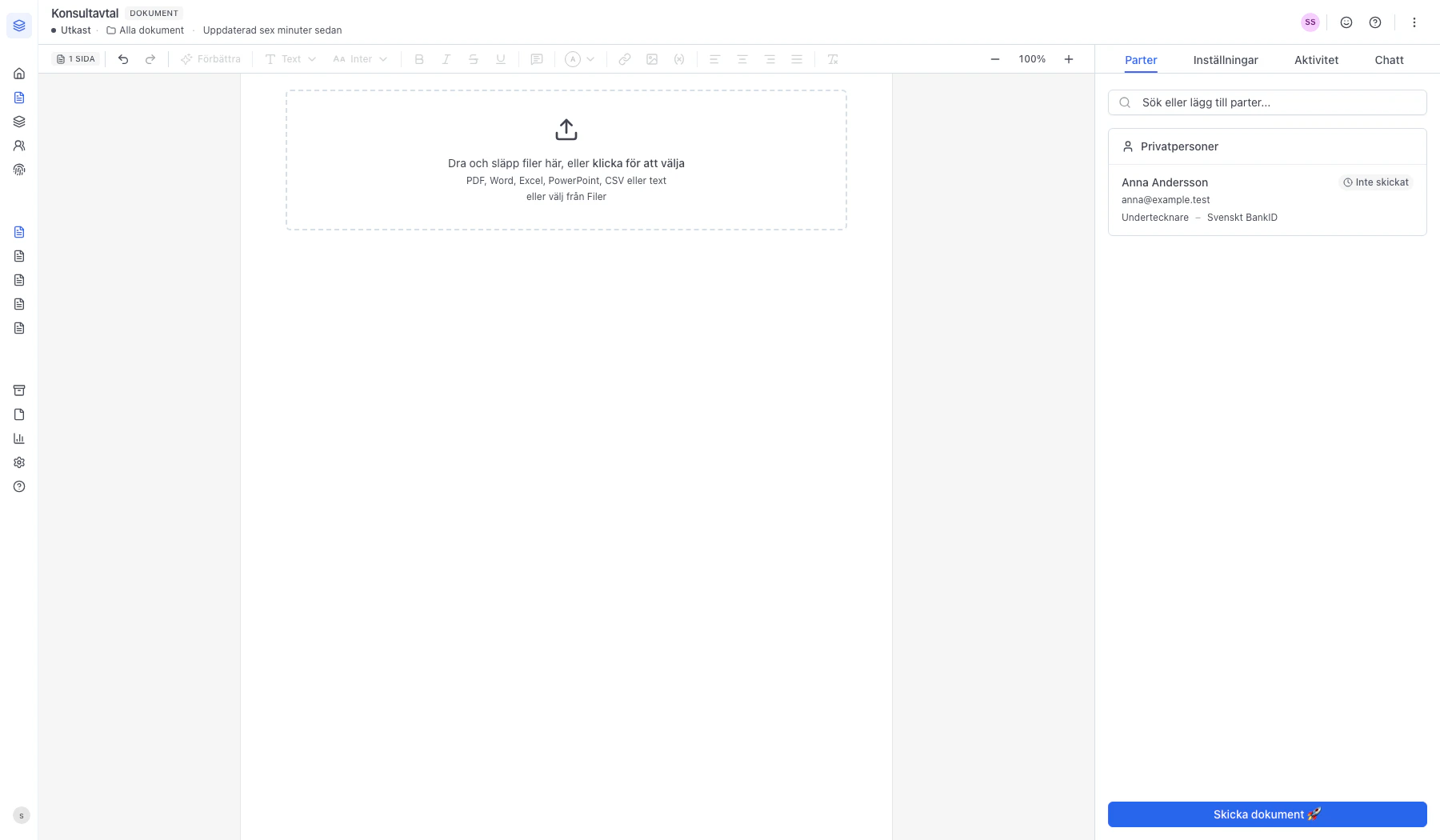
Bilagan renderas i dokumentet
PDF-filen renderas direkt som en bilaga i dokumentet – sidorna visas i full bredd som en egen sektion längst ner. Bilagan sparas automatiskt med dokumentet och följer med när du skickar det för signering. Du kan lägga till flera bilagor genom att klicka på Lägg till sektion igen och välja PDF-dokument på nytt – eller dra in flera filer på samma gång för att skapa flera PDF-sektioner i ett svep.Vill du ta bort eller flytta bilagan klickar du på sektionen och använder sektionsmenyn (⋯) – på samma sätt som med övriga sektioner i dokumentet.