Med webhooks kan din integration ta emot HTTP-callbacks i realtid när dokument händer i sajn – när någon signerar, avböjer, eller när hela dokumentet är klart. Den här guiden visar var webhooks ligger i utvecklarinställningarna, hur du öppnar dialogen för att lägga till en ny endpoint, vilka händelser du kan prenumerera på och hur du genererar en hemlighet för att verifiera anrop. Guiden skapar inte någon webhook – den stänger dialogen via Avbryt.Documentation Index
Fetch the complete documentation index at: https://docs.sajn.se/llms.txt
Use this file to discover all available pages before exploring further.
Innan du börjar
- Du är inloggad och har behörighet att hantera utvecklarinställningar på organisationsnivå.
- Webhooks är organisationsövergripande men kan begränsas till en specifik arbetsyta vid skapandet.
- Din mottagande endpoint måste vara nåbar över HTTPS från publika internet.
Steg
Öppna Inställningar → Utvecklare i sidomenyn
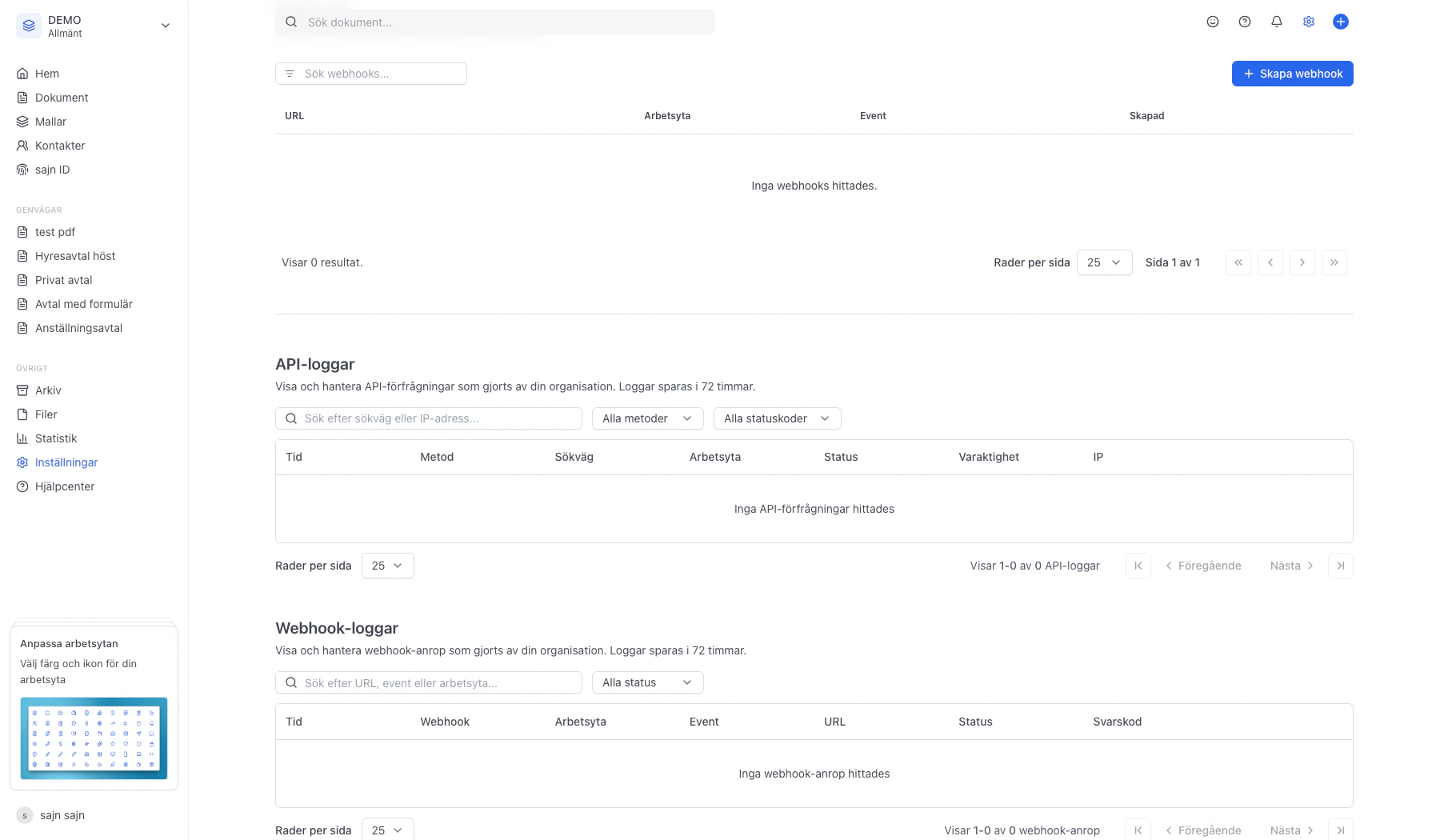
Sidan Utvecklare ligger under Organisationsinställningar och samlar API-nycklar, webhooks och anropsloggar. Webhooks-sektionen ligger en bit ned på sidan, direkt under API-nycklarna.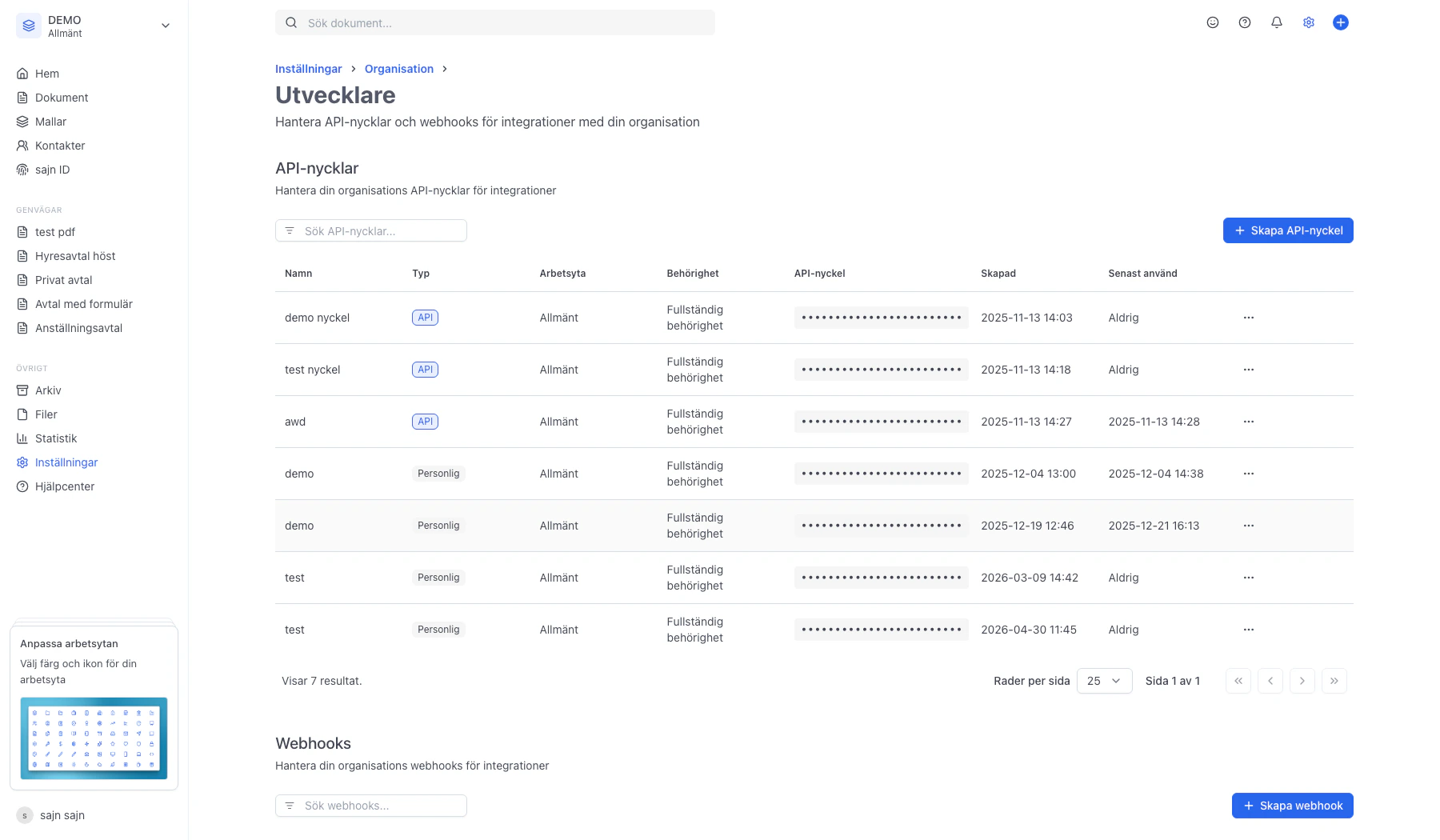
Webhooks-sektionen listar alla endpoints
Tabellen visar URL (din mottagande endpoint), Arbetsyta (om webhooken är begränsad till en specifik arbetsyta eller gäller hela organisationen), Event (vilka händelser som triggar utskick) och Skapad-datum.Använd sökfältet uppe till vänster för att filtrera på URL, arbetsyta eller händelsenamn. Trepunktsmenyn (⋯) längst till höger på varje rad innehåller Redigera och Ta bort.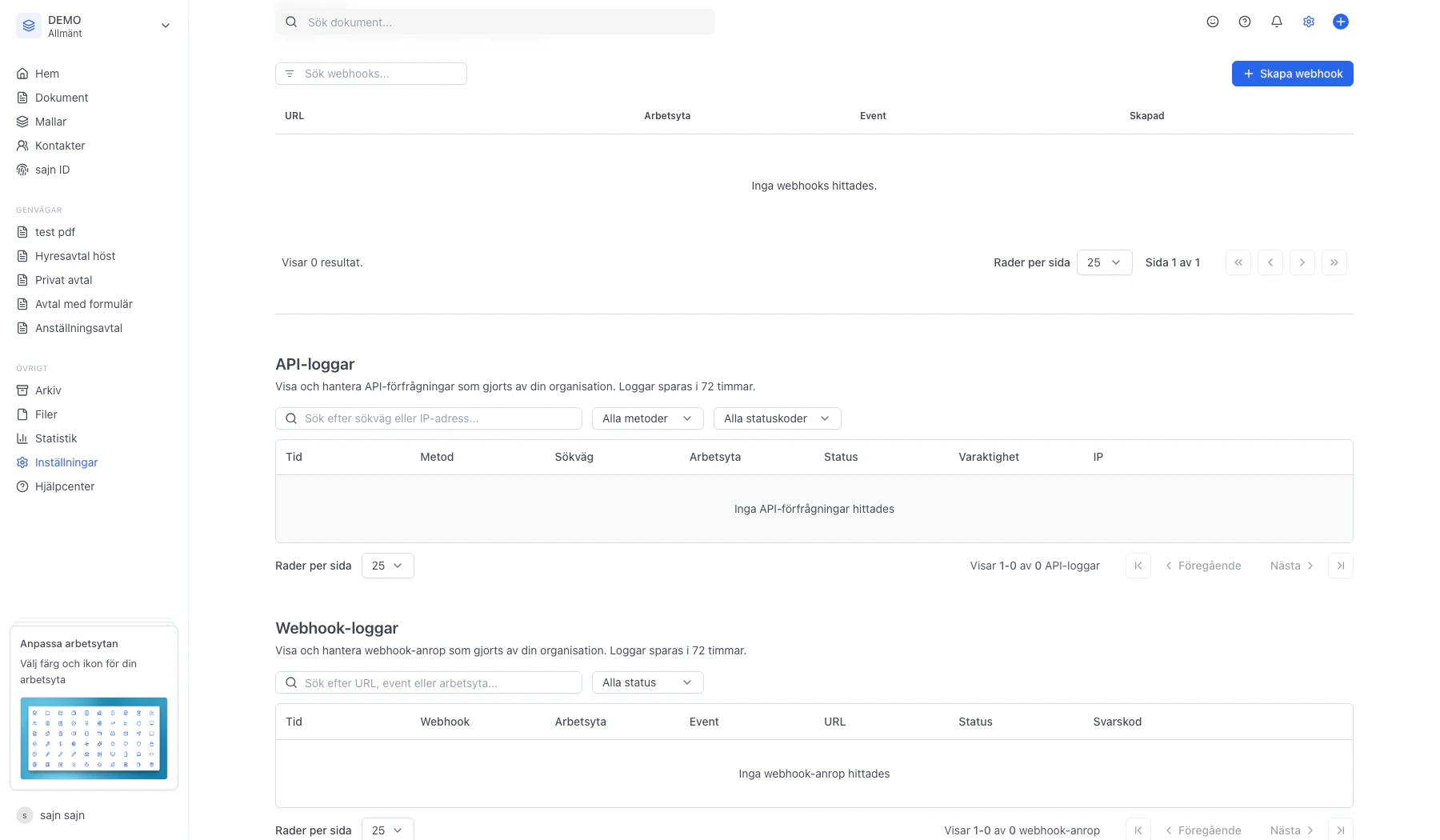
Dialogen Skapa webhook
Fyll i URL, välj arbetsyta och händelser.Fälten i dialogen: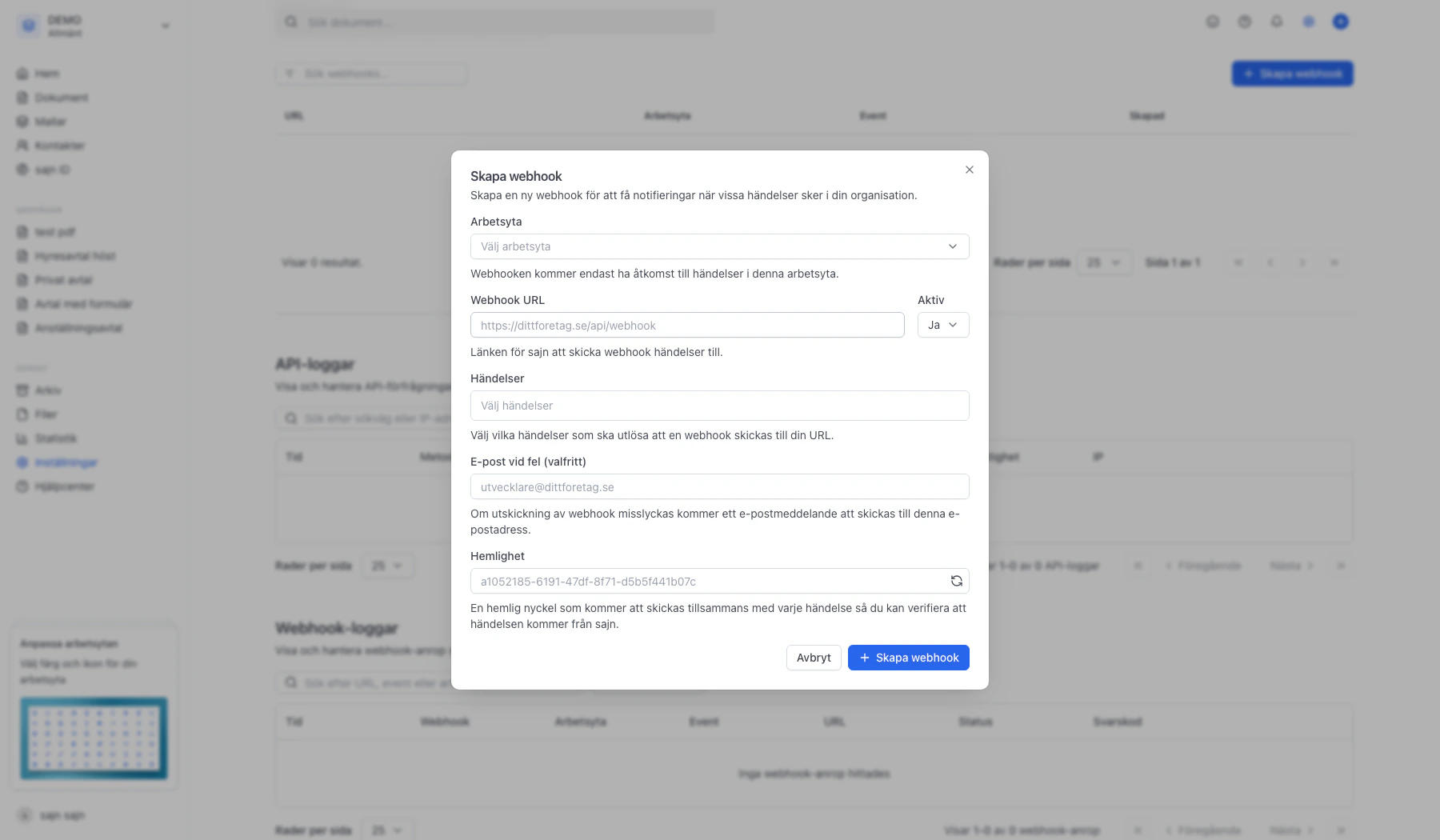
- Arbetsyta – välj vilken arbetsyta webhooken ska få åtkomst till. Webhooken levereras bara för händelser i den valda arbetsytan.
- Webhook URL – den HTTPS-endpoint som sajn ska POSTa JSON-payloads till (t.ex.
https://dittforetag.se/api/webhook). URL:en valideras innan webhooken sparas. - Aktiv – sätt Nej för att skapa webhooken pausad utan att börja ta emot anrop direkt.
- Händelser – ett eller flera event som ska utlösa anrop. Se nästa steg.
- E-post vid fel (valfritt) – får ett mejl om sajn inte lyckas leverera anropet efter samtliga försök.
- Hemlighet – en delad nyckel som signerar varje payload så att du kan verifiera att anropet kommer från sajn.
Välj bland tillgängliga händelser
Händelsenamnen följer mönstret 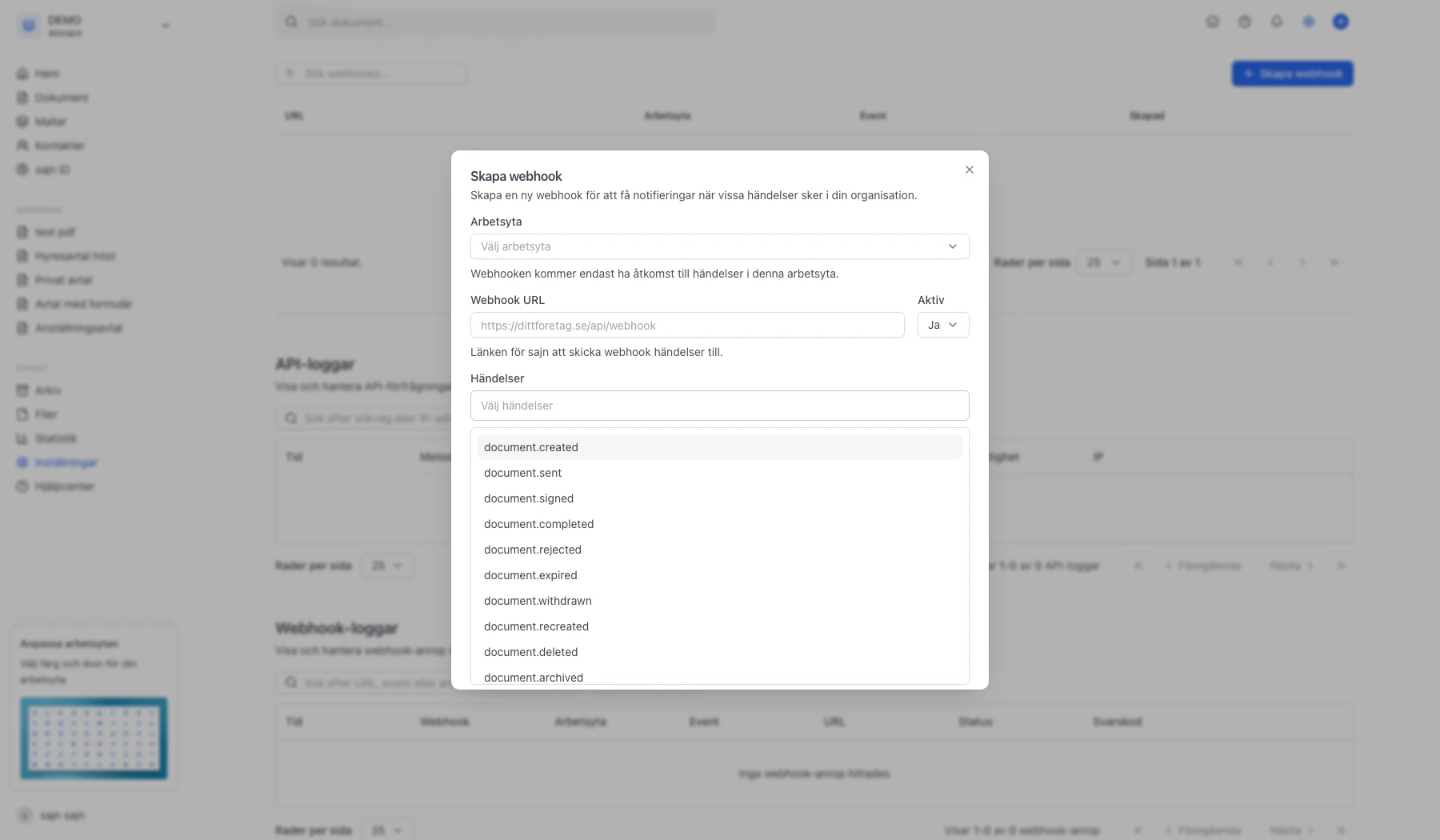
<resurs>.<verb> och grupperas i tre kategorier:Dokumentnivå – document.created, document.sent, document.signed, document.completed, document.rejected, document.expired, document.withdrawn, document.recreated, document.deleted, document.archived, document.unarchived.Mottagarnivå (per signerare) – document.party.sent, document.party.delivery_failed, document.party.opened, document.party.read, document.party.signed, document.party.rejected, document.party.delegated, document.party.auth_failed.Påminnelser – document.reminder.automatic, document.reminder.manual.Välj så få som möjligt – en endpoint som prenumererar på allt får snabbt hög trafik. För de flesta integrationer räcker document.signed och document.completed.Generera och rotera Hemligheten
Klicka på uppdaterings-ikonen för att generera en ny hemlighet.Fältet Hemlighet är en delad nyckel som skickas med varje webhook-anrop, så att din server kan verifiera att payloaden faktiskt kommer från sajn (HMAC-signaturen följer med i en 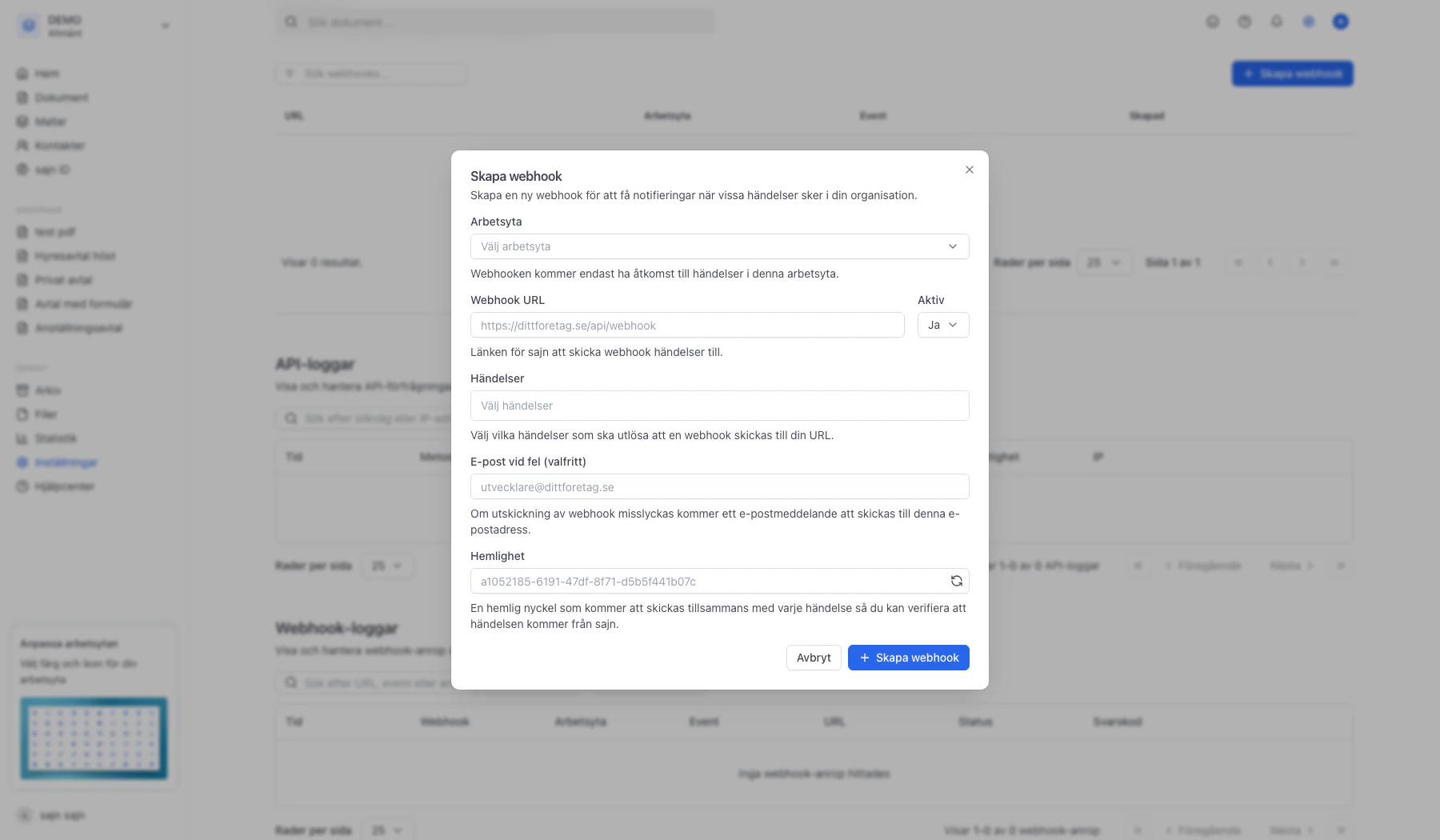
X-sajn-Signature-header).Klicka på uppdaterings-ikonen (↻) längst till höger i fältet för att generera en ny UUID-hemlighet. För att rotera hemligheten på en befintlig webhook: öppna webhooken via trepunktsmenyn → Redigera, klicka uppdaterings-ikonen för att generera ett nytt värde och spara. Den nya hemligheten används direkt för alla efterföljande anrop – uppdatera din verifieringskod innan du sparar så att inga inkommande anrop misslyckas valideringen.Stäng dialogen med Avbryt
Eftersom guiden inte skapade någon webhook ser sektionen ut precis som innan. När du är redo att lägga upp en riktig endpoint: klicka Skapa webhook igen, fyll i fälten och tryck Skapa webhook i dialogens nedre högra hörn.När webhooken är aktiv hittar du varje utskick under Webhook-loggar längst ned på samma sida, med svarstid, statuskod och möjlighet att spela upp anropet på nytt om din endpoint var nere.