

Aktivitetsloggen ger en samlad bild av allt som händer i organisationen – inloggningar, medlemshantering, ändringar i inställningar, API-tokens, ägarskifte och annat som påverkar säkerhet eller drift. Den här guiden visar var loggen ligger, hur kolumnerna är upplagda, hur du filtrerar bland händelserna och hur du öppnar en enskild aktivitet för att se all bakgrundsinformation. Den ändrar ingenting – det är en ren granskningsvy.Documentation Index
Fetch the complete documentation index at: https://docs.sajn.se/llms.txt
Use this file to discover all available pages before exploring further.
Innan du börjar
- Du är inloggad och har behörigheten Visa aktivitetslogg i organisationen.
- Organisationen ligger på Team- eller Enterprise-planen – på Solo och Basic finns ingen aktivitetslogg.
- Det här är en läsvy. Inga händelser kan raderas eller redigeras, bara läsas och filtreras.
Steg för steg
Öppna Inställningar → Organisation → Aktivitetslogg i sidomenyn
Sidan ligger under Organisationsinställningar – brödsmulan högst upp visar Inställningar › Organisation › Aktivitetslogg. Rubriken Aktivitetslogg med beskrivningen “Granska alla aktiviteter och ändringar i organisationen” signalerar att du befinner dig på rätt plats.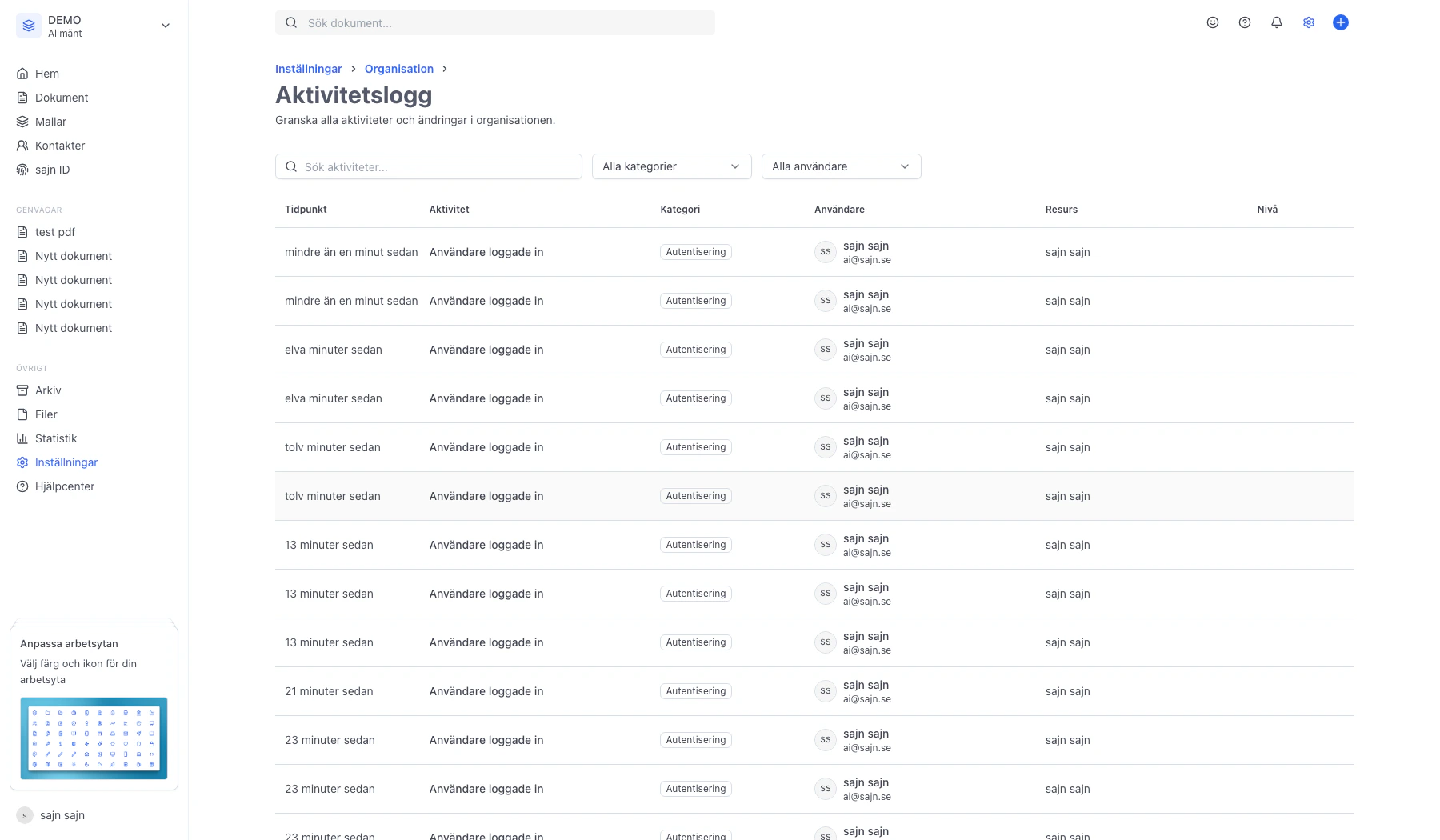
Översikt över aktivitetsloggen
Sidan består av två delar: ett filterfält högst upp och en tabell med händelser nedanför.Tabellen visar de senaste händelserna i organisationen med kolumnerna Tidpunkt, Aktivitet, Kategori, Användare, Resurs och Nivå. Varje rad är en händelse – ett dokument som skickats, en medlem som lagts till, ett API-token som skapats, en inloggning, en ändrad inställning, och så vidare. Längst ned sitter sidnumreringen där du kan bläddra bakåt i tiden.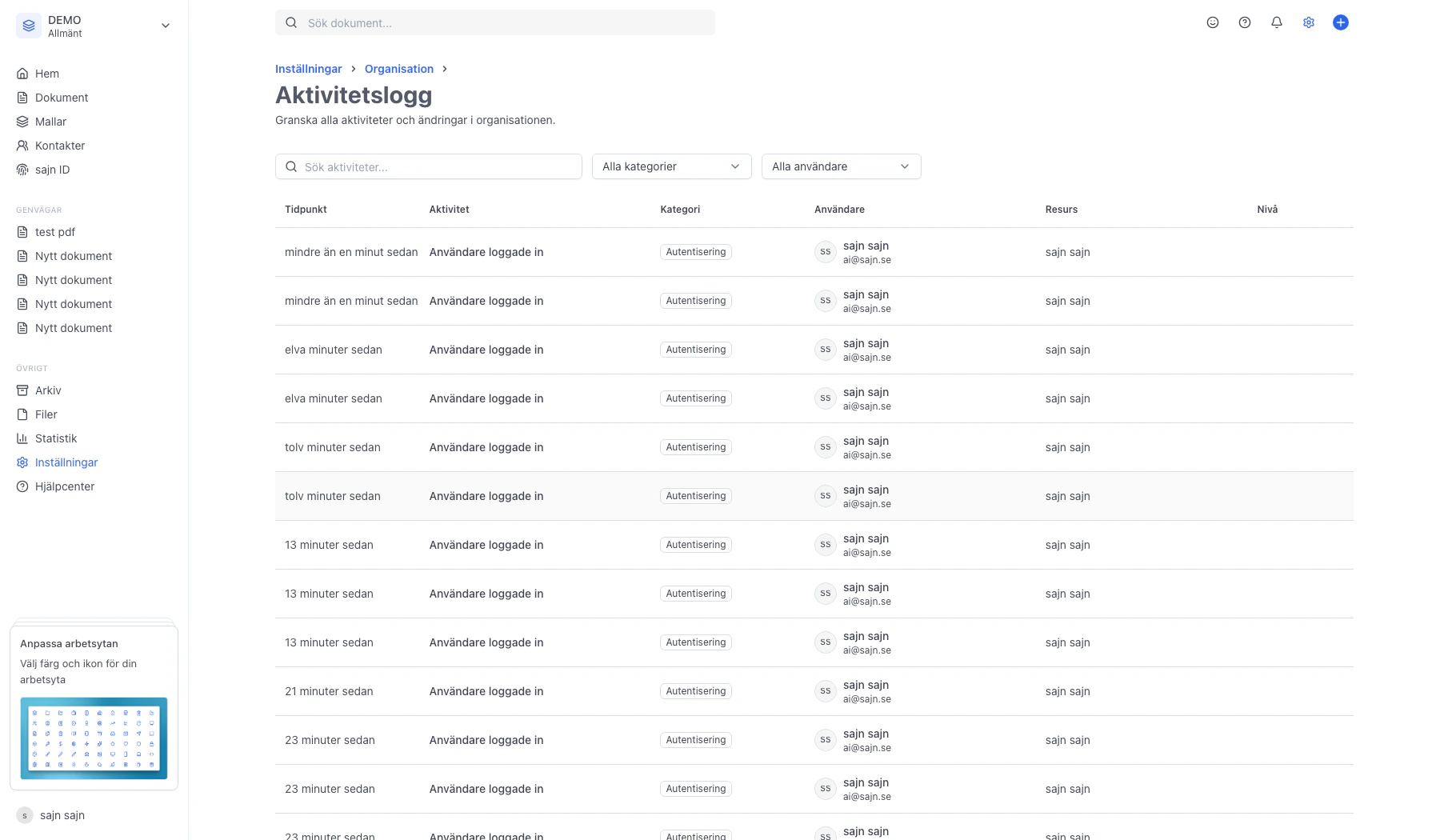
Kolumnerna förklarar vem, vad, var och när
Varje rad svarar på fyra frågor: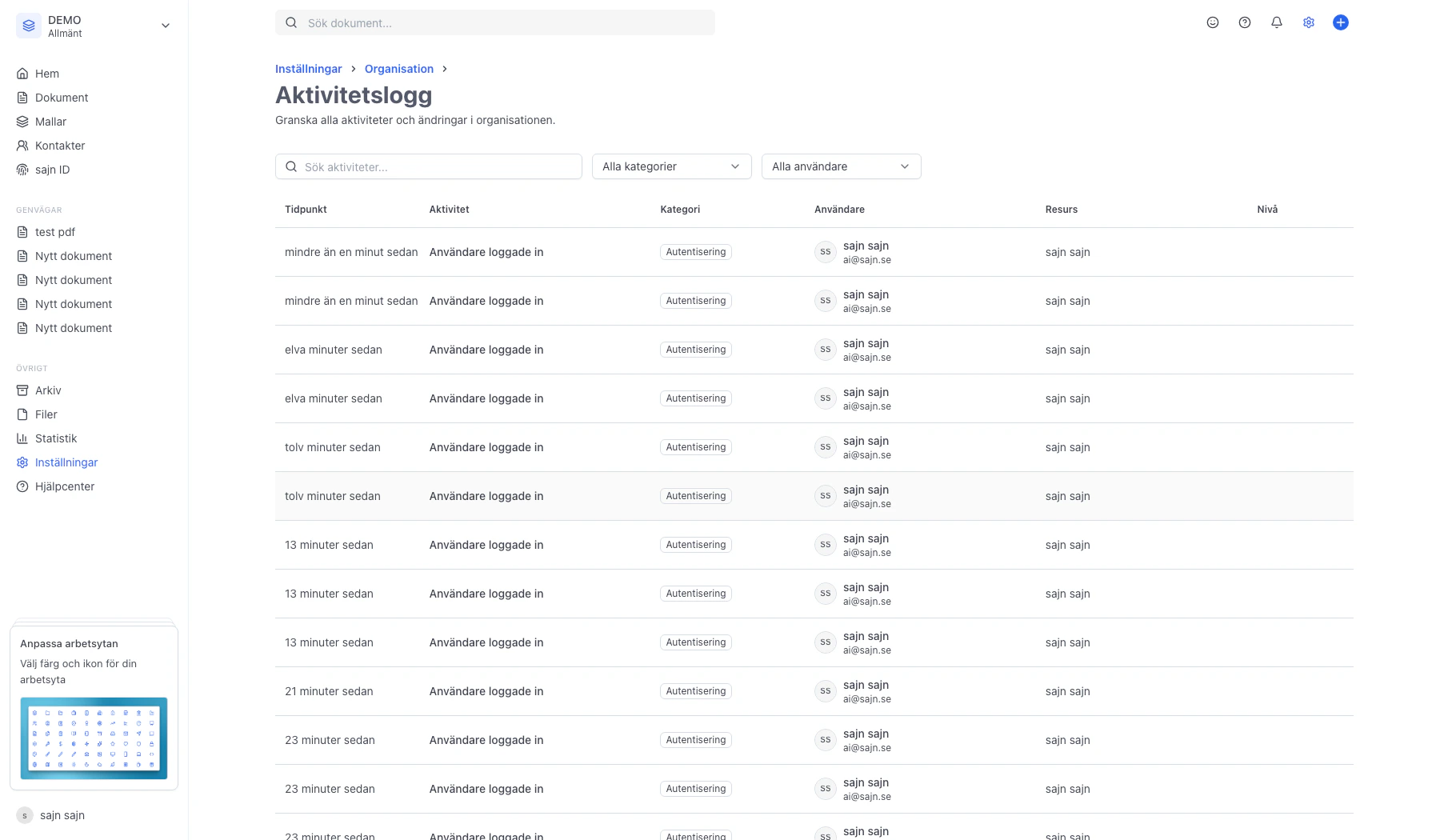
- Tidpunkt – när det hände, relativt nu (“för 2 timmar sedan”).
- Aktivitet – vad som hände, på svenska (t.ex. “Medlem inbjuden”, “API-token skapad”, “Ägarskap överfört”).
- Kategori – vilket område händelsen tillhör (Medlemshantering, Säkerhet, Dokument, Faktura osv.) – visas som en grå tagg.
- Användare – vem som utförde åtgärden, med initialer i en avatar och e-postadress under namnet.
- Resurs – objektet som påverkades (t.ex. ett mottagarnamn, ett dokumenttitel eller en token-rubrik).
- Nivå – färgmarkering för säkerhetsrelevanta händelser. Vanliga info-händelser är omarkerade, WARNING lyser gult och SECURITY lyser rött.
Filtrera per kategori för att zooma in på ett område
Kategorifiltret låter dig snabbt isolera en typ av händelse – t.ex. bara Medlemshantering för att se inbjudningar och borttagna konton, bara Säkerhet för inloggningar och tokens, eller bara Dokument för signering och utskick. Välj Alla kategorier för att återgå till hela vyn.Eftersom säkerhetshändelser ofta är de viktigaste att följa upp på är just Säkerhet ett bra ställe att börja om du letar efter något misstänkt.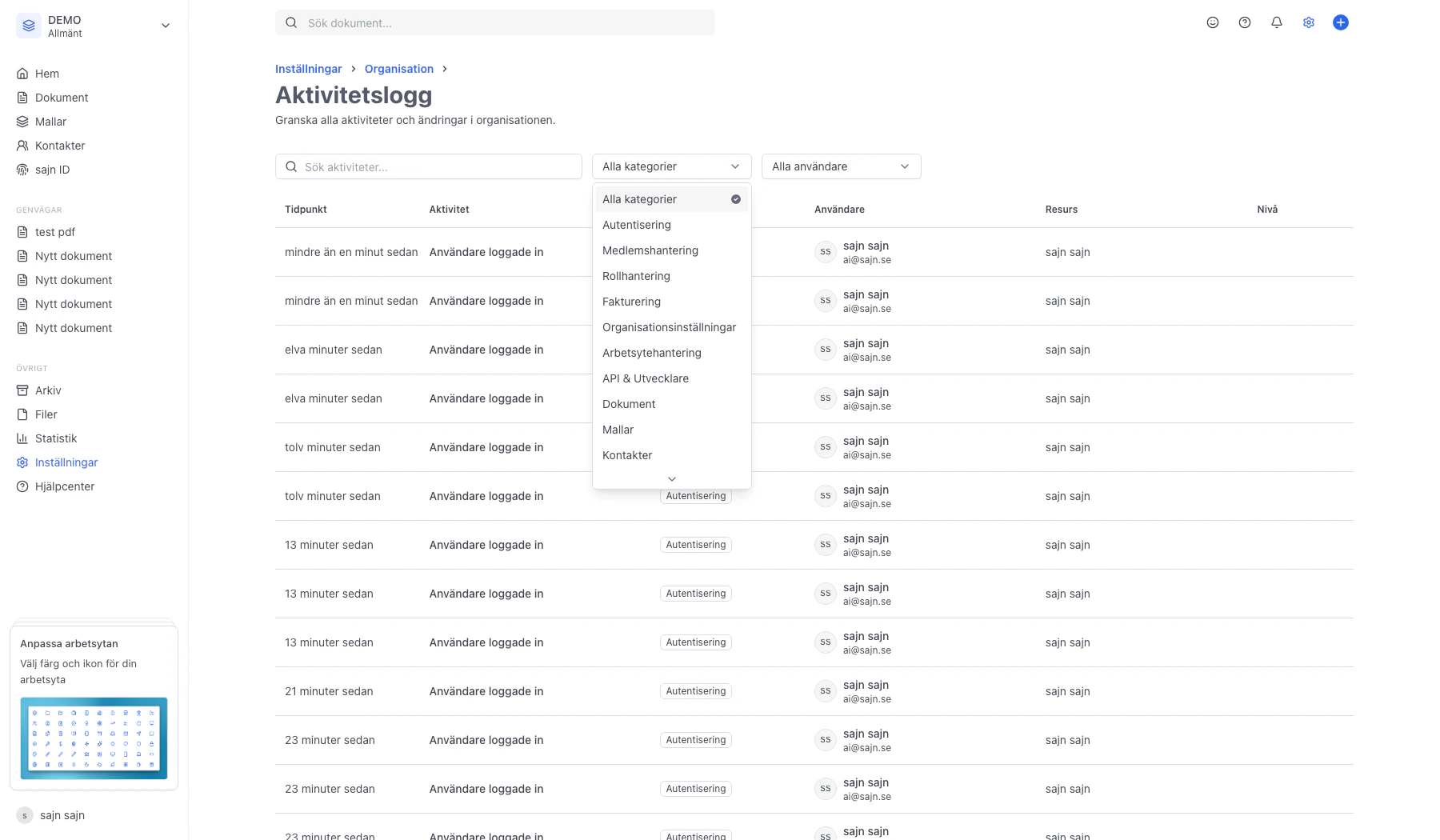
Sökfältet, kategoriväljaren och användarväljaren – tre sätt att hitta rätt händelse
Ovanför tabellen finns tre filter som kan kombineras: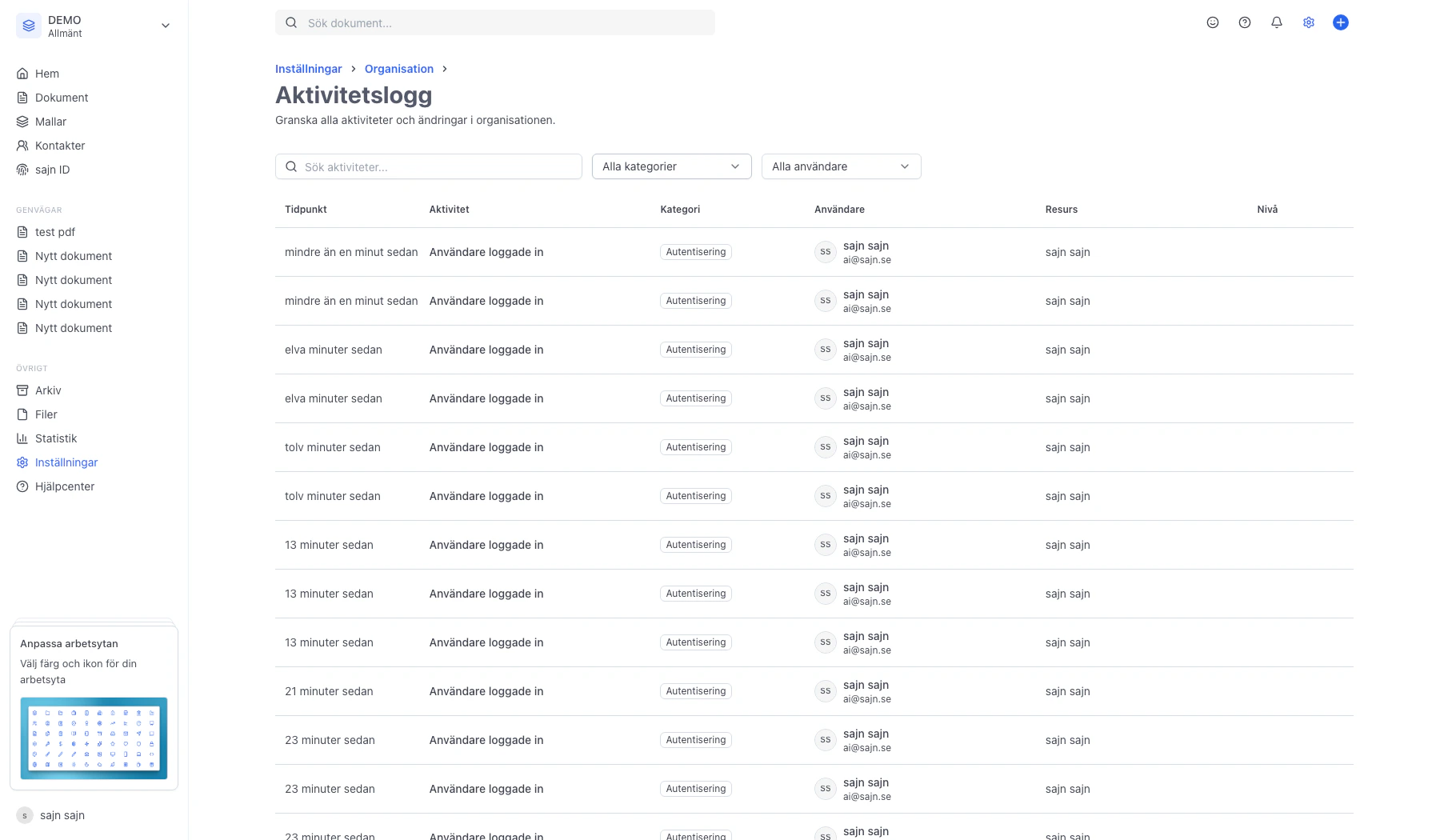
- Sökfältet – fritextsökning på aktivitet, resursnamn eller e-post. Skriv exempelvis ett dokumentnamn eller en mottagares e-post för att se allt som rör just det.
- Alla kategorier – samma kategorimeny som ovan.
- Alla användare – filtrera på den person som utförde åtgärden. Praktiskt vid utredning av en specifik medarbetares aktivitet, eller för att se vad systemet (sajn) gjort automatiskt.