

I varje arbetsyta finns två sidor som hör ihop: Medlemmar, där du ser vilka som har tillgång och tilldelar dem en roll, och Roller, där du definierar vilka behörigheter rollerna ger. Den här guiden visar var sidorna ligger, vad varje kolumn betyder och hur det ser ut när du lägger till en ny medlem – utan att faktiskt bjuda in någon eller ändra en roll.Documentation Index
Fetch the complete documentation index at: https://docs.sajn.se/llms.txt
Use this file to discover all available pages before exploring further.
Innan du börjar
- Du är inloggad med en användare som har behörighet Hantera medlemmar och Hantera roller i arbetsytan.
- Det finns minst en organisationsmedlem utöver dig själv – nya arbetsytemedlemmar måste först finnas på organisationsnivå.
- Inställningarna är arbetsytespecifika – varje arbetsyta har sin egen uppsättning medlemmar och roller.
Steg för steg
Öppna Inställningar → Arbetsyta → Medlemmar i sidomenyn
Sidan listar alla användare som har tillgång till just den här arbetsytan. Rubriken Medlemmar står överst, och underrubriken förklarar att du hanterar både medlemmar och deras roller härifrån. Sidan är arbetsytespecifik – byter du arbetsyta får du en helt egen lista.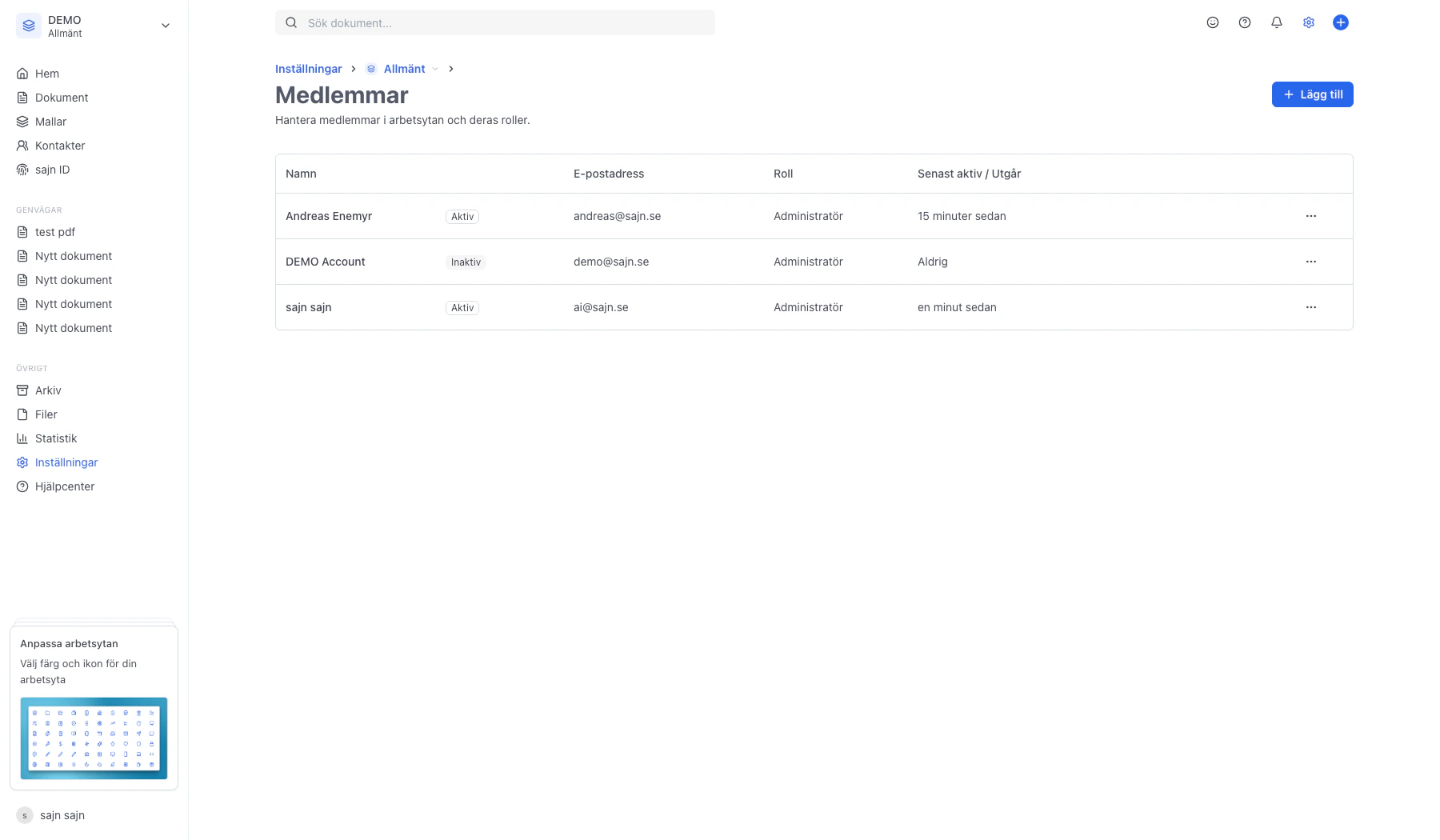
Medlemstabellen visar Namn, status, E-postadress, Roll och Senast aktiv / Utgår
Varje rad är en medlem i arbetsytan: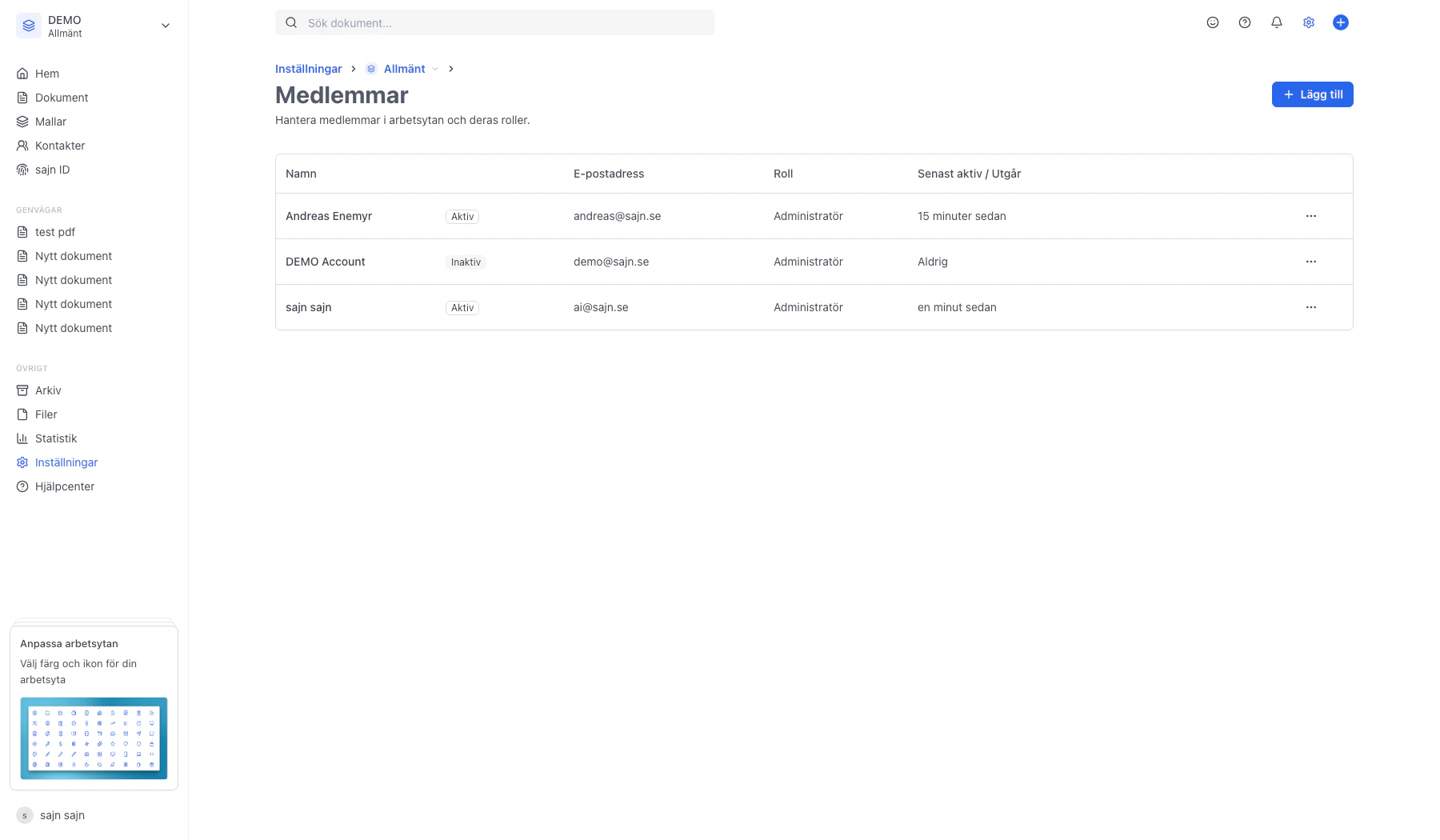
- Namn – för- och efternamn från användarens profil.
- Status – visar Aktiv (har använt sajn nyligen) eller Inaktiv. För väntande inbjudningar står det Väntar.
- E-postadress – adressen där medlemmen får sina aviseringar.
- Roll – arbetsyterollen som styr behörigheterna. Klicka på trepunktsmenyn längst till höger för att välja Ändra roll.
- Senast aktiv / Utgår – för medlemmar visas när de senast var aktiva, för väntande inbjudningar när inbjudan går ut.
?status=pending_invites.Klicka på Lägg till uppe till höger för att öppna inbjudningspanelen
Panelen Lägg till medlemmar i arbetsytan glider in från höger. Här väljer du: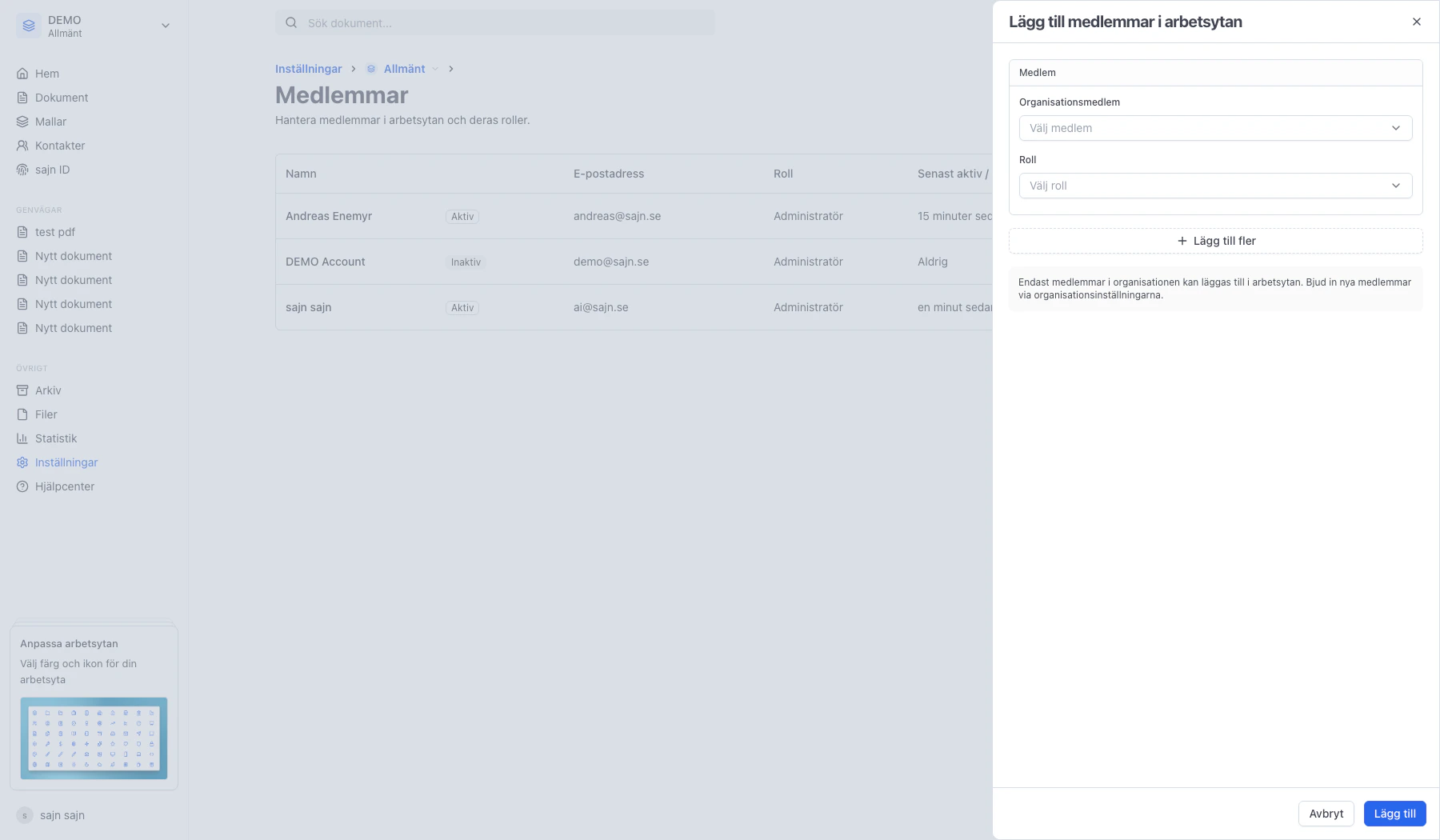
- Organisationsmedlem – endast personer som redan finns i organisationen kan läggas till i arbetsytan. Är listan tom är alla redan med – bjud i så fall in nya personer via Organisationsinställningar → Medlemmar.
- Roll – arbetsyterollen den nya medlemmen ska få. Rollerna definieras på nästa sida vi tittar på.
Gå vidare till Inställningar → Arbetsyta → Roller
Rollsidan ligger precis under Medlemmar i sidomenyn. Här bestämmer du vad en roll får göra – på Medlemmar-sidan bestämmer du vem som har vilken roll.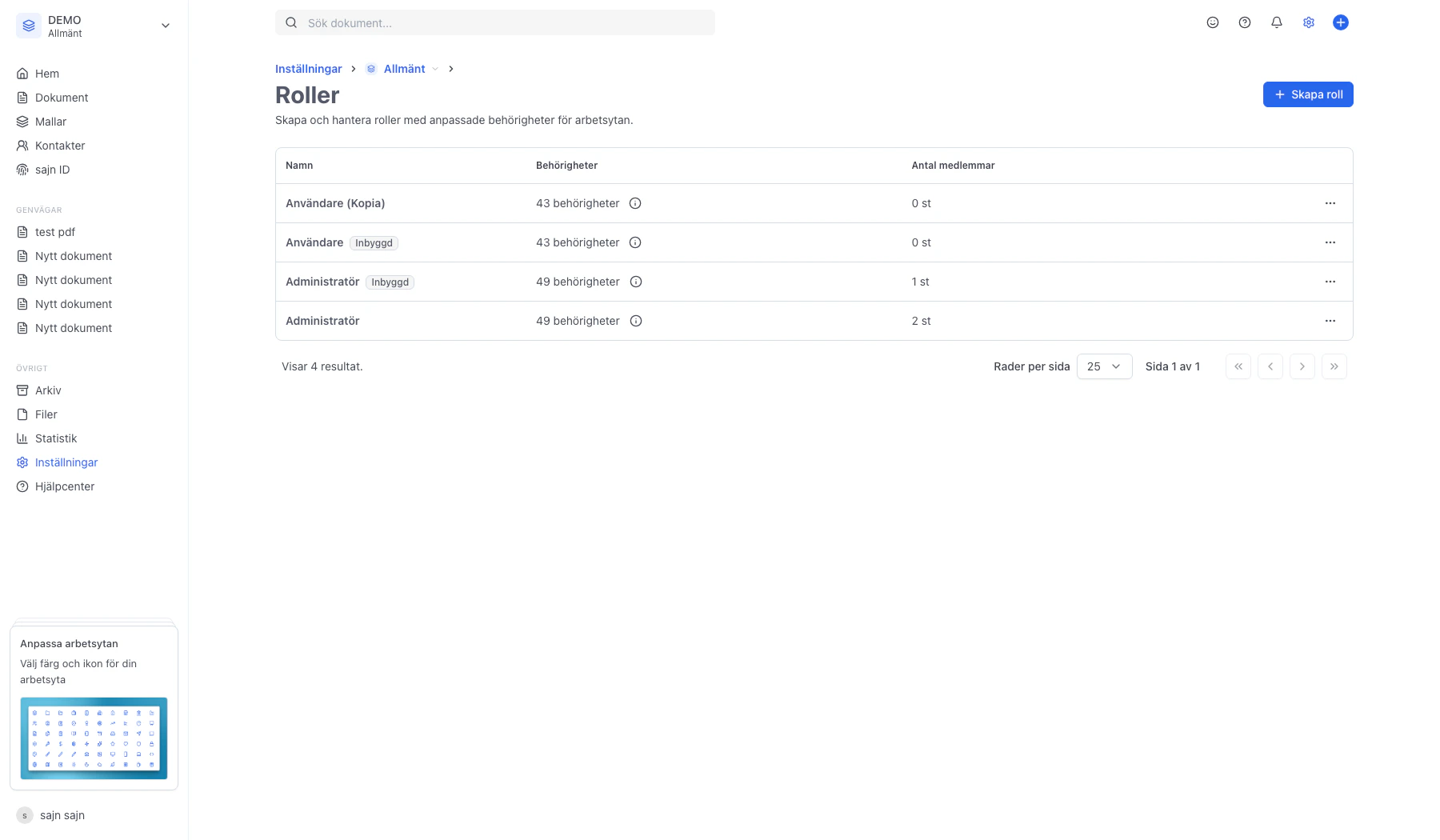
Rolltabellen visar Namn, Behörigheter och Antal medlemmar per roll
Varje rad är en roll som finns i arbetsytan: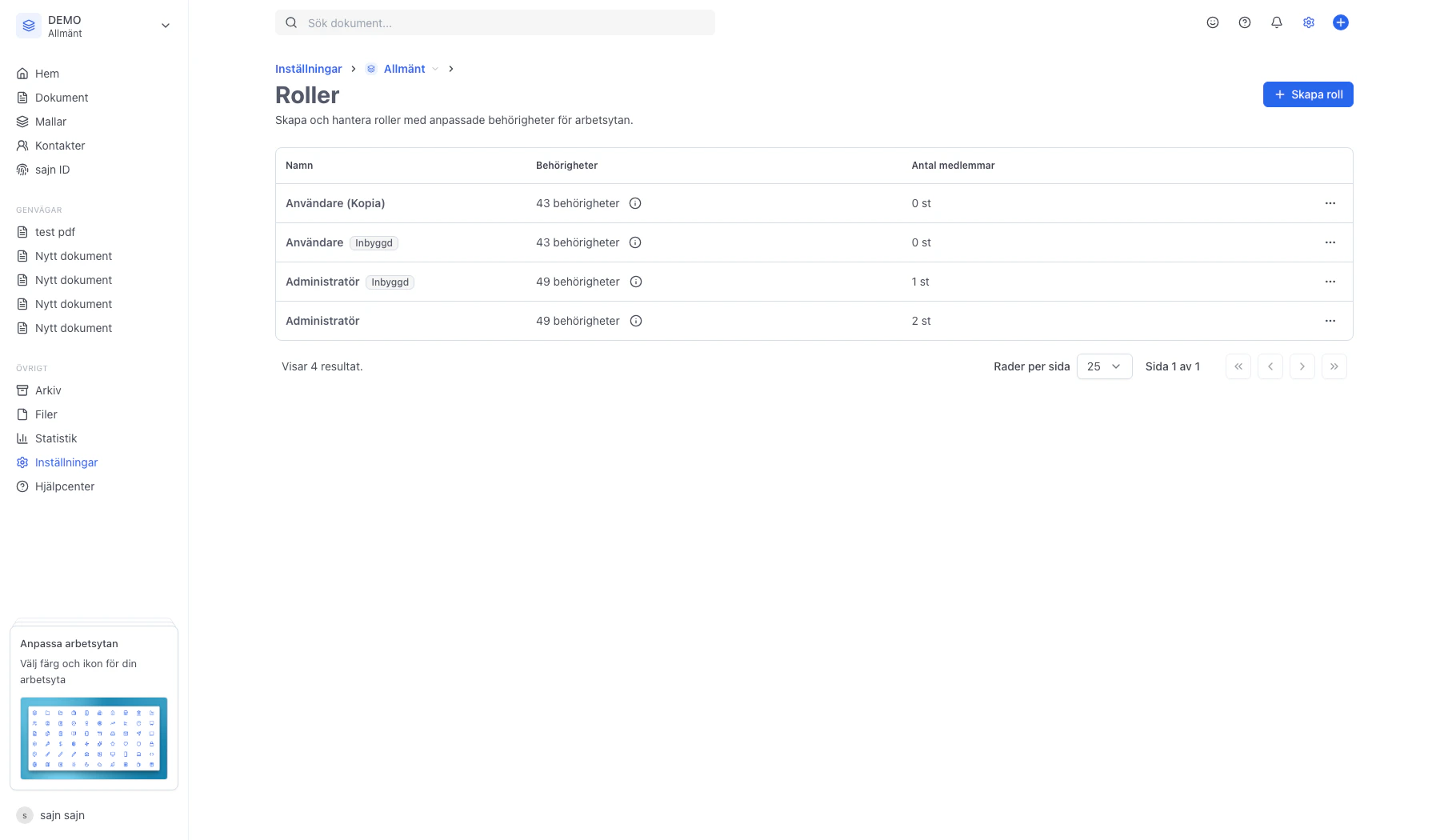
- Namn – rollens namn. Inbyggda roller (t.ex. Admin och Medlem) är märkta Inbyggd och kan inte tas bort eller döpas om.
- Behörigheter – antal aktiva behörigheter. Klicka på info-ikonen för att se hela listan av behörighetsnycklar.
- Antal medlemmar – hur många personer i arbetsytan som har rollen just nu.
<Namn> (Kopia) som utgångspunkt för en ny roll) och Ta bort (gråad för inbyggda roller och så länge minst en medlem har rollen). Uppe till höger finns Skapa roll för att lägga till en helt ny roll från grunden.