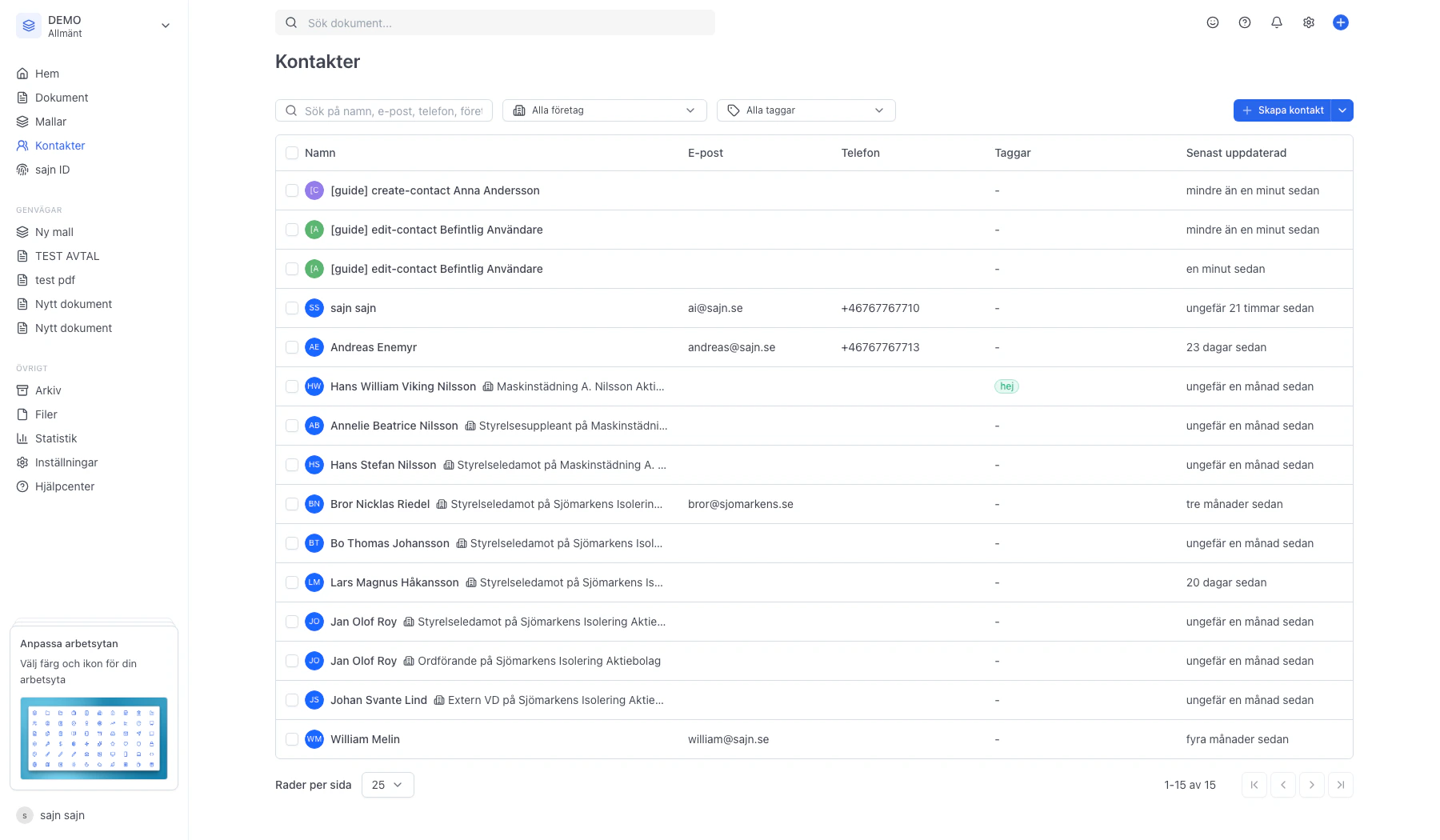
Kontakter i sajn är personerna du skickar dokument till för signering – mottagare, motparter, kunder och kollegor. Adressboken är arbetsyte-specifik, så varje arbetsyta har sin egen lista. Den här guiden visar hur du snabbt lägger till en ny kontakt manuellt från sidan Kontakter.Documentation Index
Fetch the complete documentation index at: https://docs.sajn.se/llms.txt
Use this file to discover all available pages before exploring further.
Innan du börjar
- Du är inloggad i sajn och har valt en arbetsyta.
- Du har behörighet att skapa kontakter i arbetsytan (alla medlemmar har det som standard).
- Kontakten du skapar hamnar i den arbetsyta du står i just nu – byter du arbetsyta byter du också kontaktlista.
Steg för steg
Öppna Kontakter i sidomenyn
Här ser du alla kontakter i den aktuella arbetsytan. Tabellen visar namn, e-post, telefon, taggar och när kontakten senast uppdaterades. Med filtren längst upp kan du söka på namn, filtrera per företag eller per tagg.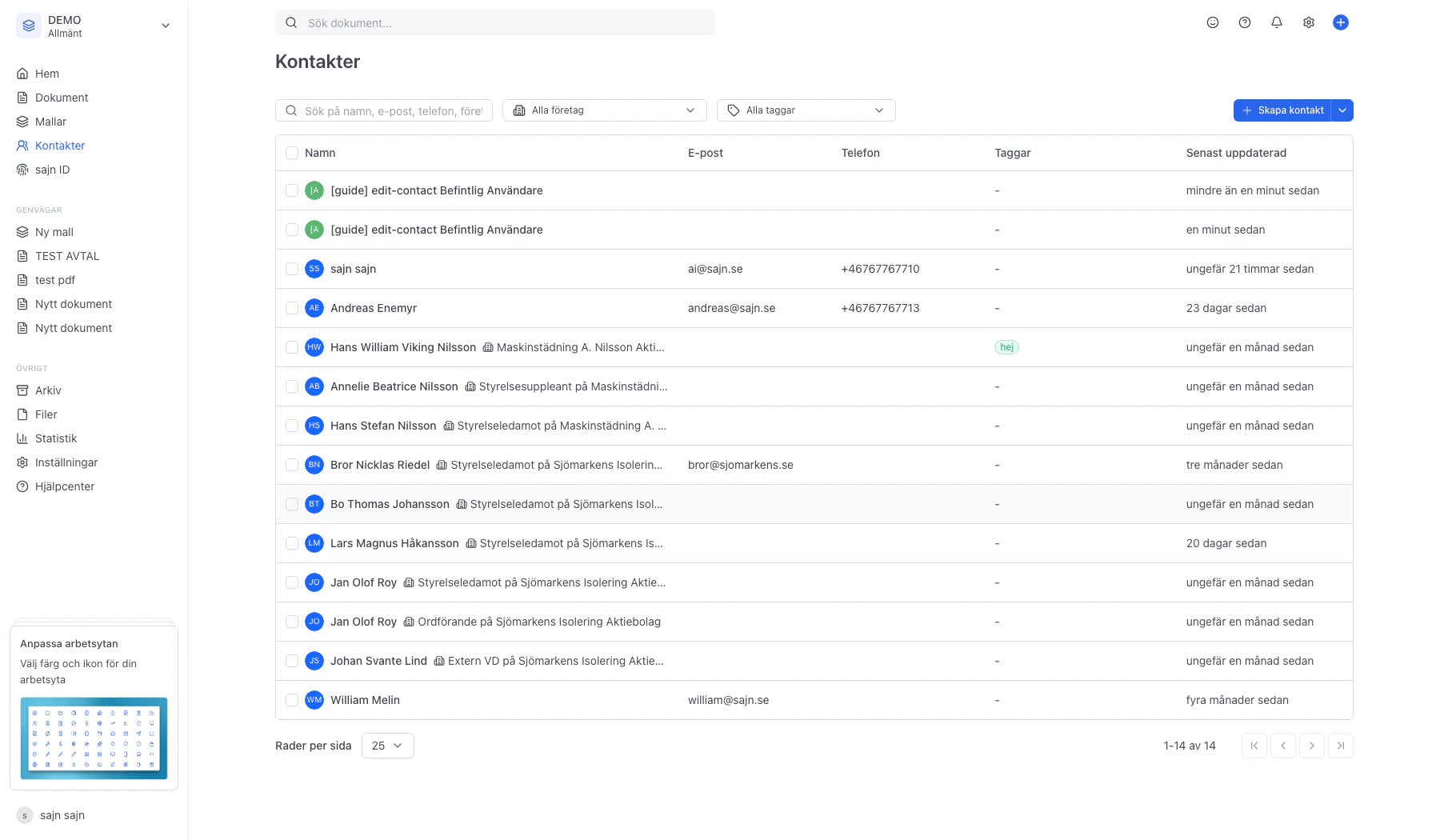
Klicka på Skapa kontakt högst upp till höger
Knappen Skapa kontakt ligger högst upp till höger ovanför tabellen. Bredvid ligger en pilknapp som öppnar en meny med fler sätt att lägga till kontakter på – från en integration, från en annan arbetsyta, från en CSV-fil eller via en företagssökning. För att lägga till en kontakt manuellt klickar du direkt på Skapa kontakt.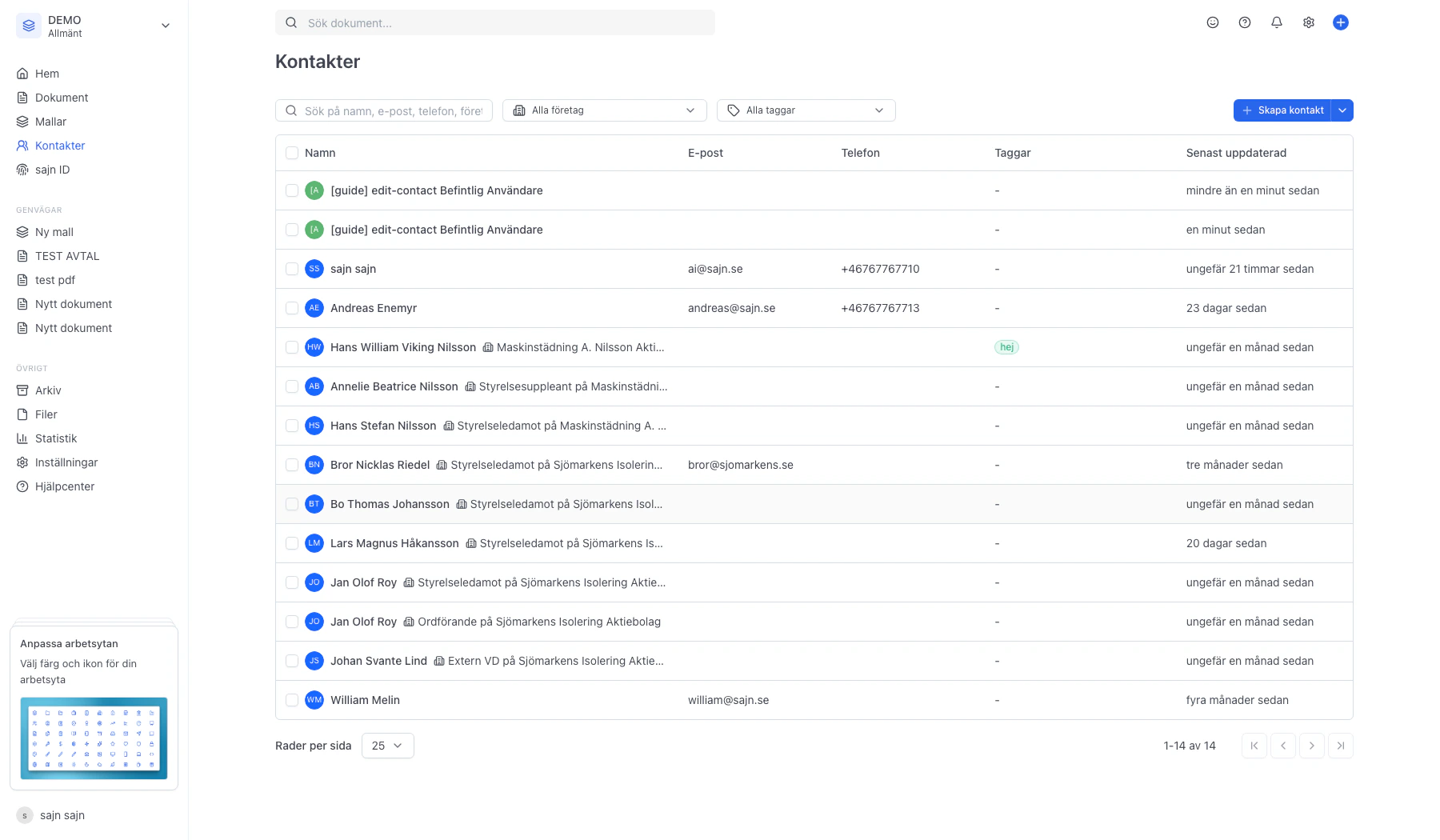
En sidopanel öppnas där du fyller i kontaktens namn
Sidopanelen till höger är kontaktens detaljvy. Först får du en liten dialog där du anger Förnamn, Efternamn och en Färg för kontaktens avatar. Färgen används överallt där kontakten visas – i listan, på dokumentkort och i filter – så att den blir lätt att känna igen.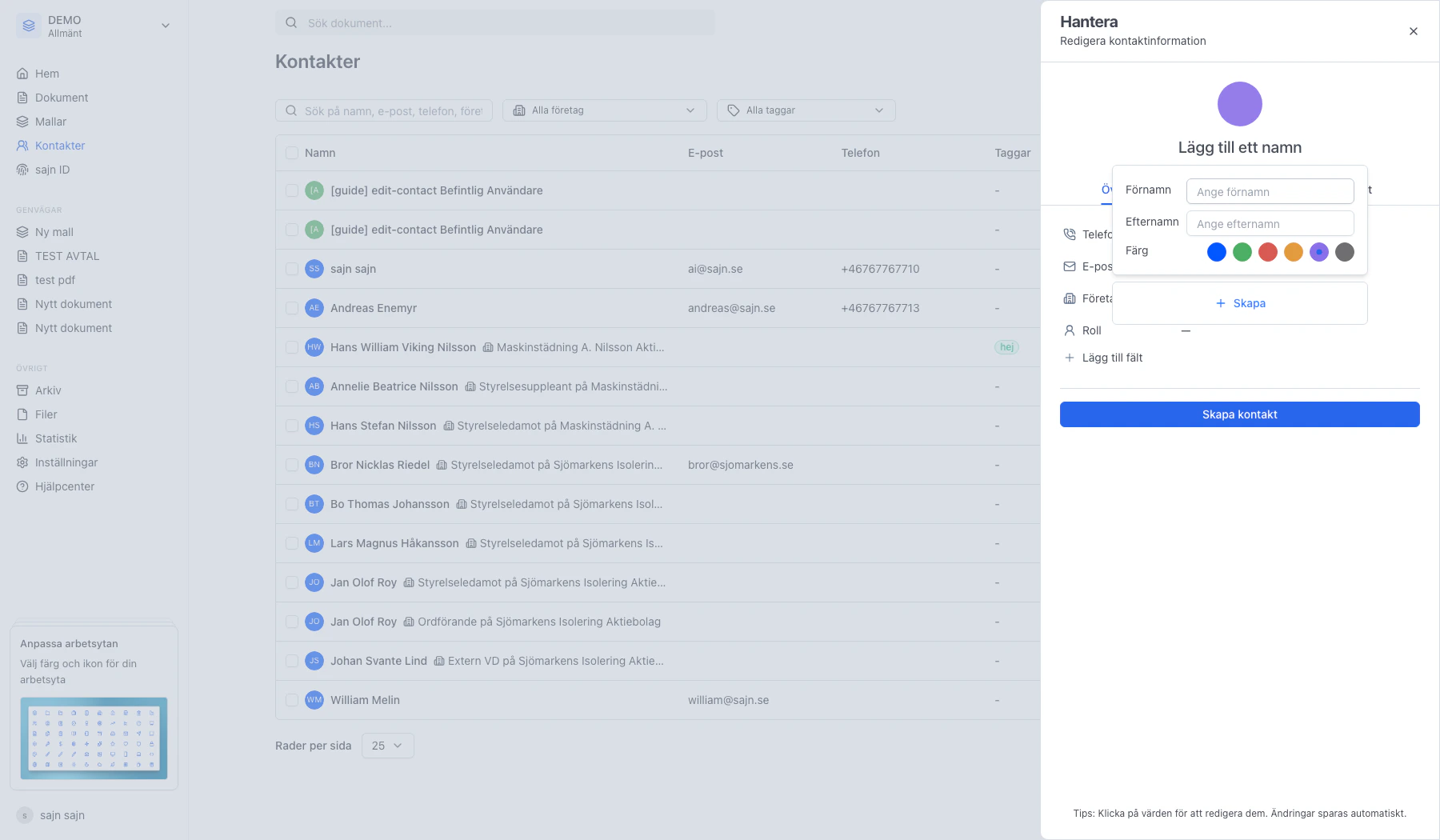
Fyll i Förnamn och Efternamn – välj gärna också en färg
Bara namnet är obligatoriskt för att skapa kontakten. E-post, telefon, företag, roll och andra fält fyller du i efteråt direkt i sidopanelen. Knappen längst ned i dialogen uppdateras automatiskt med namnet du har skrivit in, så att du ser exakt vilken kontakt du är på väg att skapa.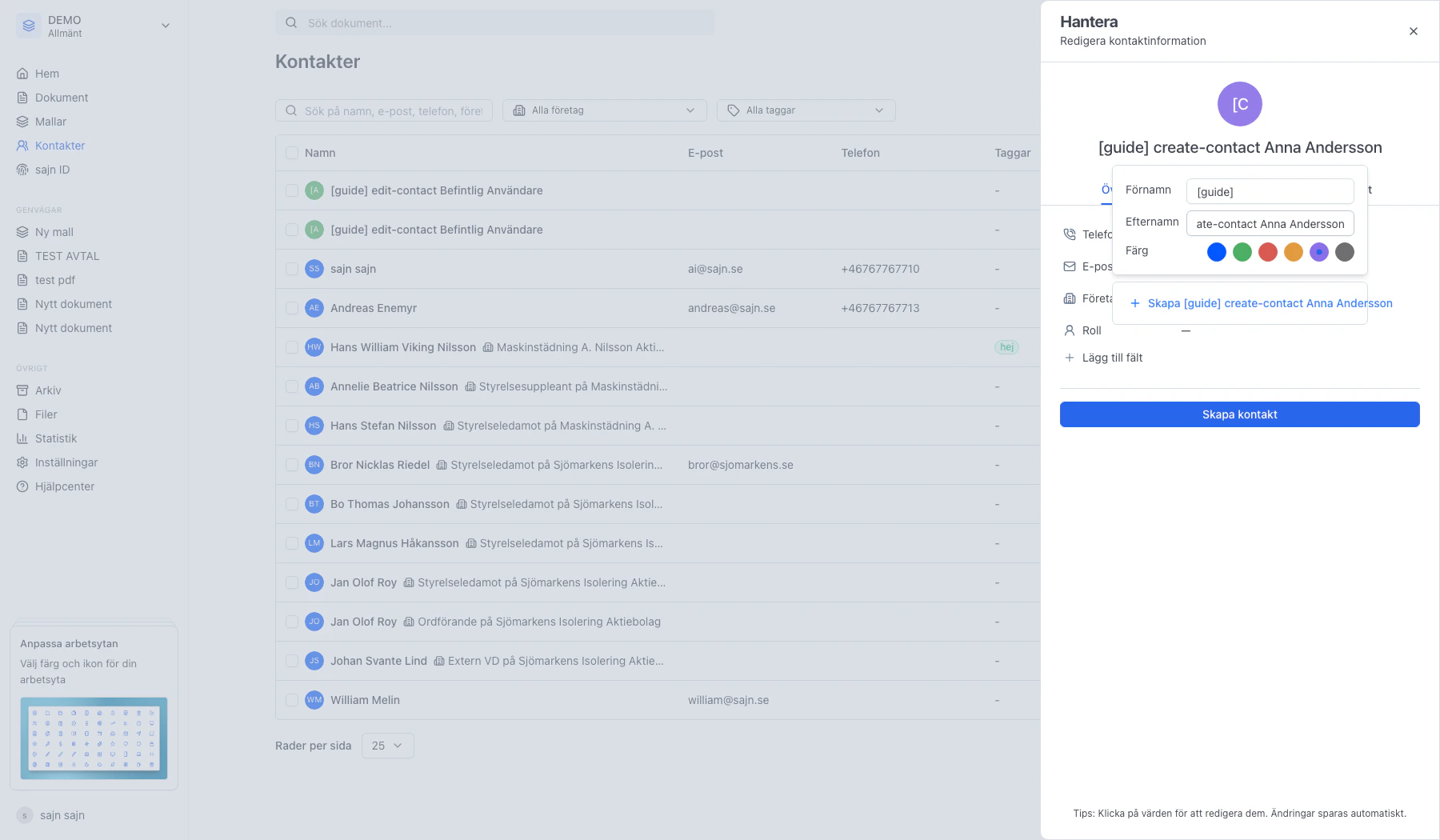
Kontakten är skapad och sidopanelen visar detaljvyn
Klicka på Skapa [Namn]-knappen längst ned i dialogen. Kontakten sparas och sidopanelen fortsätter att vara öppen – nu med fliken Översikt vald så att du direkt kan komplettera med e-post, telefon, företag, roll, taggar och anpassade fält.Klicka på respektive rad för att redigera värdet. Ändringarna sparas automatiskt – du behöver inte trycka på någon spara-knapp. Knappen Lägg till fält längst ned i panelen visar fler valbara fält som personnummer, adress, externt ID, LinkedIn och webbplats.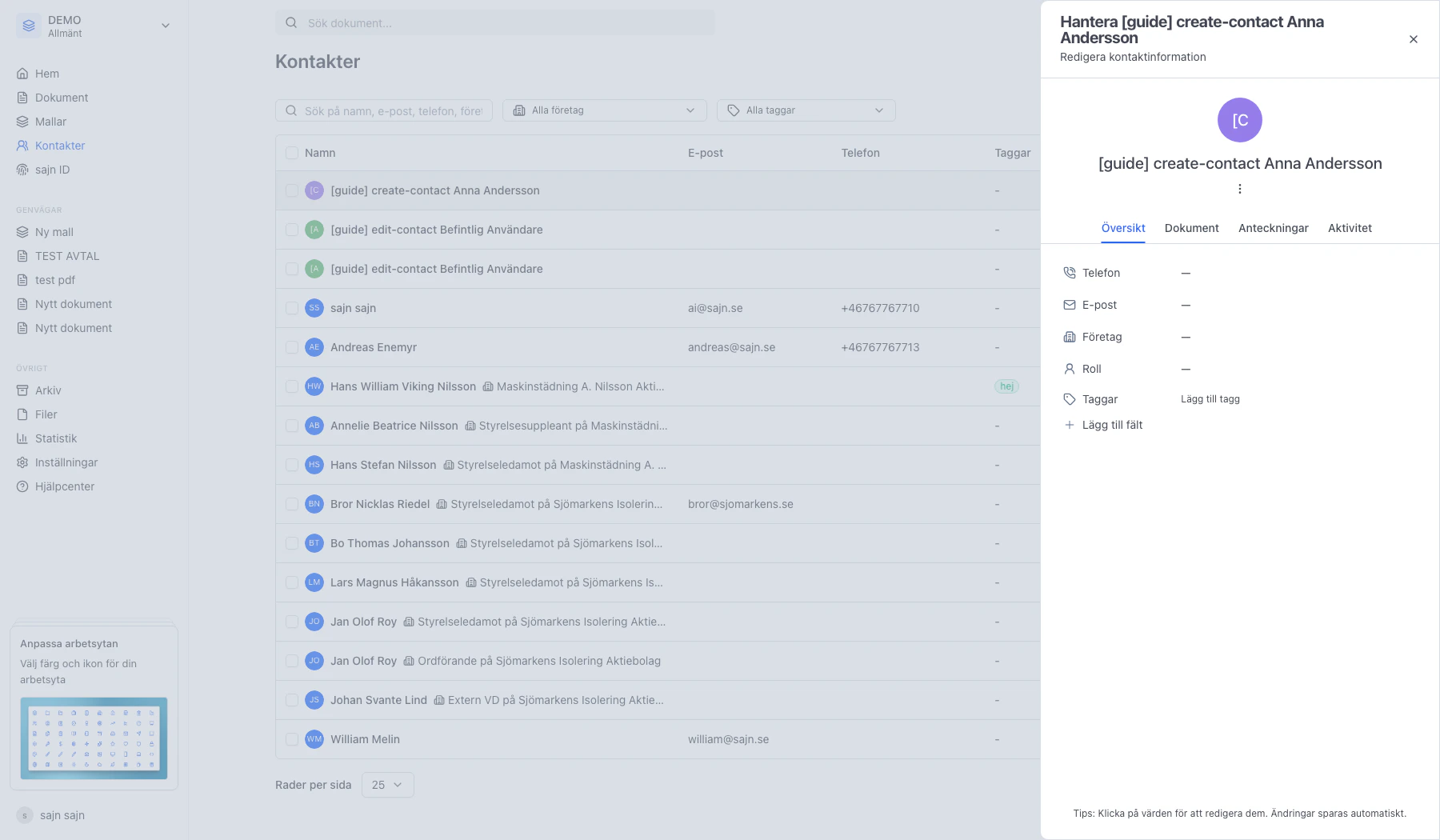
Stäng sidopanelen – den nya kontakten visas nu i listan
När du stänger sidopanelen (krysset uppe till höger eller klick utanför) hamnar du tillbaka i kontaktlistan. Den nyskapade kontakten dyker upp som en ny rad. Klicka på raden för att öppna sidopanelen igen och fortsätta redigera, eller hoppa direkt vidare till att skapa ett dokument där kontakten används som mottagare.