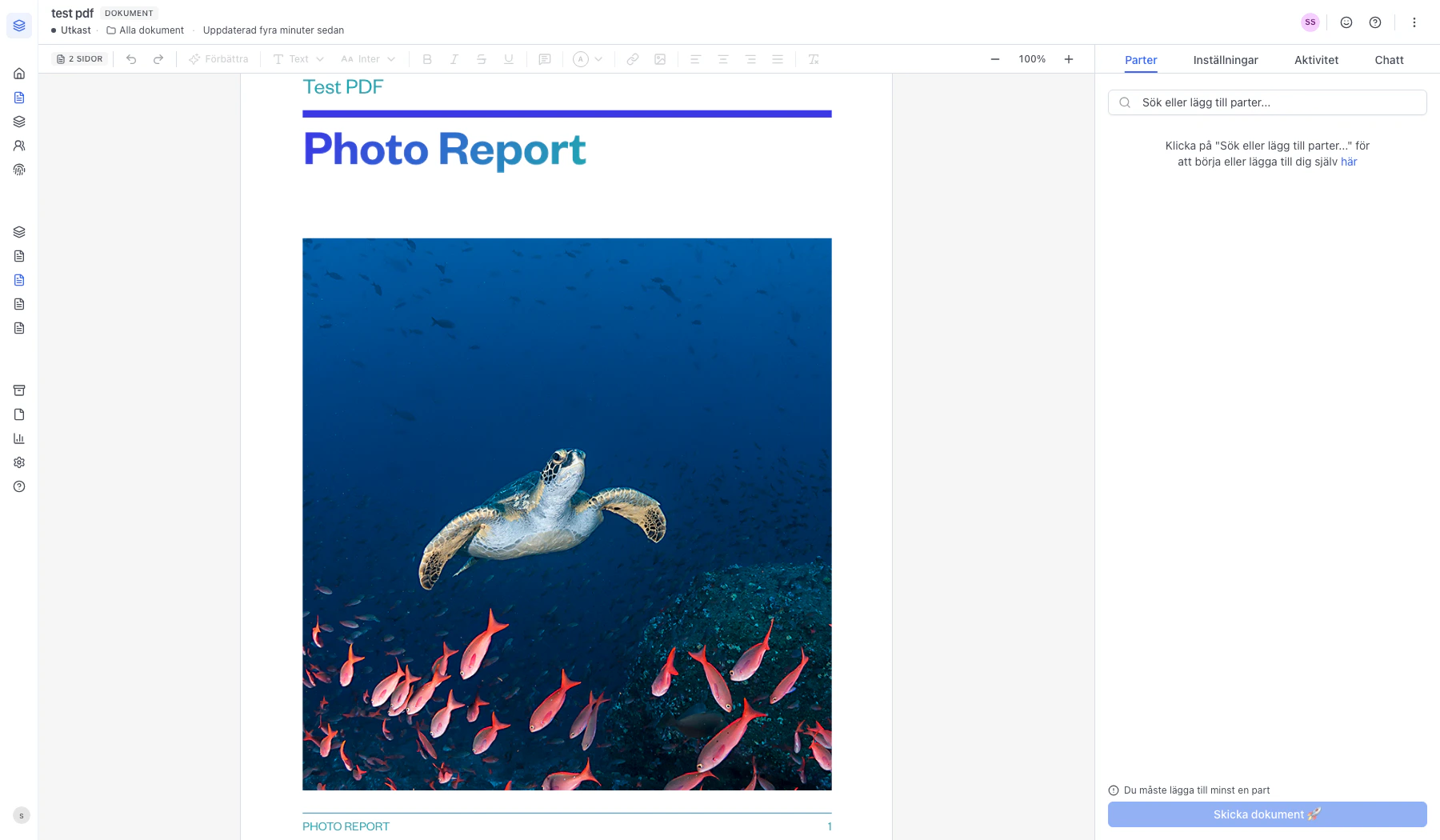
I sajn-editorn fungerar en PDF som en egen sektion i dokumentet – inte som en yta du ritar fritt på. Du kan inte själv lägga till text, anteckningar eller markeringar ovanpå PDF-sidorna. Däremot kan du fylla i interaktiva formulärfält som redan finns i PDF:en, lägga till en kommentar som visas innan filen laddats upp, låta Bob (AI:n) analysera innehållet, samt hantera PDF-sektionen som vilken annan sektion som helst (spara, duplicera, ta bort). Den här guiden visar vad du faktiskt kan göra med en PDF inifrån editorn.Documentation Index
Fetch the complete documentation index at: https://docs.sajn.se/llms.txt
Use this file to discover all available pages before exploring further.
Innan du börjar
- Du är inloggad i sajn och har valt en arbetsyta.
- Du har minst ett utkast som innehåller en PDF-sektion (annars: lägg först till en bilaga med guiden Lägg till en bilaga i ett dokument).
- Du har behörighet att redigera dokumentet (skapare, ansvarig eller admin).
Steg
Öppna ett utkast med en PDF-sektion
Öppna Dokument i sidomenyn och filtrera på status Utkast. PDF-sektioner går bara att redigera så länge dokumentet är ett utkast – när det är utskickat för signering låses innehållet. Klicka på det utkast som innehåller PDF-sektionen du vill jobba med.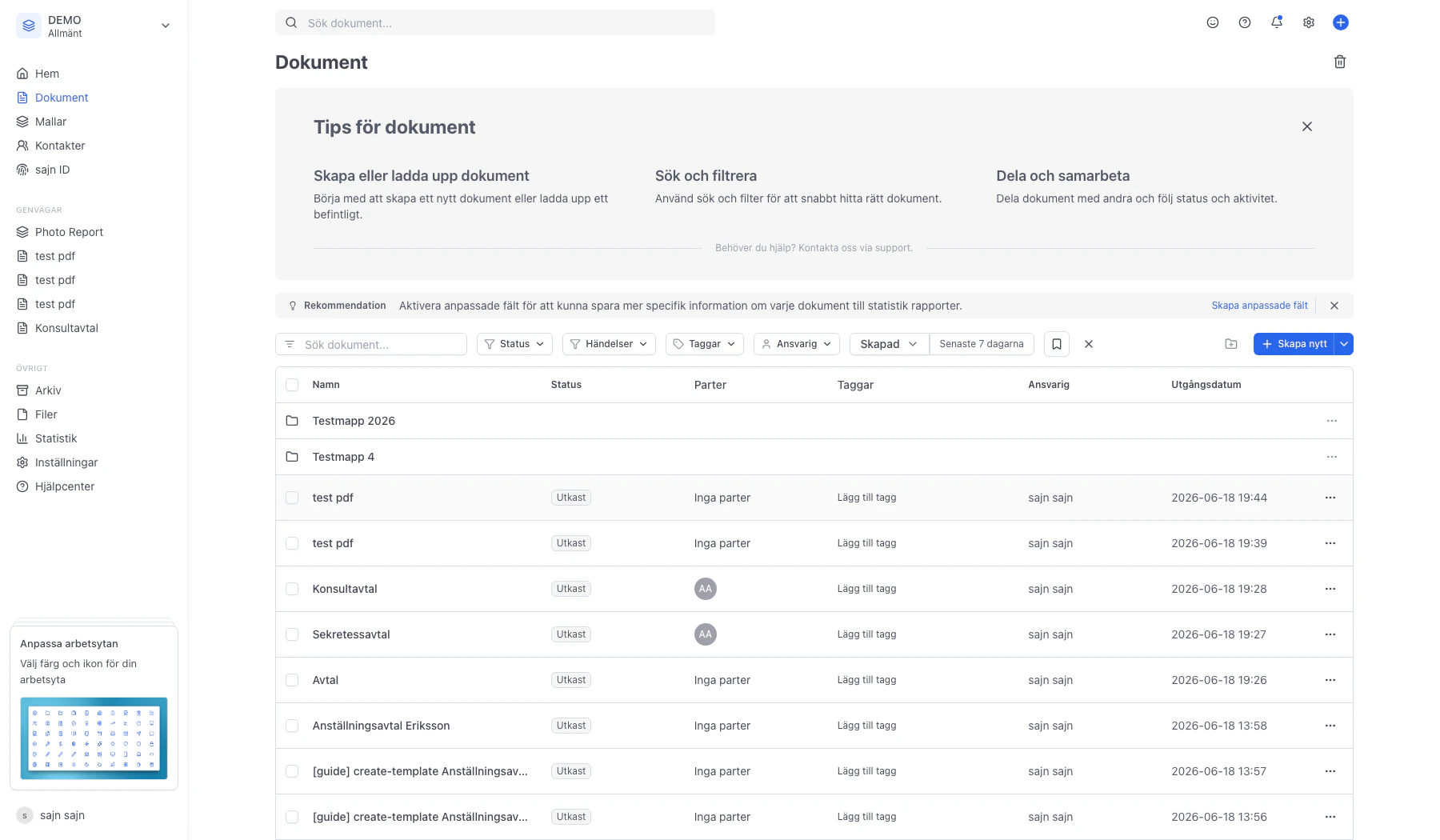
Dokumentet öppnas med PDF:en som en egen sektion
Dokumentet öppnas i editorn med PDF:en renderad som en egen sektion. Sidorna i PDF-sektionen visas i full bredd med grå bakgrund så att de skiljer sig från övrigt innehåll i dokumentet. Observera att editorn inte erbjuder något ritverktyg eller textverktyg ovanpå sidorna – du kan inte själv lägga till markeringar, signaturer eller fält på PDF-bilden. PDF-sektionen är en helhet som följer med dokumentet när det skickas för signering.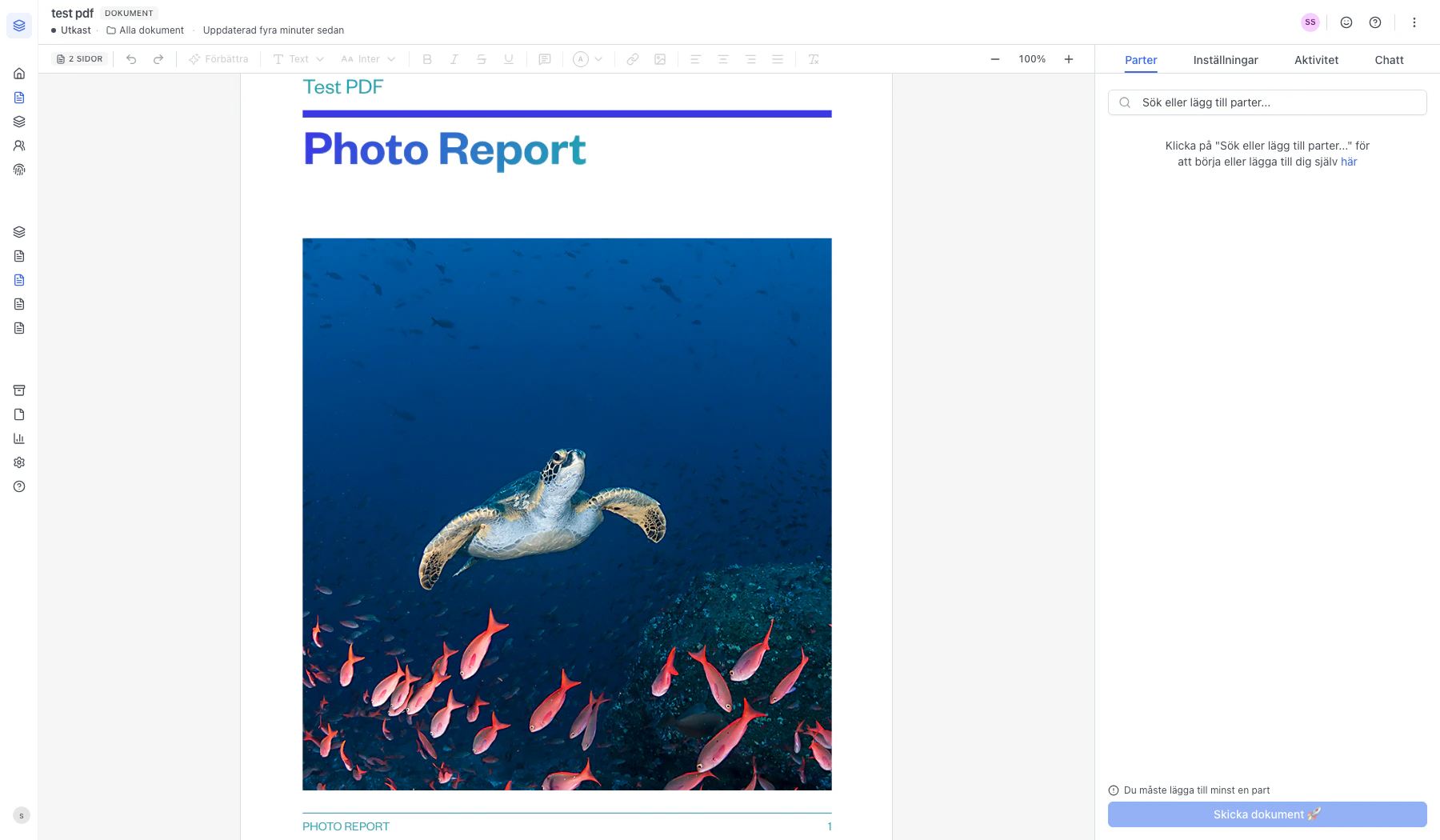
Öppna sektionsmenyn för PDF-sektionen
Håll musen över PDF-sektionen och klicka på kugghjulet till höger för att öppna sektionsmenyn. Här samlas alla åtgärder som finns för en PDF-sektion i editorn: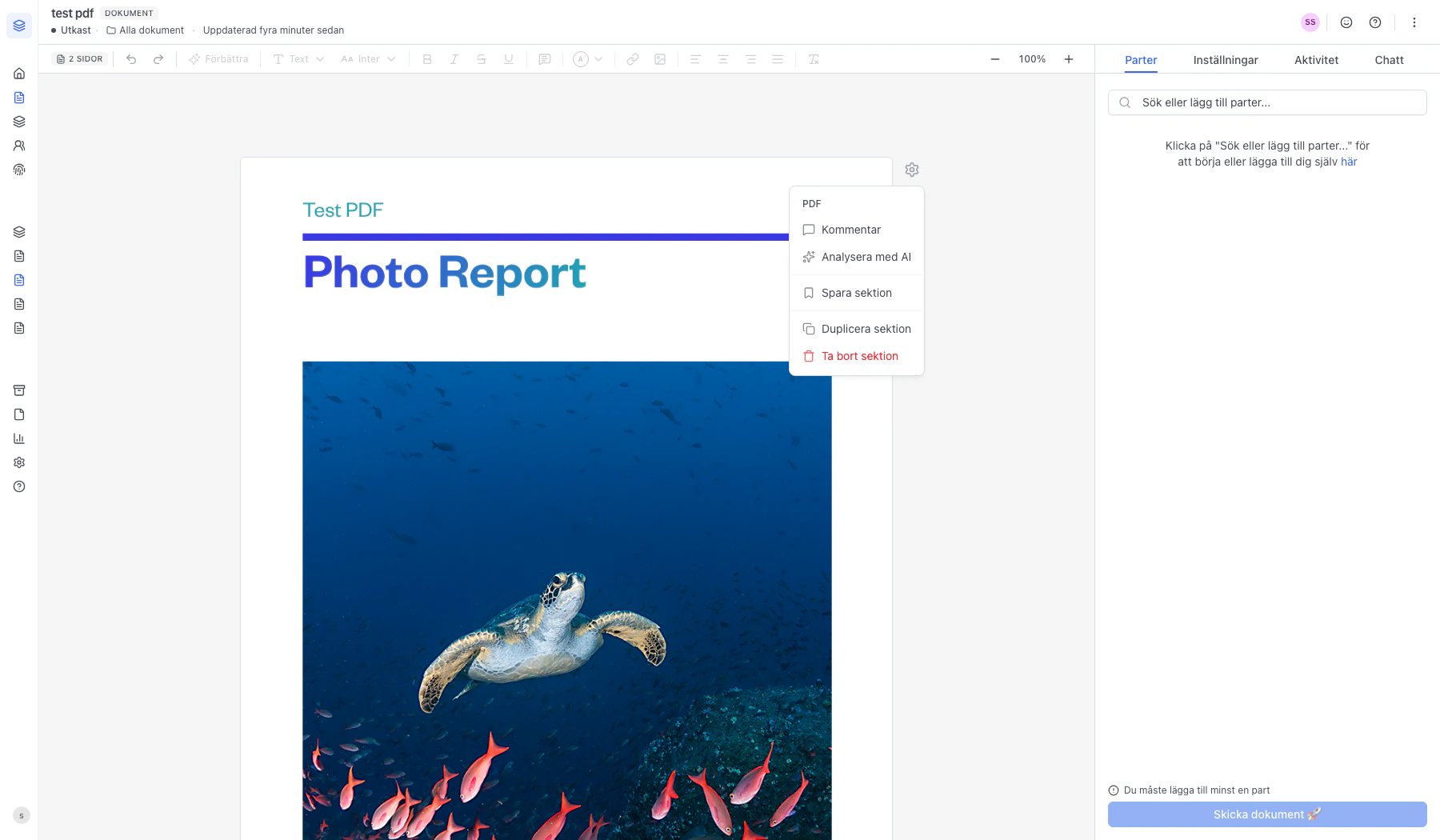
- Kommentar – sätt en instruktionstext som visas i sektionens uppladdningsruta. Användbart i mallar där du vill vägleda nästa person (t.ex. “Ladda upp köpeavtal här”). Texten visas bara så länge sektionen är tom.
- Analysera med AI – Bob läser igenom PDF:en och tar fram förslag på t.ex. parter, viktiga datum och nyckelvärden. Kräver en betald plan.
- Spara sektion – sparar PDF:en som ett återanvändbart block i sektionsbiblioteket.
- Duplicera sektion – skapar en kopia av PDF-sektionen i samma dokument.
- Ta bort sektion – tar bort hela PDF-sektionen (för att byta ut filen tar du bort sektionen och lägger till en ny PDF-sektion).
Fyll i interaktiva formulärfält i PDF:en
Om PDF:en innehåller interaktiva formulärfält visas de som gula, ifyllbara rutor ovanpå sidorna. När du laddar upp en PDF läser sajn automatiskt ut eventuella AcroForm-fält (text, kryssrutor, rullgardinsmenyer och radioknappar). Dessa renderas som gula överlägg direkt ovanpå sidan och kan fyllas i precis som ett vanligt formulär. Värdena sparas tillsammans med dokumentet och följer med när det skickas för signering.Observera: detta gäller endast PDF:er som från början är gjorda som ifyllbara formulär. För vanliga “platta” PDF:er (t.ex. exporterade rapporter, scannade dokument eller PDF:er utan formulärfält) finns inga sådana rutor – då är PDF-sektionen rent visningsbar och redigeringen sker i stället via sektionsmenyn ovan.