Mappar i sajn håller ihop Dokument- och Mallar-listorna när antalet objekt växer. En mapp lever i en arbetsyta och fungerar precis som en mapp på datorn – du kan skapa undermappar, byta namn, flytta in eller ut innehåll och ladda ner hela mappen som en zip-fil. Den här guiden visar var mappfunktionen finns på Dokument-sidan, hur du skapar en mapp och hur du sedan flyttar in befintliga dokument i den. Mappar finns däremot inte på sidan Filer – fristående filuppladdningar organiseras med taggar och filter, inte med mappar.Documentation Index
Fetch the complete documentation index at: https://docs.sajn.se/llms.txt
Use this file to discover all available pages before exploring further.
Innan du börjar
- Du är inloggad i en arbetsyta som har minst ett dokument i listan.
- Du har behörighet att skapa dokument i arbetsytan – mappar styrs av samma behörighet (CREATE_DOCUMENT).
Steg
Mappar exponeras direkt på Dokument-sidan
Det finns ingen separat Mappar-vy i sidomenyn – mappar bor inuti Dokument-listan (och inuti Mallar-listan, som har en egen, parallell mapphierarki). Eventuella mappar visas som rader högst upp i tabellen, ovanför själva dokumenten, med en mapp-ikon i checkbox-kolumnen. Klickar du på en mapp navigerar du in i den – då uppdateras rubriken till en brödsmula (t.ex. Dokument › Avtal 2026) och tabellen visar bara innehållet i den mappen.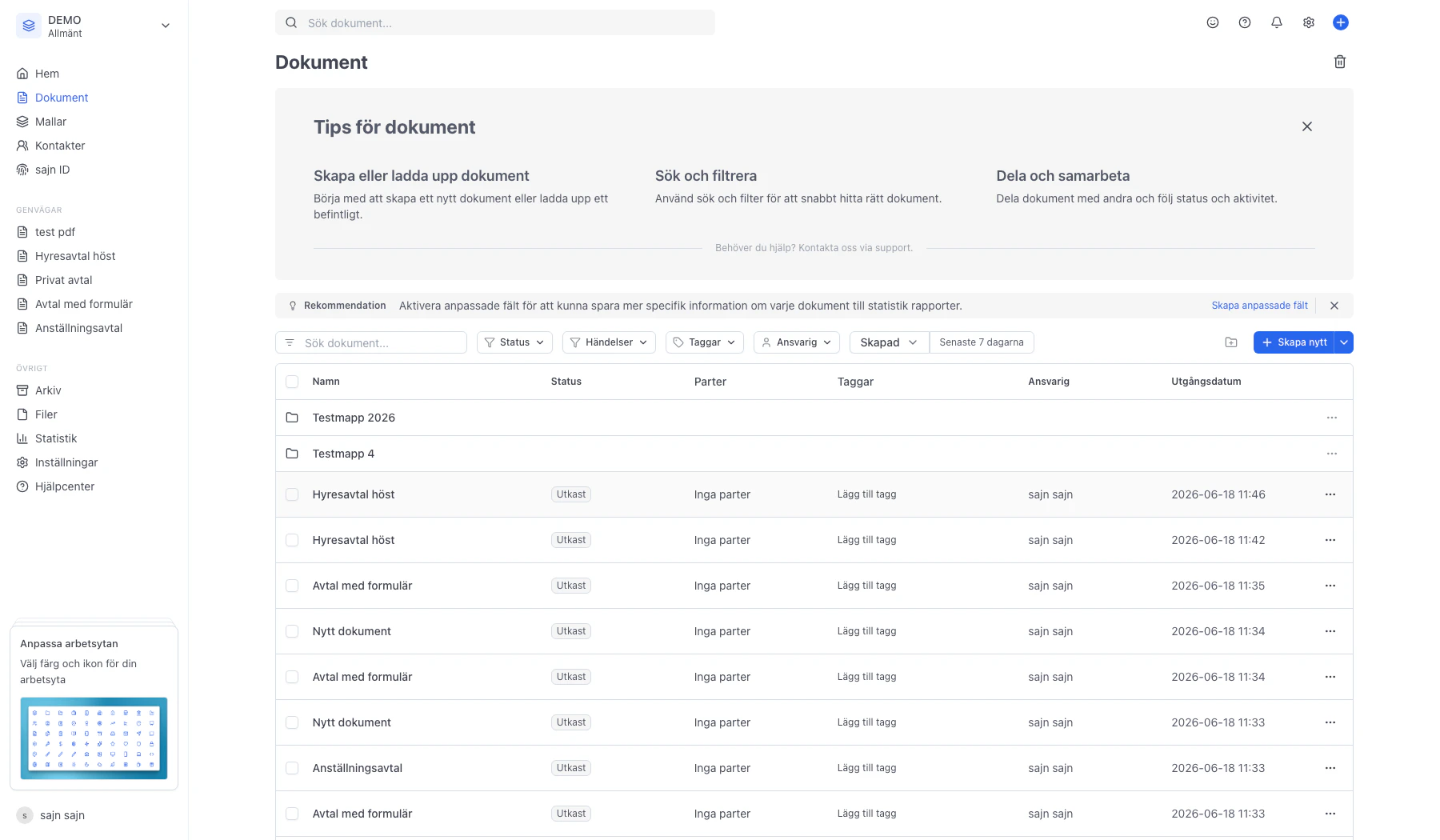
Klicka på mapp-plus-ikonen för att skapa en ny mapp
Knappen med mapp-plus-ikonen längst upp till höger skapar en ny mapp.Strax till vänster om den lila Skapa nytt-knappen ligger en diskret ikonknapp – en mapp med ett plustecken. Klicka på den för att skapa en mapp i den nivå du står på just nu. Står du på rotnivån skapas mappen direkt under Dokument. Står du redan inne i en mapp blir den nya mappen en undermapp där.
Ge mappen ett namn
En liten dialog öppnas där du ger mappen ett namn.Det enda obligatoriska fältet är Namn. Mappnamn får innehålla bokstäver, siffror, mellanslag, punkt, bindestreck och understreck – däremot inte specialtecken som hakparentes eller snedstreck. Inga taggar, beskrivningar eller behörigheter sätts på mappnivå – mappar i sajn är rent organisatoriska. Åtkomsten styrs av arbetsytan och av varje enskilt dokument.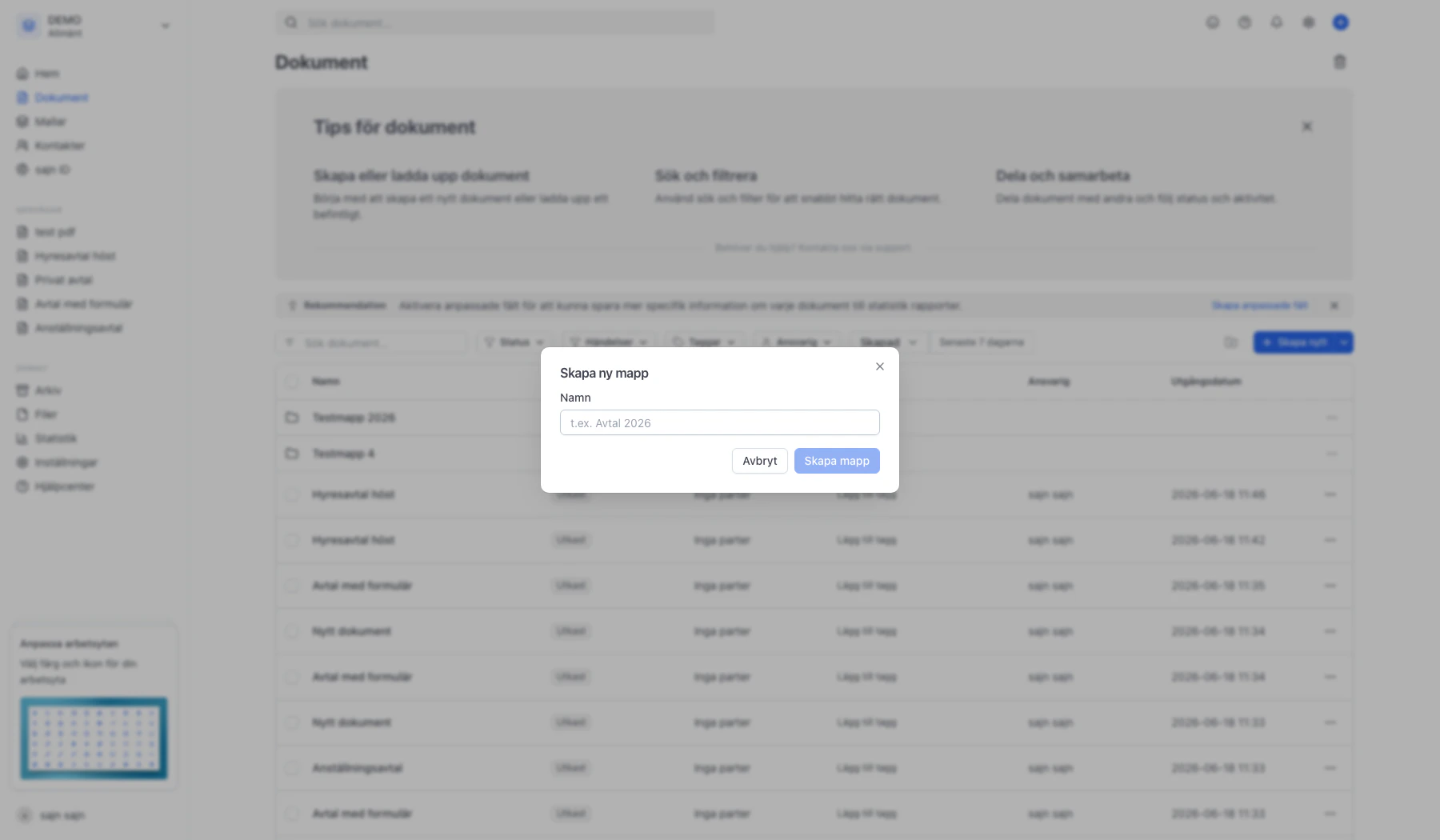
Skriv in ett beskrivande namn och klicka på Skapa mapp
Tryck på Enter eller klicka på den lila Skapa mapp-knappen för att skapa mappen. Dialogen stängs och den nya raden dyker upp högst upp i dokumenttabellen, med mapp-ikonen i checkbox-kolumnen och namnet i kolumnen Namn.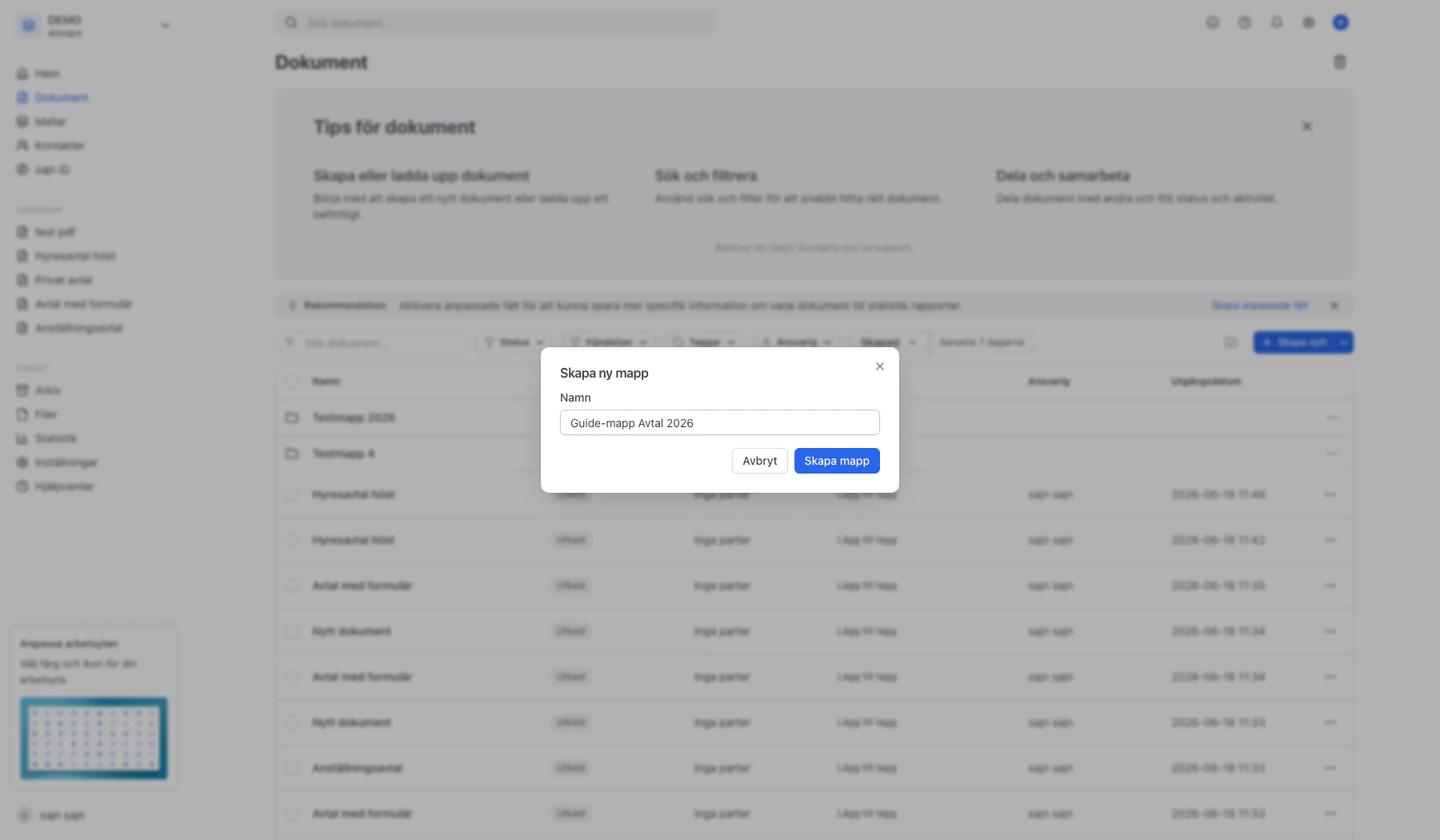
Befintliga mappar ligger alltid högst upp i tabellen
Mappraderna sorteras separat från dokumentraderna och håvar in eventuella undermappar i samma vy. Hovra över en rad för att få fram kryssrutan – då kan du markera flera mappar för bulkåtgärder. Trepunktsmenyn längst till höger på en mapprad ger dig Byt namn, Flytta (öppnar väljardialogen för att placera mappen någon annanstans), Ladda ner (zippar mappen och mailar dig en länk) och Ta bort (mappen flyttas till papperskorgen tillsammans med sitt innehåll).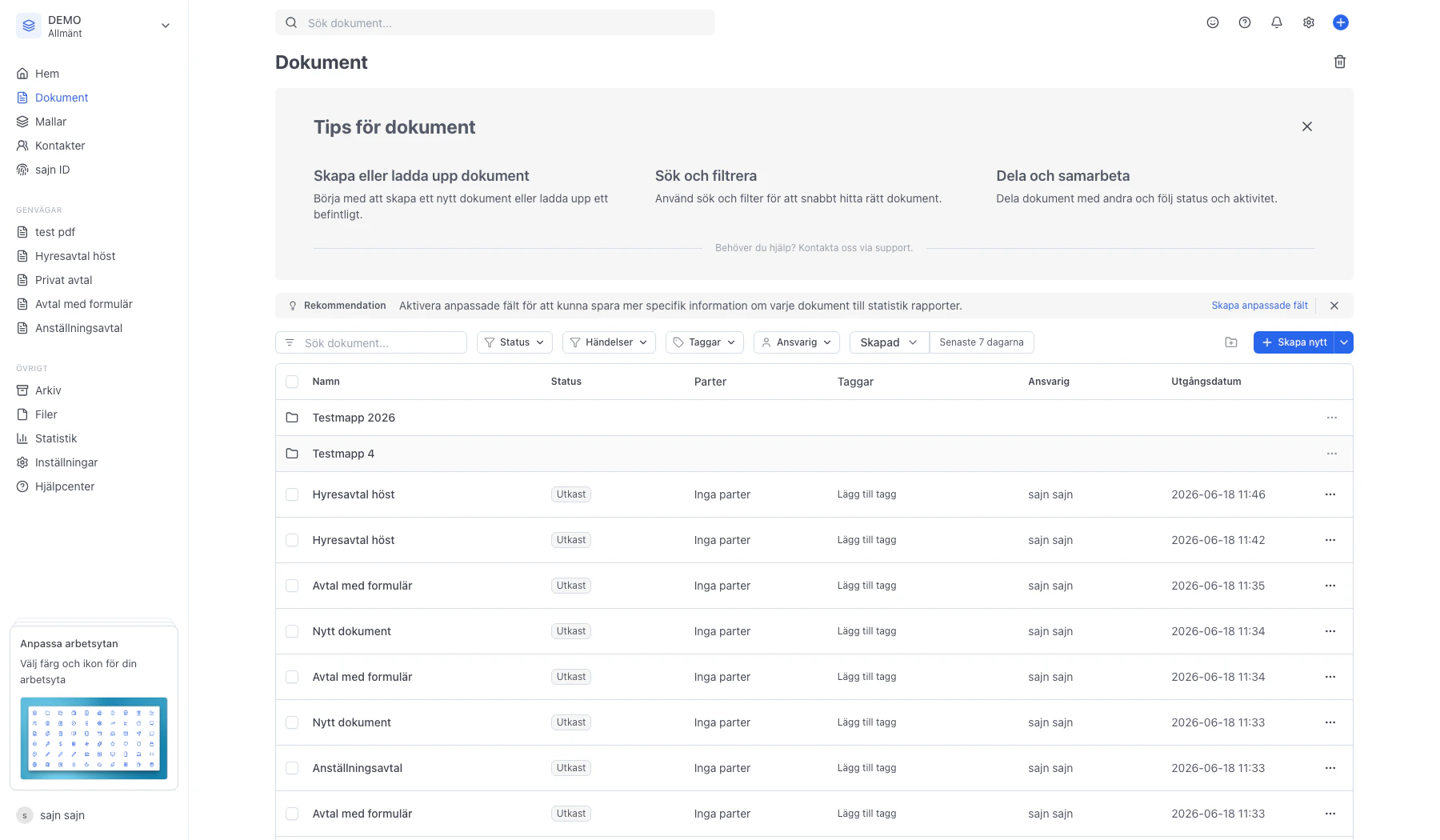
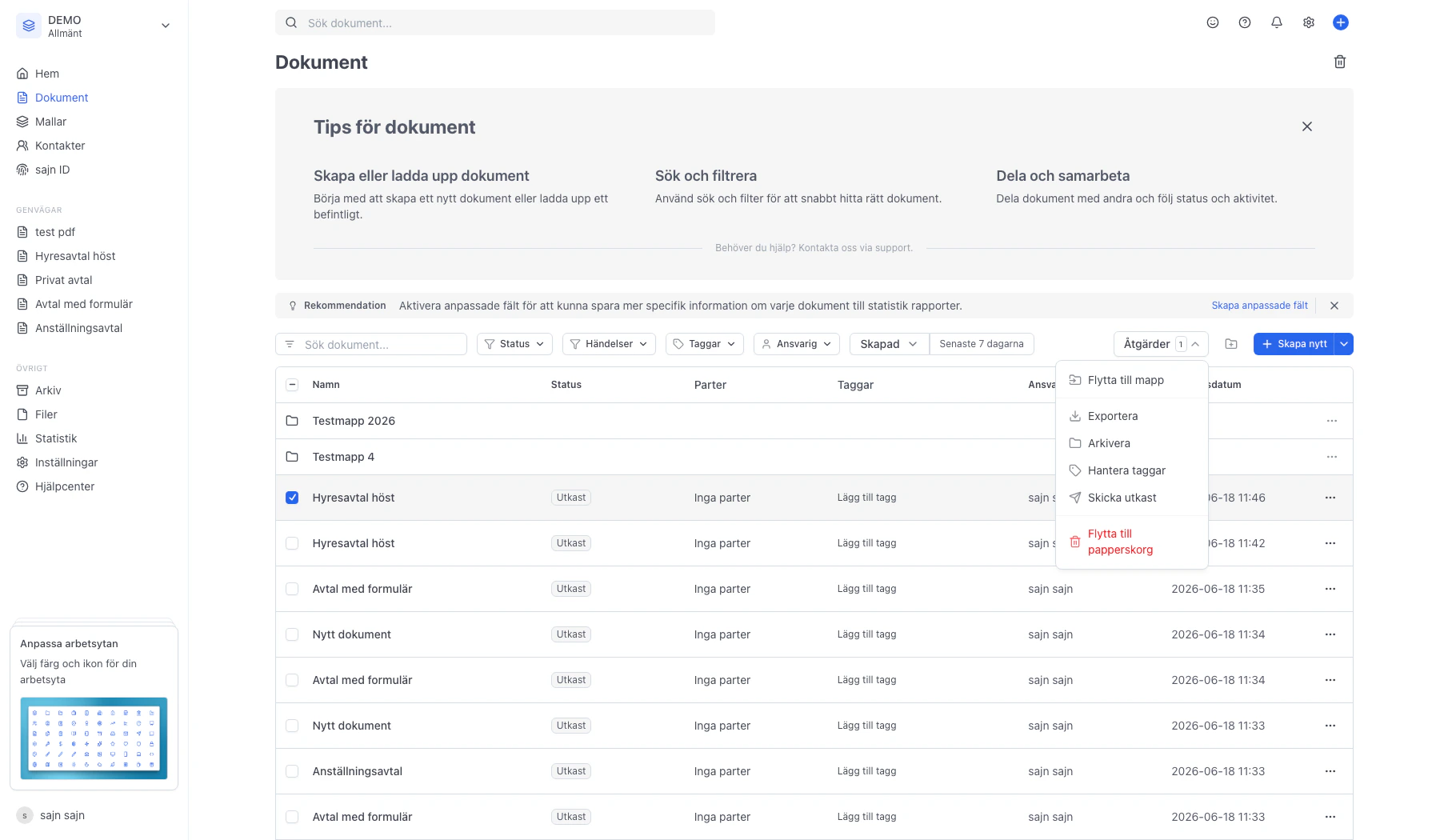
Markera dokument med kryssrutan
Markera ett eller flera dokument med kryssrutan längst till vänster.När minst en rad är markerad dyker knappen Åtgärder upp uppe till höger. Här samlas alla operationer som kan göras på flera dokument samtidigt – inklusive Flytta till mapp, Exportera, Arkivera, Hantera taggar och Skicka utkast. Vill du flytta bara ett enda dokument hittar du samma Flytta till mapp-val i trepunktsmenyn ute till höger på dokumentraden.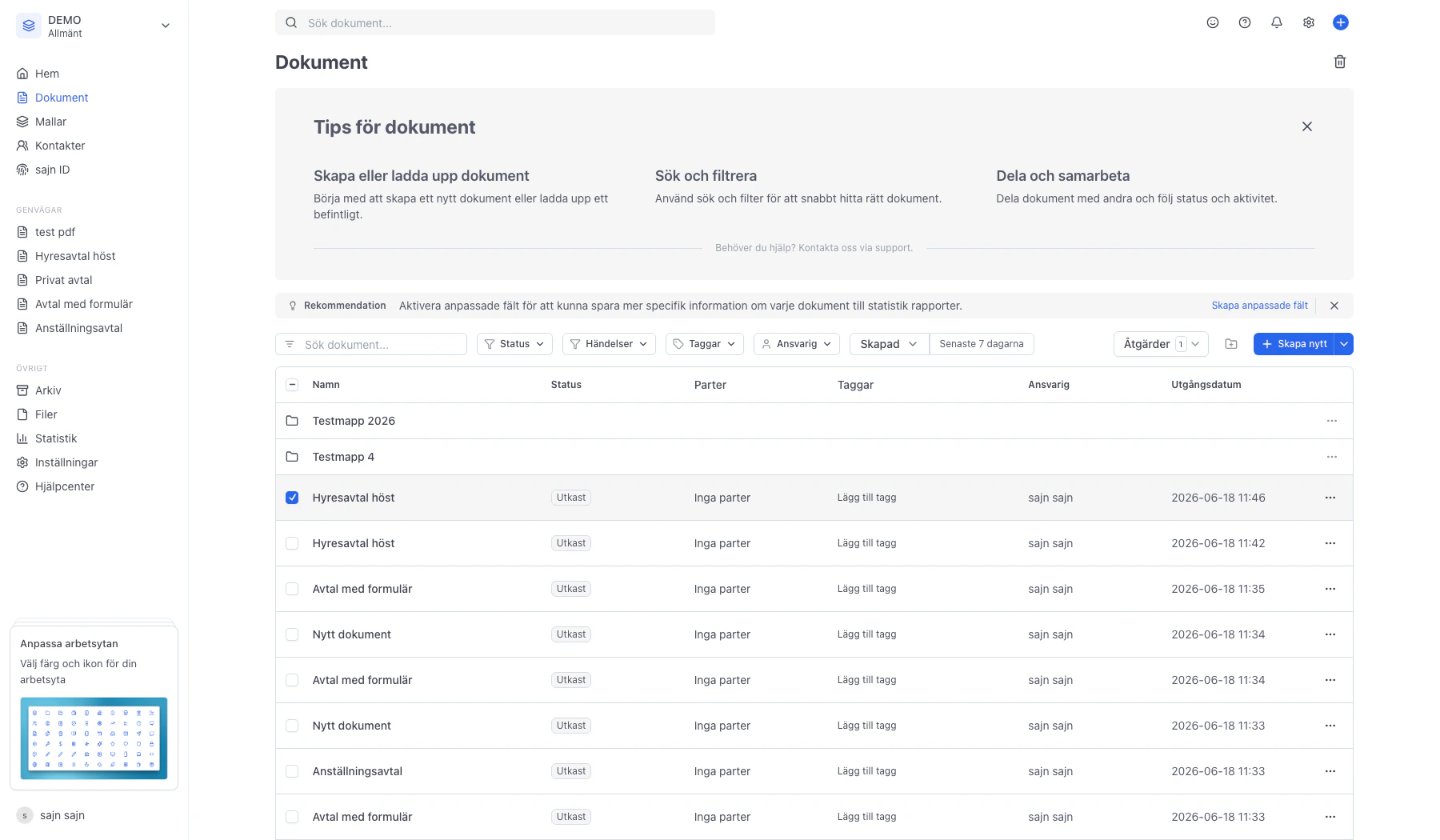
Välj Flytta till mapp för att flytta dokumenten
Flytta till mapp öppnar en gemensam väljardialog oavsett om du flyttar ett dokument, flera dokument eller en hel mapp. Du får upp arbetsytans hela mappträd – välj målmappen (eller lämna allt omarkerat för att flytta till rotnivån Alla dokument) och bekräfta med Flytta hit. Texten Flyttar till längst ner i dialogen uppdateras live så att du ser exakt vart objekten hamnar innan du klickar.