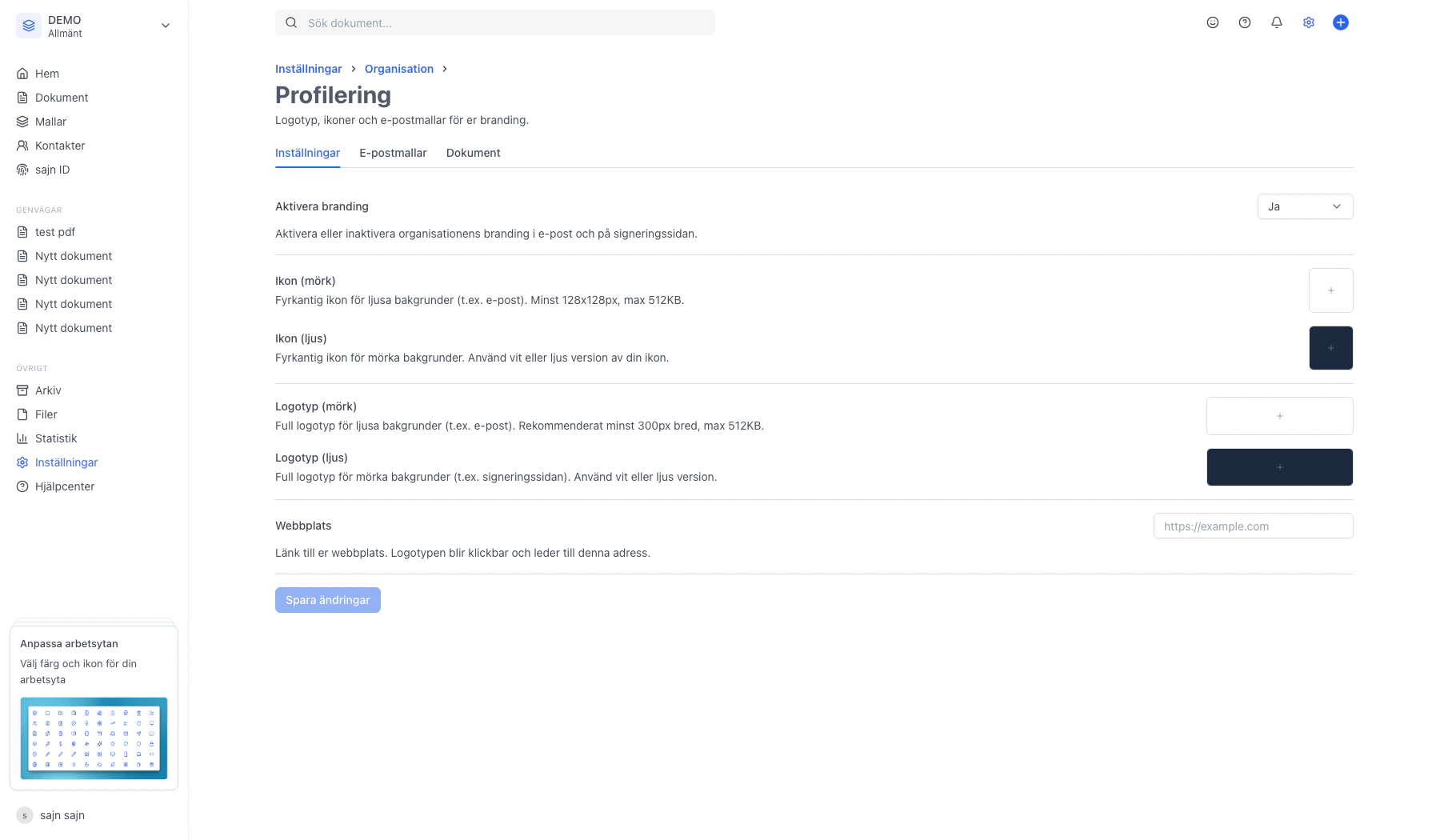
På sidan Profilering sätter du organisationens visuella identitet i sajn – logotyper och ikoner som följer med i e-postutskick och på signeringssidor, samt webbplatsadressen som logotypen länkar till. Den här guiden visar var sidan ligger och vad varje fält gör. Den ändrar inga inställningar – du laddar inte upp några bilder och sparar inte några ändringar.Documentation Index
Fetch the complete documentation index at: https://docs.sajn.se/llms.txt
Use this file to discover all available pages before exploring further.
Innan du börjar
- Du är inloggad och har behörighet att hantera organisationsinställningar.
- Branding kräver ett betalt abonnemang (Solo, Team eller Enterprise). På Basic visas i stället en uppmaning att uppgradera.
- Inställningarna gäller på organisationsnivå – alltså samma logotyp och färger för alla arbetsytor i organisationen.
Steg för steg
Öppna Inställningar → Profilering i sidomenyn
Rubriken längst upp läser Profilering och beskrivs som Logotyp, ikoner och e-postmallar för er branding.Under rubriken finns tre flikar: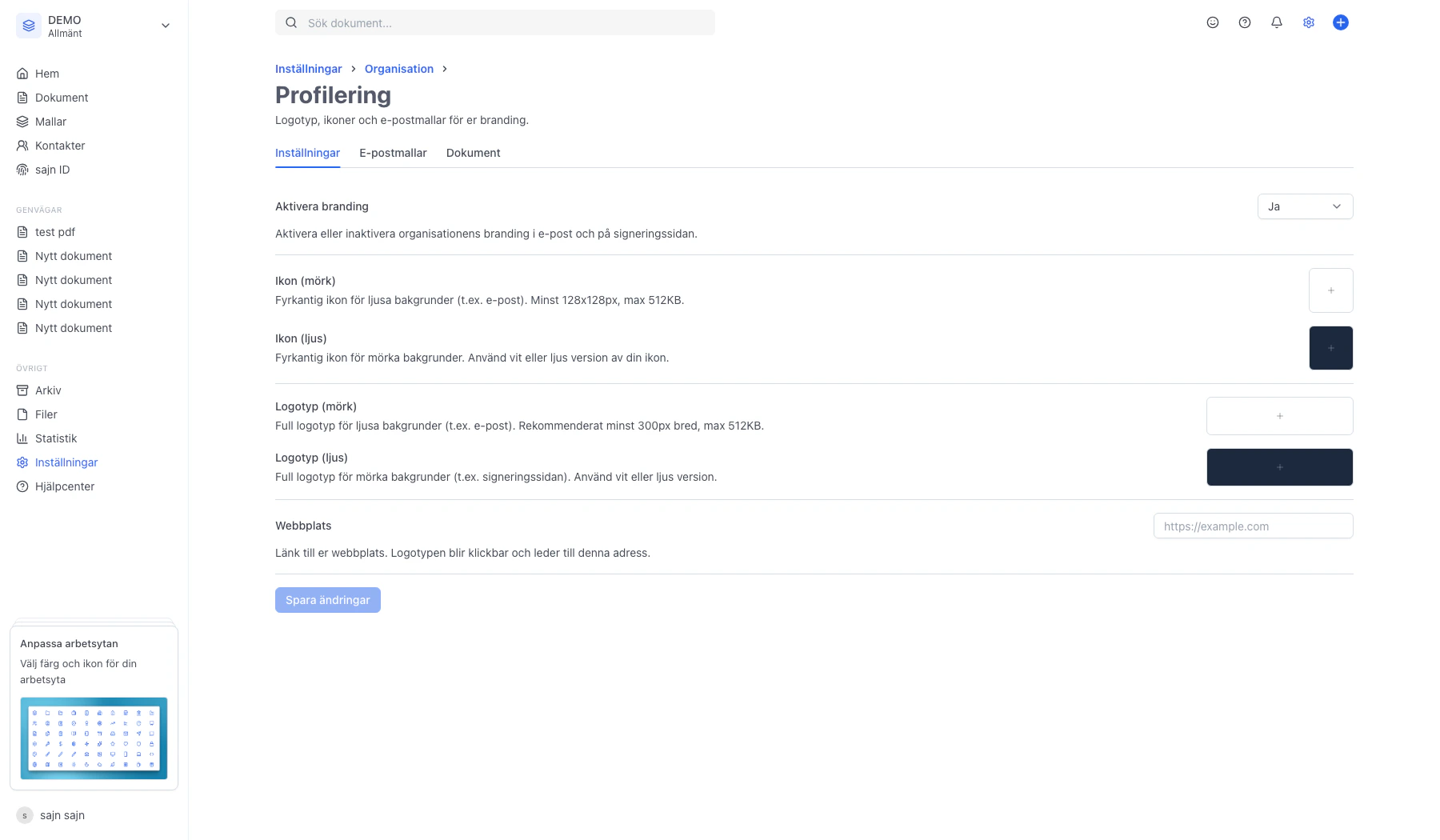
- Inställningar – den här sidan, där du laddar upp logotyper och anger webbplats.
- E-postmallar – för att anpassa innehållet i utskick (se separat guide).
- Dokument – för standardinställningar som ärvs till nya dokument.
Aktivera branding – huvudströmbrytaren för organisationens profilering
Här slår du av eller på er branding med ett val mellan Ja och Nej.När den står på Ja används era logotyper och er webbplats-länk i e-postmeddelanden och på signeringssidan. När den står på Nej visas sajns standardutseende i stället – bilderna ligger kvar sparade, men används inte i utskick.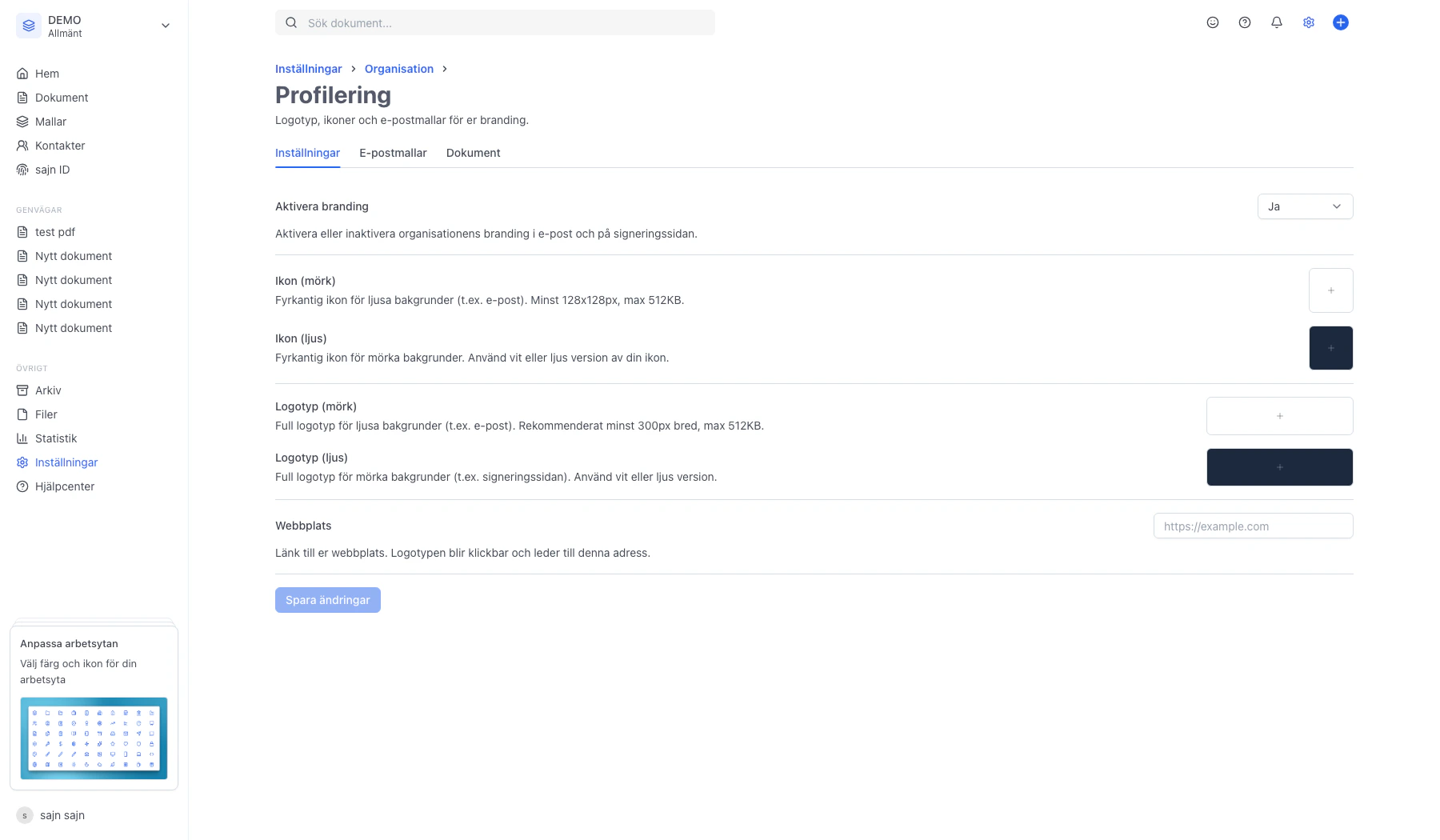
Ikoner – fyrkantig variant för avatarer och små ytor
Här laddar du upp den fyrkantiga ikonen (t.ex. en symbol eller initialer) i två varianter: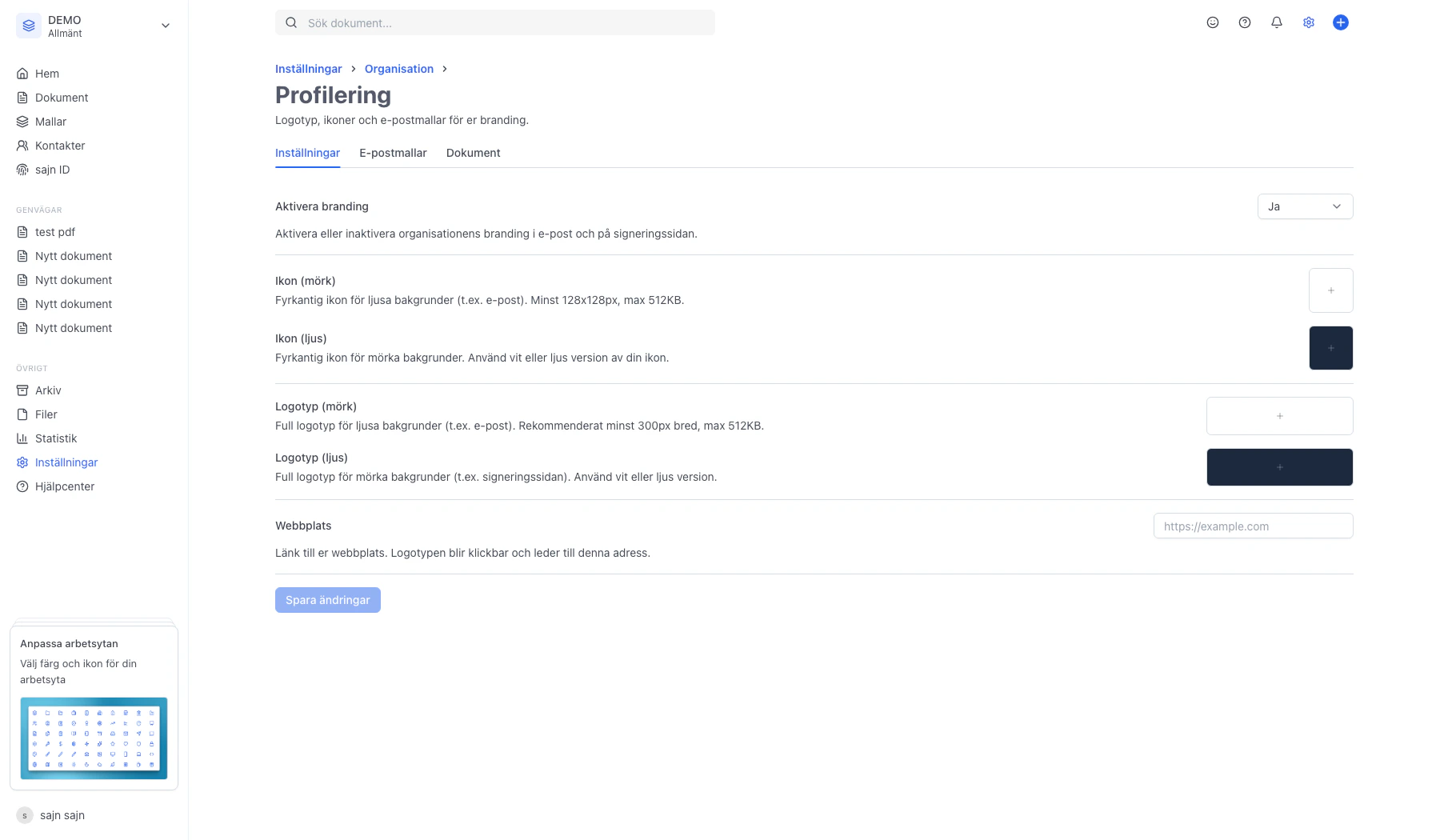
- Ikon (mörk) – för ljusa bakgrunder, exempelvis i e-postmeddelanden.
- Ikon (ljus) – för mörka bakgrunder, t.ex. signeringssidans header. Använd en vit eller ljus variant.
Logotyper – den fullständiga logotypen, även i mörk och ljus variant
Här laddar du upp er fullständiga logotyp (med eventuell ordbild) i två varianter: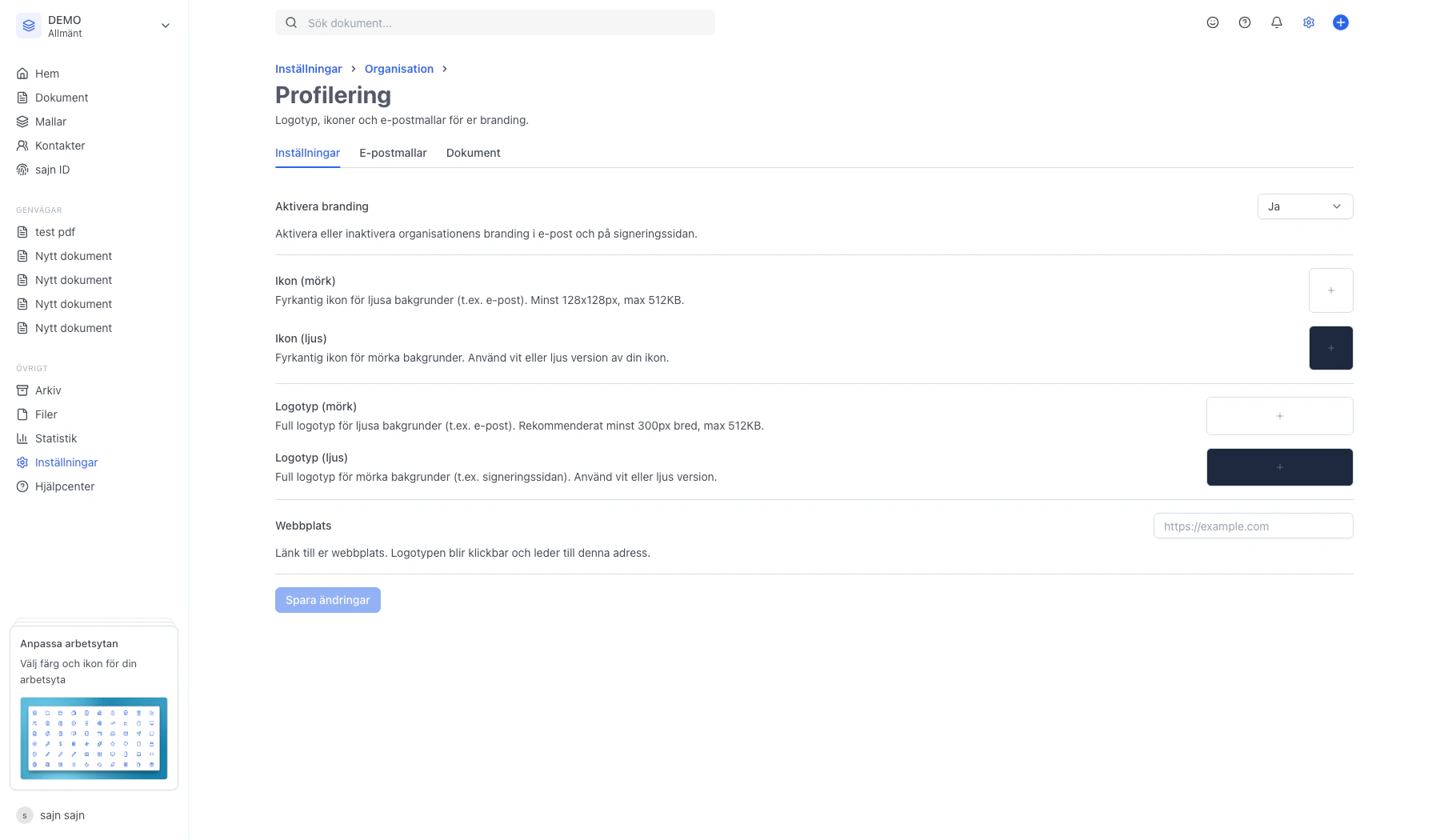
- Logotyp (mörk) – för ljusa bakgrunder som e-postmallen. Rekommenderat minst 300 px bred.
- Logotyp (ljus) – för mörka bakgrunder som signeringssidan. Använd en vit eller ljus variant.
Webbplats – var logotypen ska länka när mottagaren klickar
Skriv in er publika webbplatsadress (t.ex. 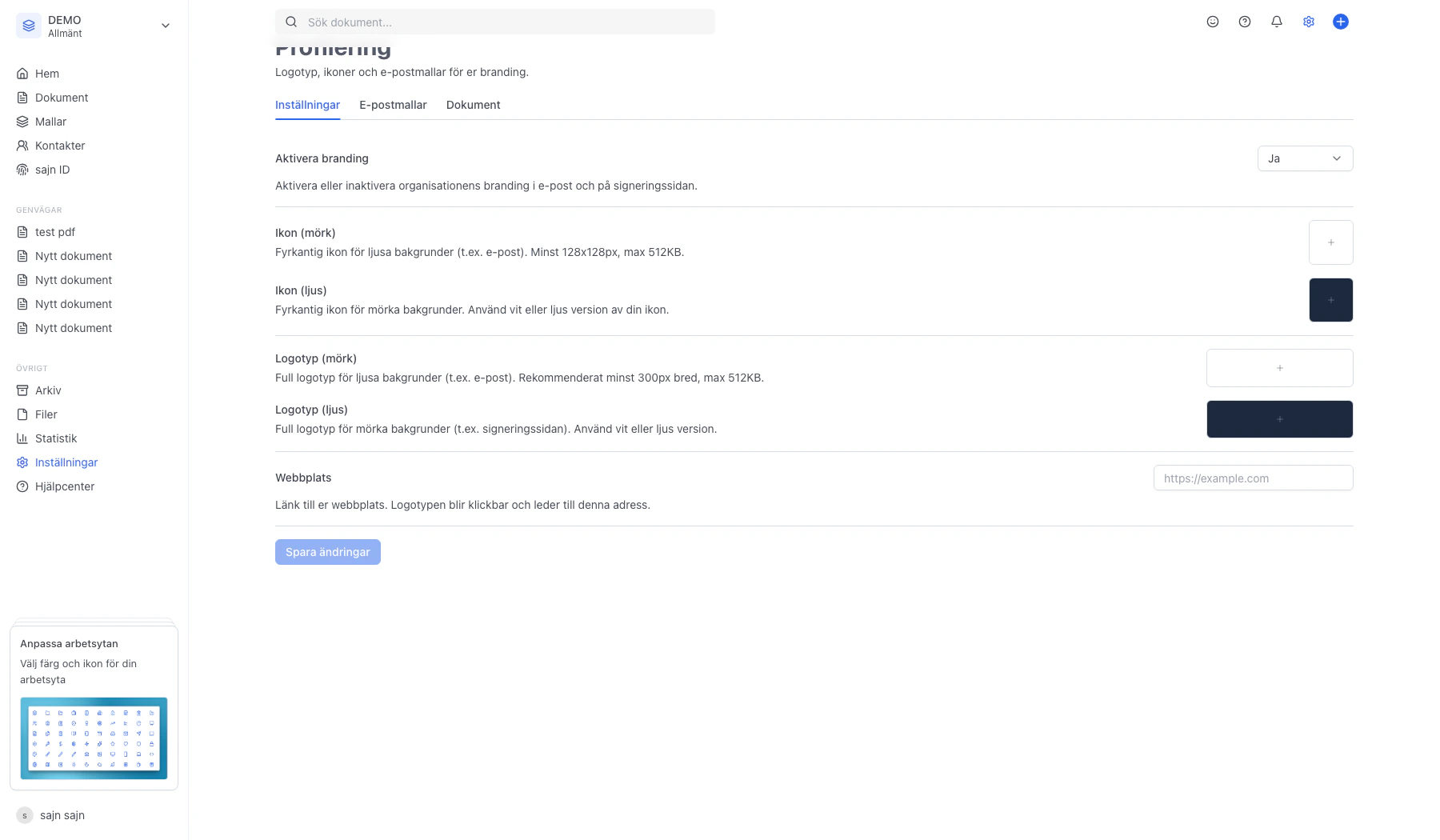
https://example.com). När branding är aktiverad blir logotypen i e-post och på signeringssidan klickbar och leder till den här adressen.Lämna fältet tomt om du inte vill att logotypen ska vara klickbar.Längst ned: knappen Spara ändringar
Inga ändringar träder i kraft förrän du klickar Spara ändringar.När du sparar uppdateras inställningarna direkt för alla arbetsytor i organisationen.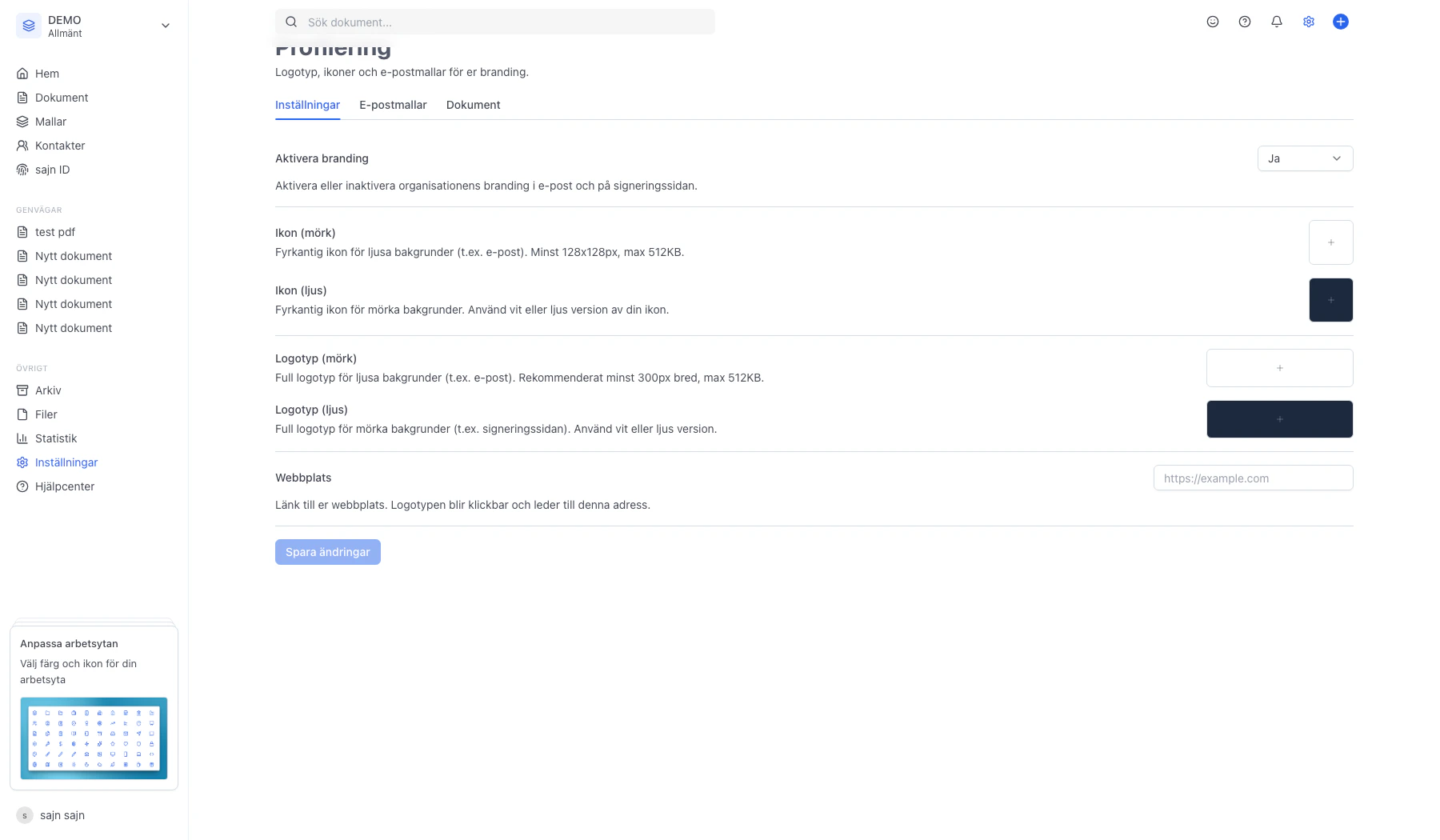
Bredvid: fliken E-postmallar för att redigera innehållet i utskick
Det här fältet styr bara utseendet – ikoner, logotyp och färger. För att ändra texten i de mejl som skickas till mottagare (inbjudan, påminnelse, färdigsignerat osv.) går du till fliken E-postmallar ovanför. Se separat guide för hur du anpassar de mallarna.