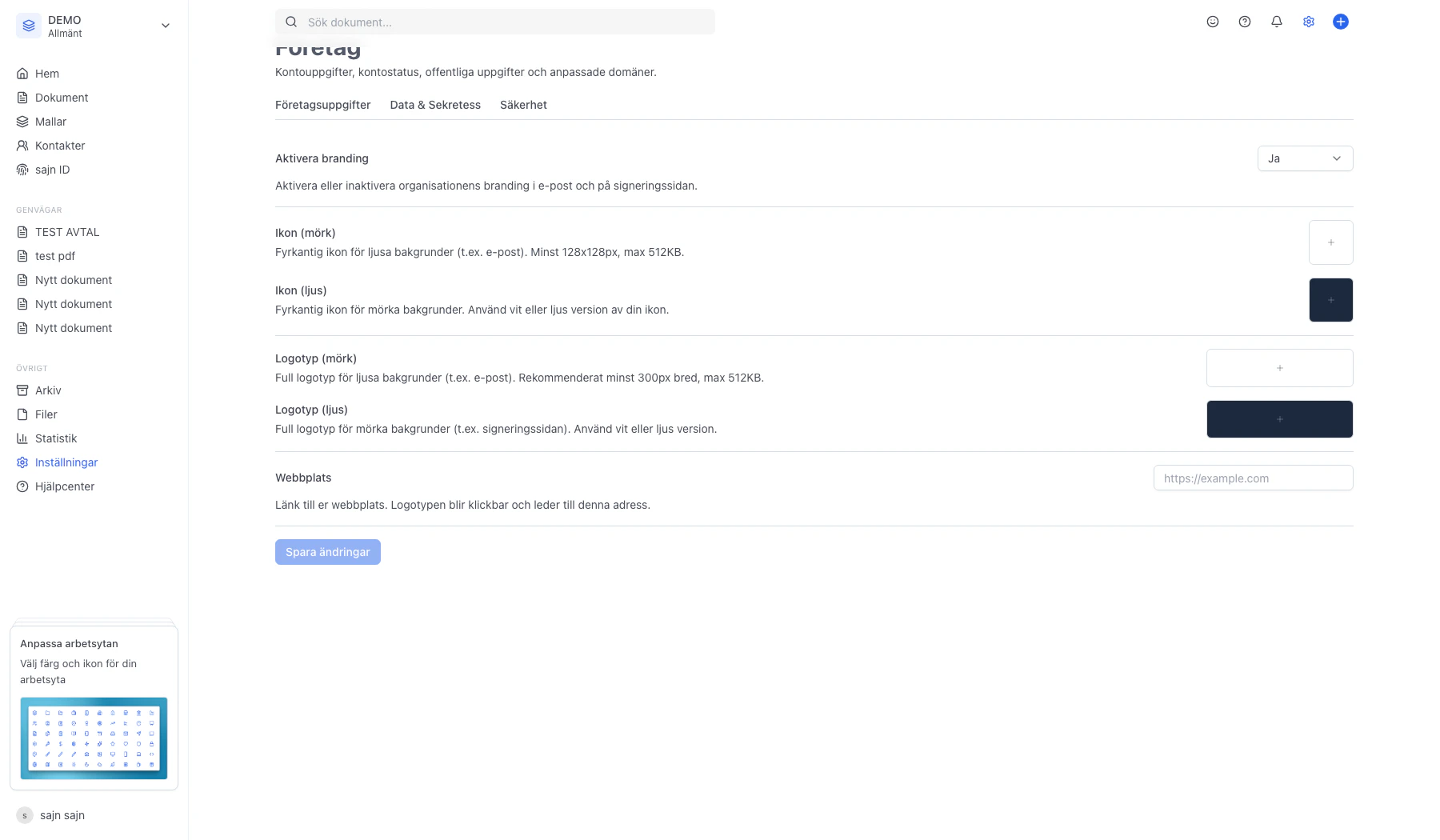
Organisationsprofilen är platsen där ni sätter er publika visuella identitet i sajn: logotyper och ikoner som syns i kontoväljaren, i e-post till mottagare och på signeringssidan, plus webbplatsen som logotypen länkar till. Den här guiden visar enbart var sidan ligger och vilka fält som finns – den laddar inte upp några bilder och sparar inga ändringar.Documentation Index
Fetch the complete documentation index at: https://docs.sajn.se/llms.txt
Use this file to discover all available pages before exploring further.
Innan du börjar
- Du är inloggad och har behörighet att hantera organisationsinställningar.
- Organisationen har ett betalt abonnemang (Solo, Team eller Enterprise). På Basic-abonnemanget omdirigeras sidan i stället till Företagsuppgifter och en uppmaning att uppgradera visas.
- Inställningarna är organisationsövergripande – samma profil används i alla arbetsytor.
Steg för steg
Öppna Inställningar → Organisation → Företag och navigera till Organisationsprofil
Sidan ligger i sektionen Företag under organisationsinställningarna och delar layout med Företagsuppgifter, Data & Sekretess och Säkerhet. Du når den via brödsmulan Inställningar › Organisation högst upp.Innehållet på sidan är organisationsövergripande – det som ändras här slår igenom på samtliga arbetsytor i organisationen och syns både i kontoväljaren, i e-postmeddelanden till mottagare och på signeringssidan.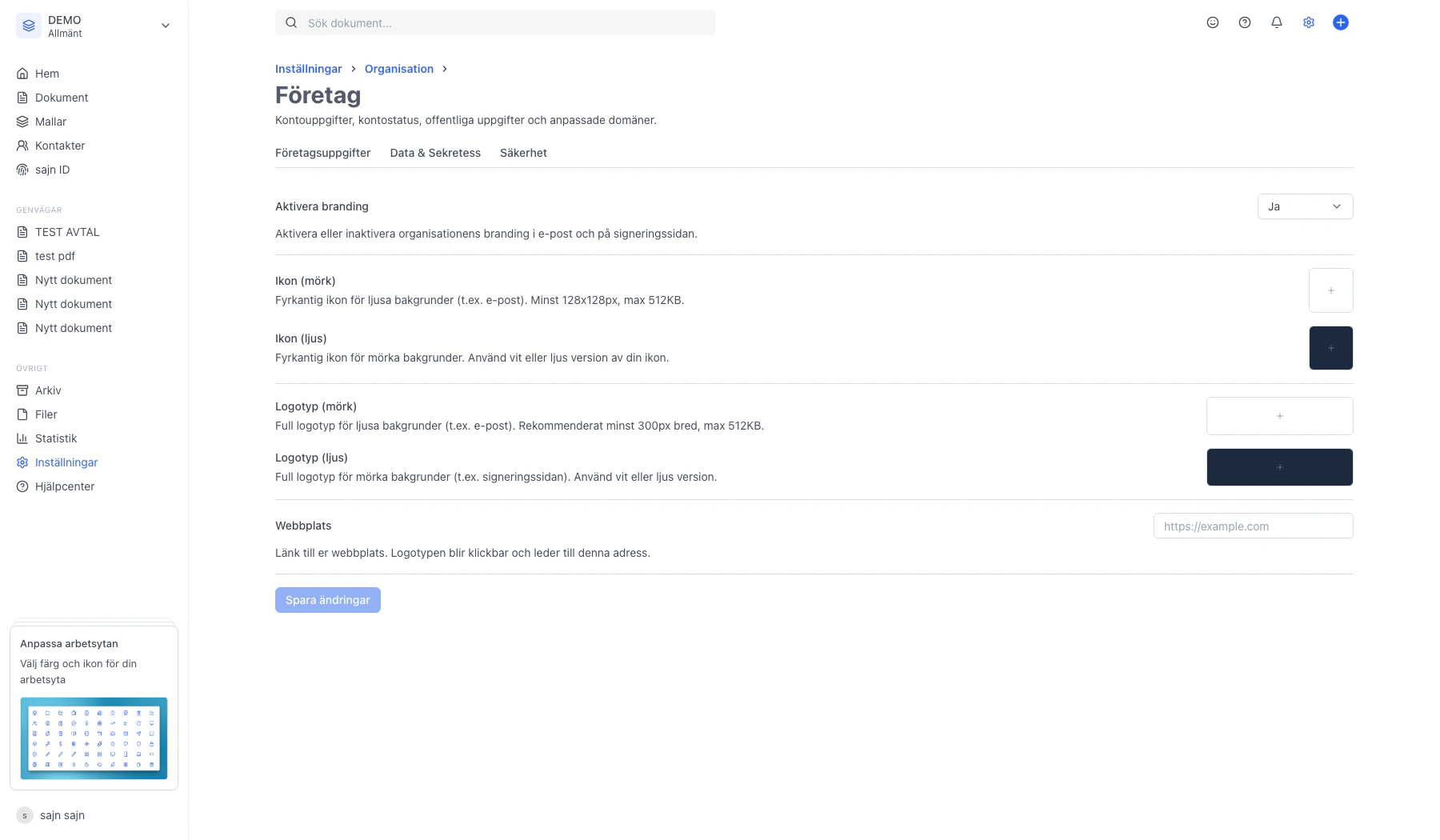
Aktivera branding – huvudströmbrytaren för er profil
Det översta fältet är en växel mellan Ja och Nej.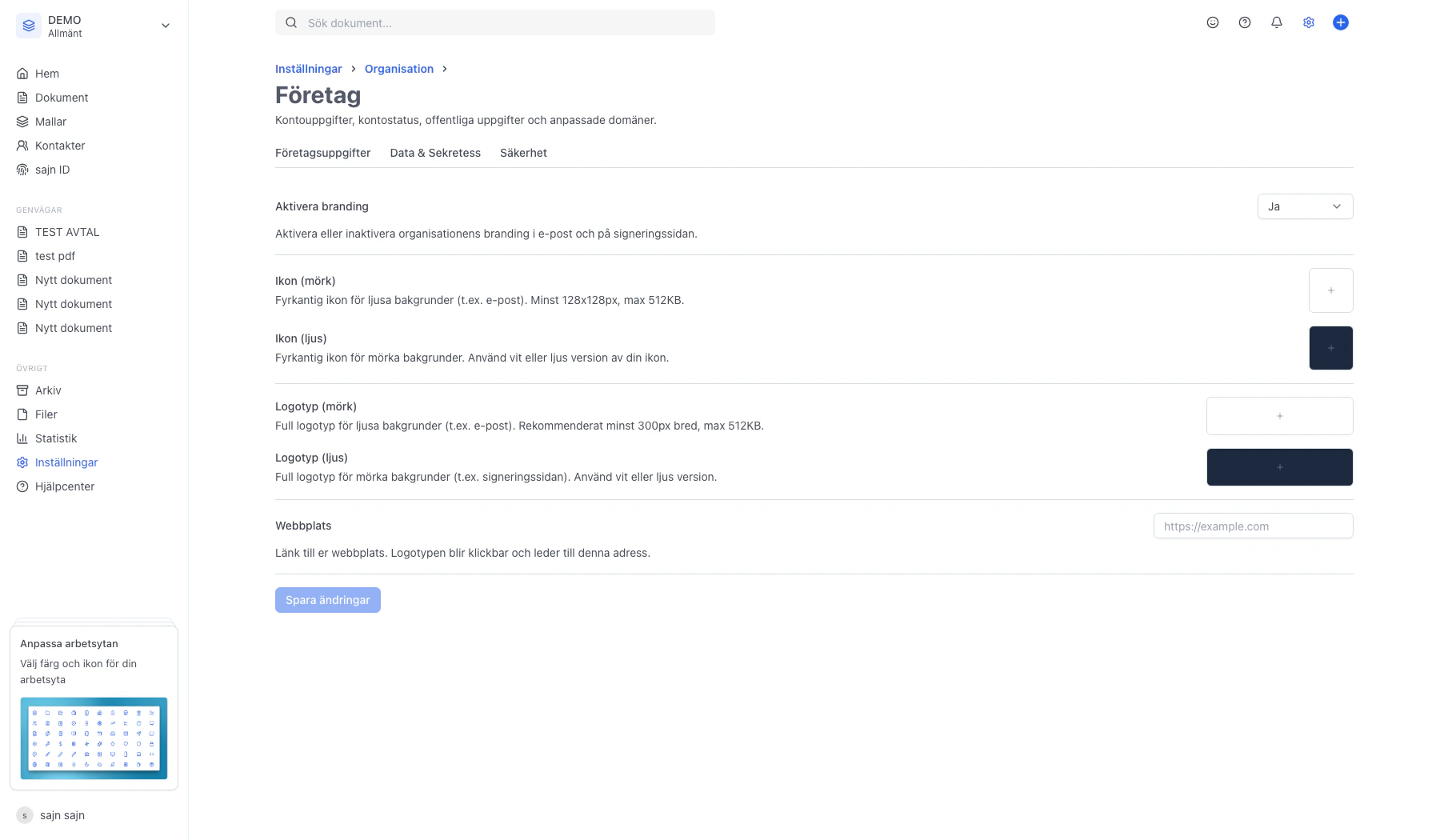
- Ja – era egna logotyper och er webbplats-länk används i kontoväljaren, i e-postmeddelanden och på signeringssidan.
- Nej – sajns standardutseende används i stället. Eventuellt uppladdade bilder ligger kvar sparade men visas inte för mottagare.
Ikon – den fyrkantiga symbolen för organisationsväljaren och små ytor
Ikonen är den fyrkantiga symbolen som visas i sajns kontoväljare (organisationsväljaren i sidomenyn) samt som avatar i e-post och små UI-ytor. Den finns i två varianter: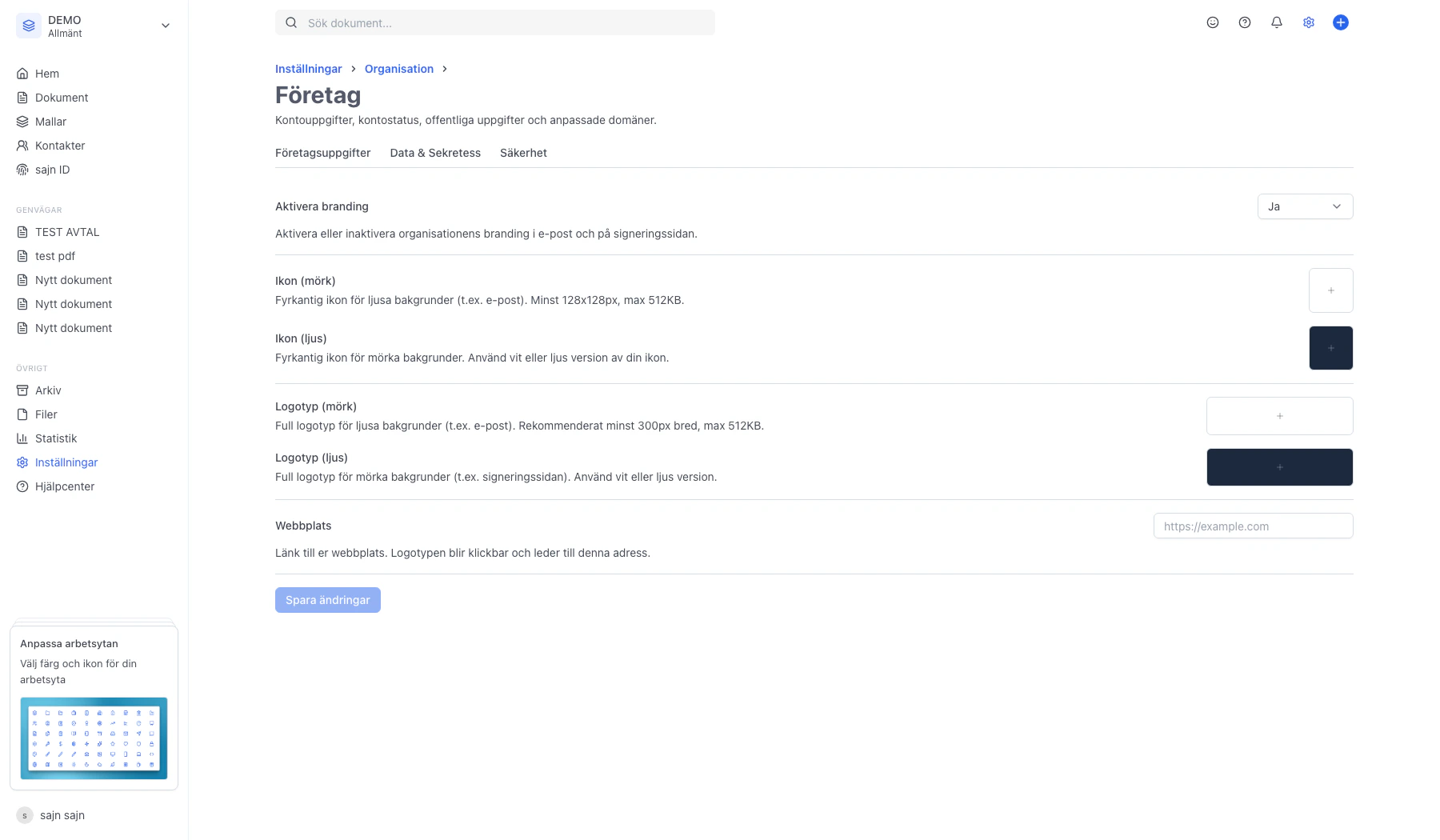
- Ikon (mörk) – för ljusa bakgrunder, t.ex. e-postmallar.
- Ikon (ljus) – för mörka bakgrunder, t.ex. signeringssidans header. Använd en vit eller ljus variant av samma symbol.
Logotyp – den fullständiga logotypen i mörk och ljus variant
Logotypen är den fullständiga bilden (ofta ikon + ordbild) som visas på större ytor – signeringssidan, mejlets sidhuvud och PDF-omslag. Även den finns i två varianter: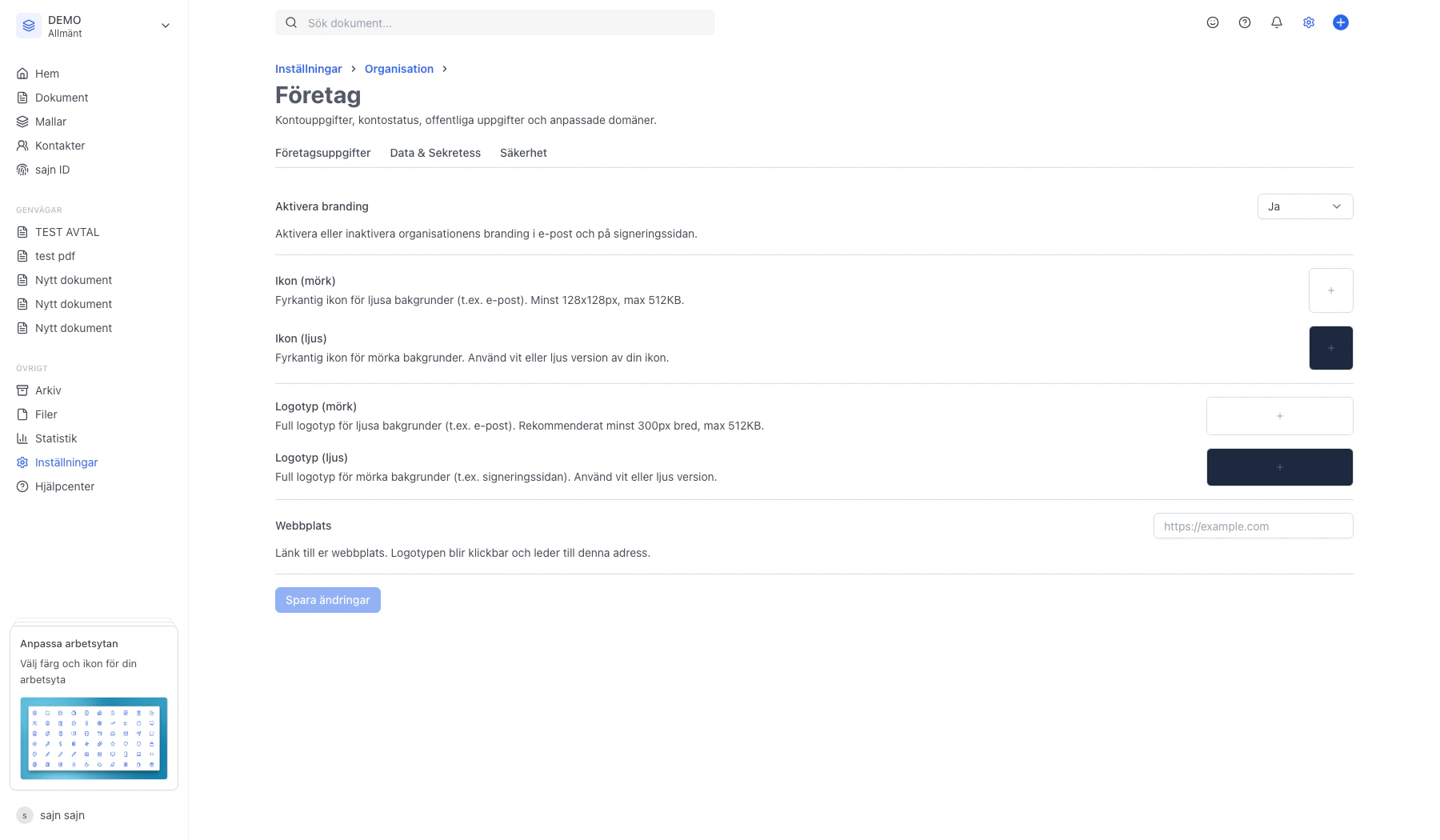
- Logotyp (mörk) – för ljusa bakgrunder. Rekommenderat minst 300 px bred.
- Logotyp (ljus) – för mörka bakgrunder. Använd en vit eller ljus variant så att den syns mot mörk yta.
Webbplats – var logotypen ska länka när mottagaren klickar
Här anger ni er publika webbadress (t.ex. 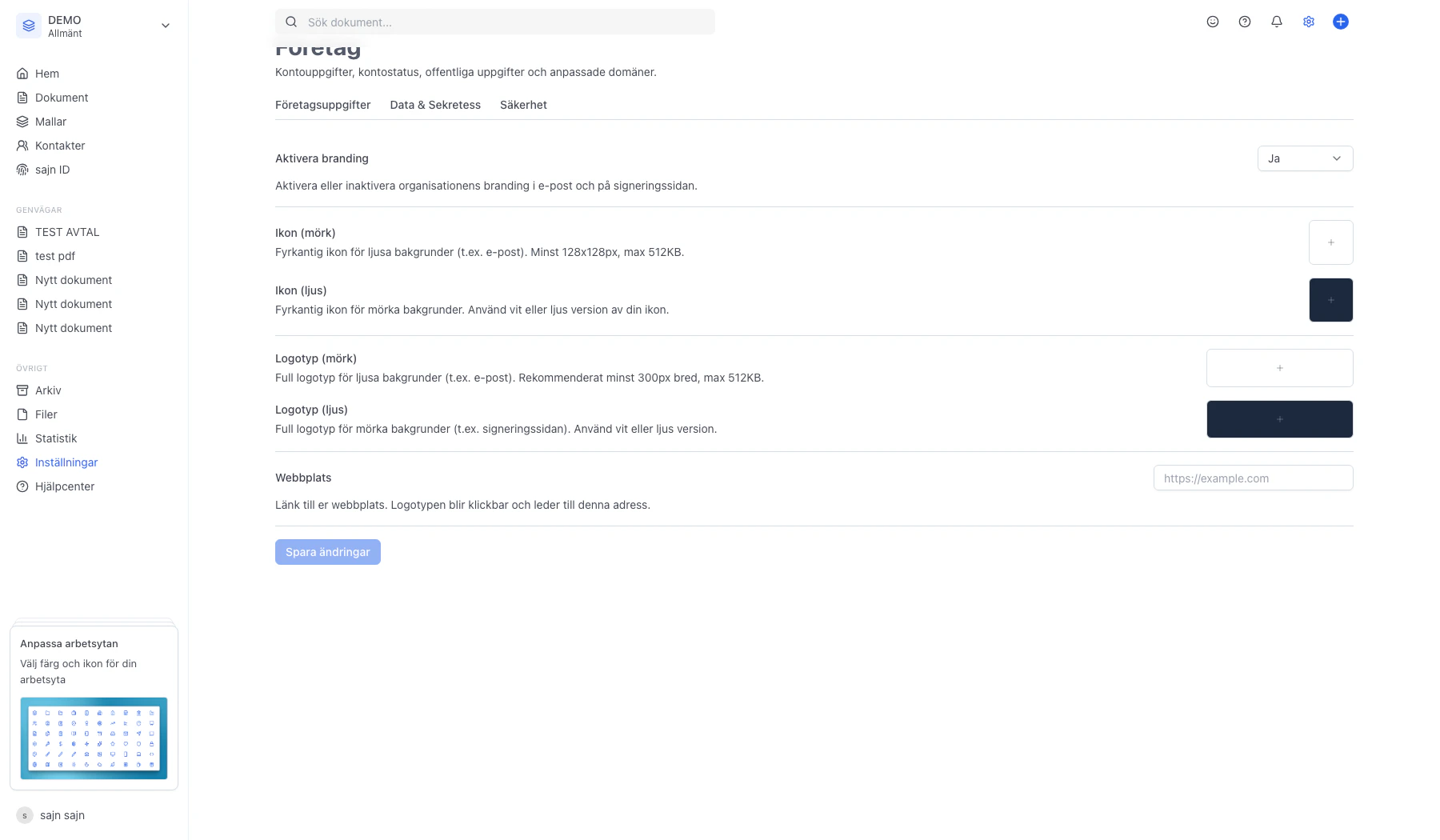
https://example.com). När branding är aktiverad blir logotypen i mejl och på signeringssidan klickbar och leder till den adress ni angett här.Lämnas fältet tomt visas logotypen utan länk. Det här är den enda publika profil-länken som visas utåt mot mottagare – det finns ingen separat publik profilsida för organisationen.