

Anpassade fält låter dig lägga till egna metadata på dokument och kontakter — till exempel fakturanummer, projektkod eller avtalsdatum. Den här guiden visar hur du skapar ett fält av typen Dokument i arbetsytan och sedan fyller i värdet på ett nytt dokument.Documentation Index
Fetch the complete documentation index at: https://docs.sajn.se/llms.txt
Use this file to discover all available pages before exploring further.
Anpassade fält kräver att din organisation har en plan där funktionen ingår, och du behöver admin-behörighet i arbetsytan för att skapa nya fält.
Innan du börjar
- Du är inloggad och har admin-behörighet i arbetsytan.
- Organisationen har en plan där anpassade fält ingår.
Skapa ett nytt fält
Öppna Anpassade fält under Inställningar
Gå till Inställningar i sidomenyn och välj Anpassade fält under Arbetsyteinställningar. Du kan också navigera direkt till 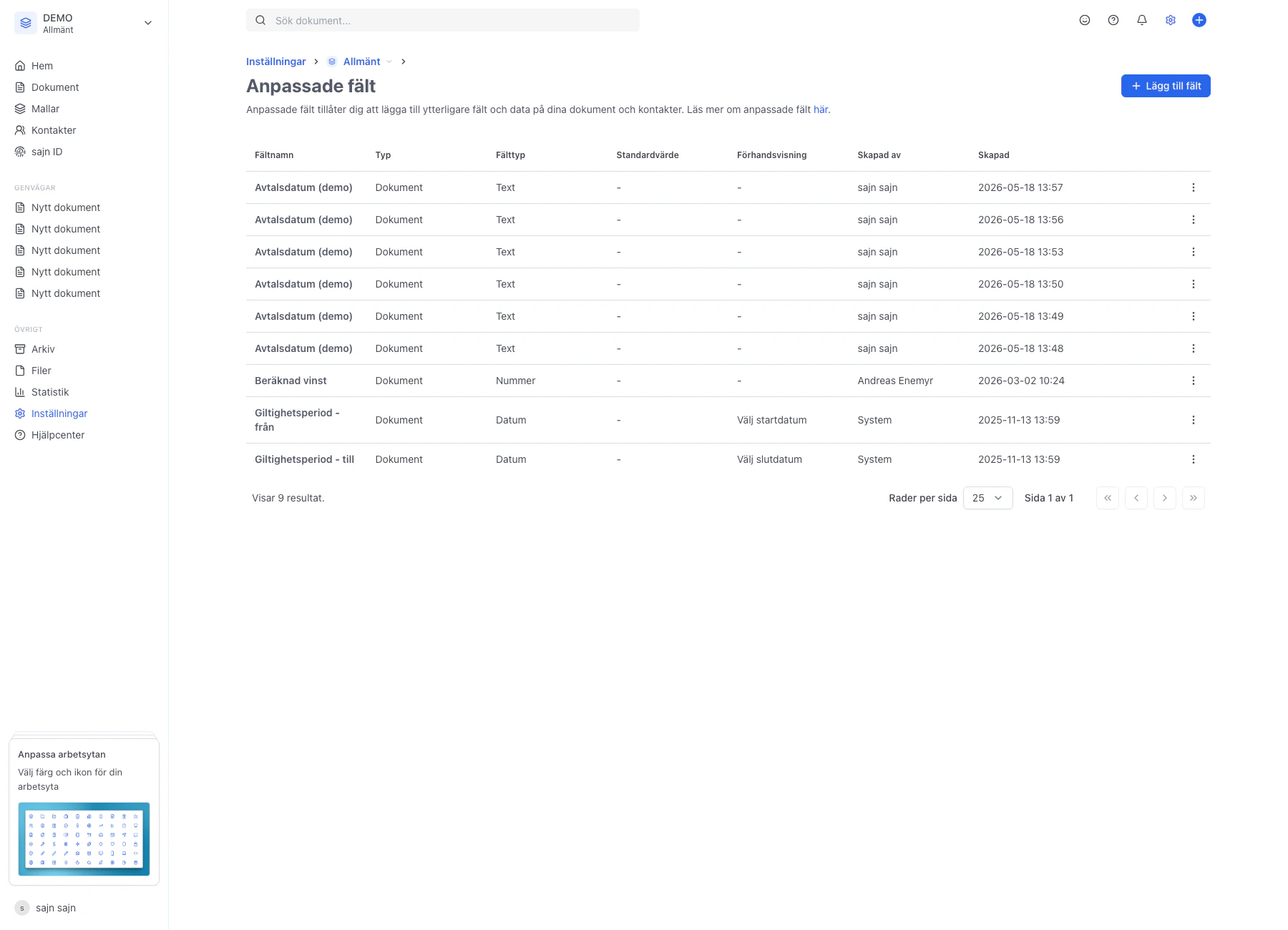
/{workspace}/settings/custom-fields.Klicka Lägg till fält
Klicka på Lägg till fält uppe till höger för att öppna formuläret. Standardvärdena är Dokument som tillhörighet och Text som fälttyp.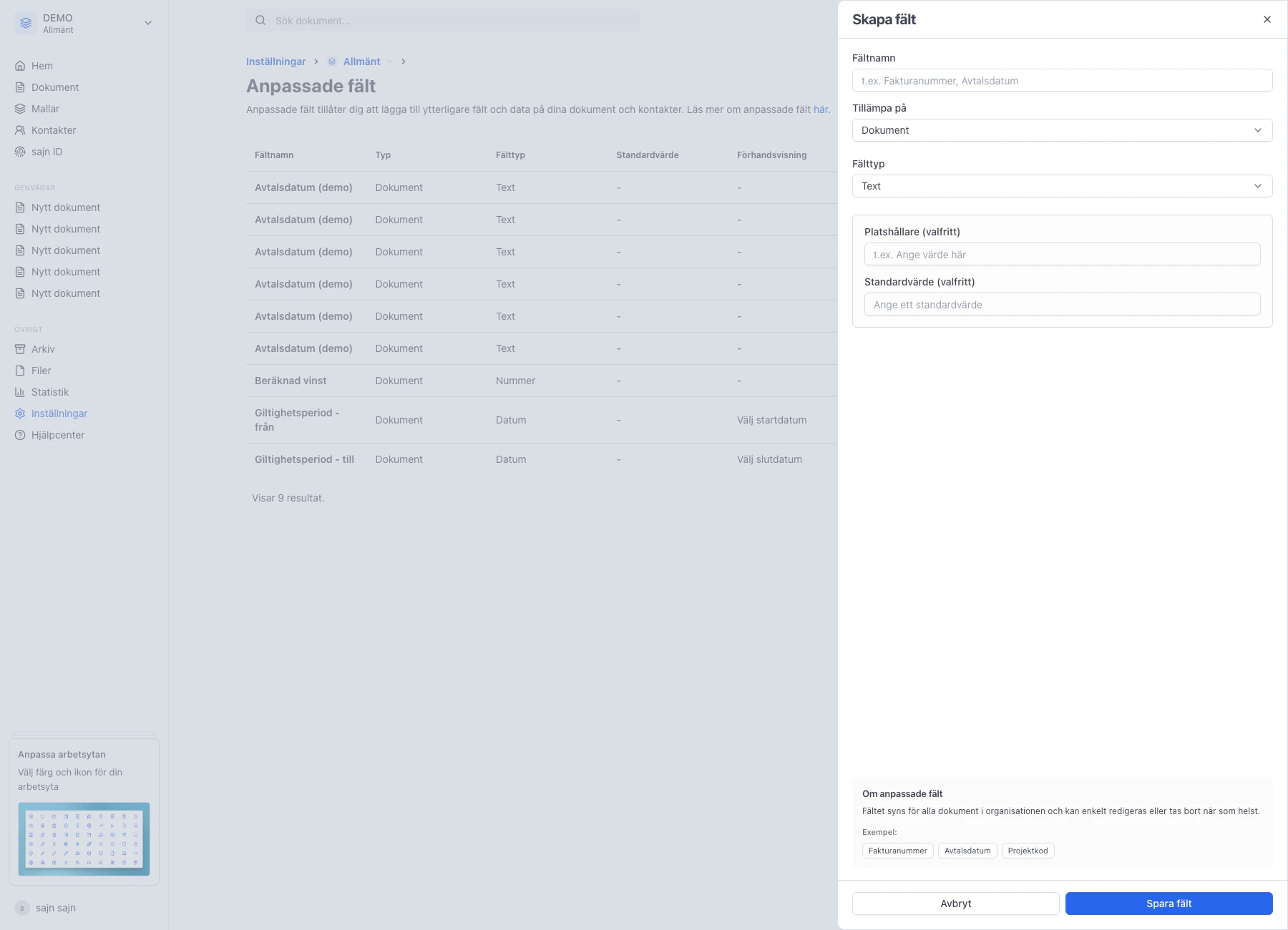
Ge fältet ett namn
Skriv ett tydligt namn i namnfältet — det är det som visas i dokumentets inställningar. Bra exempel är Fakturanummer, Projektkod eller Avtalsdatum.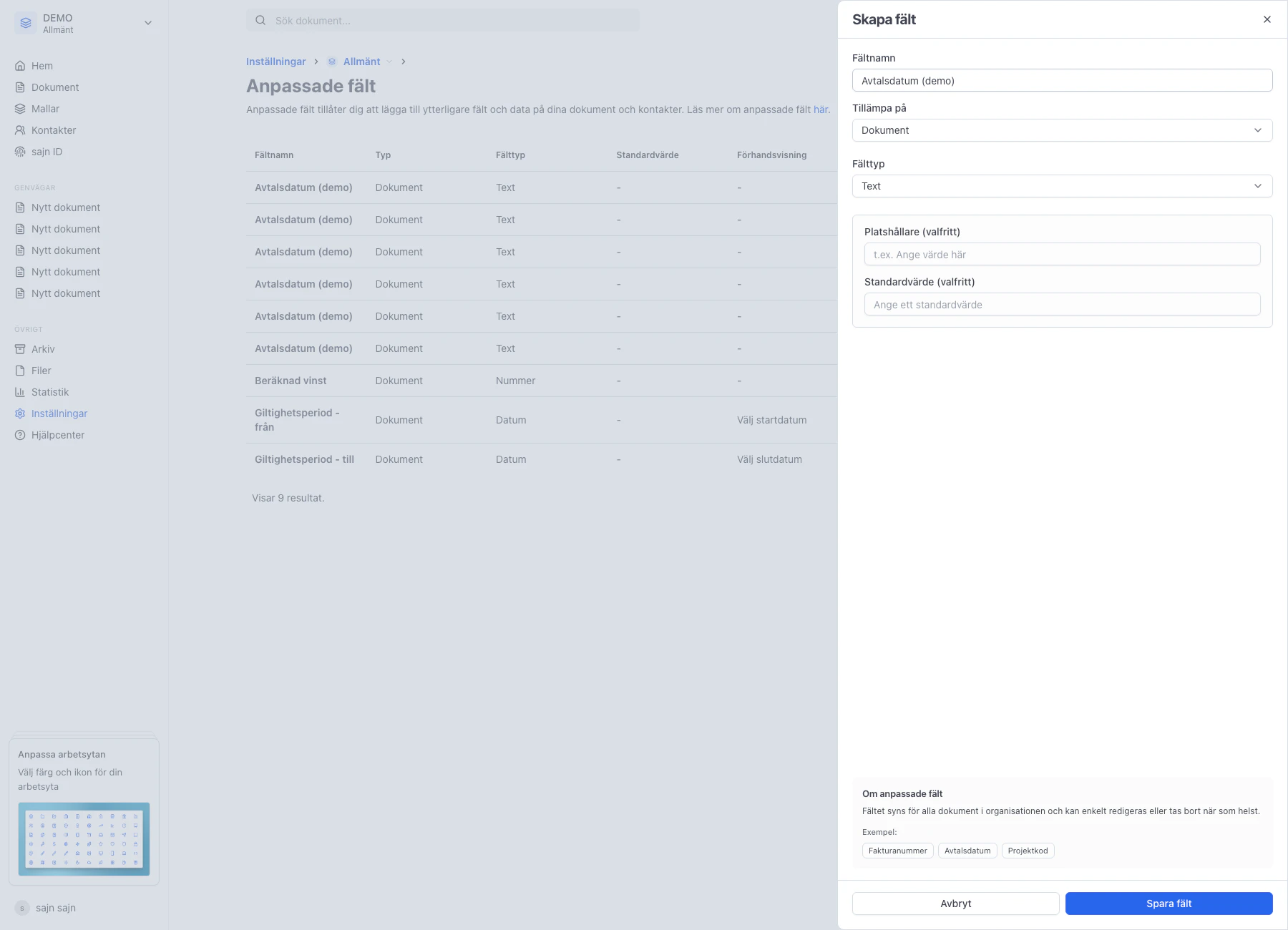
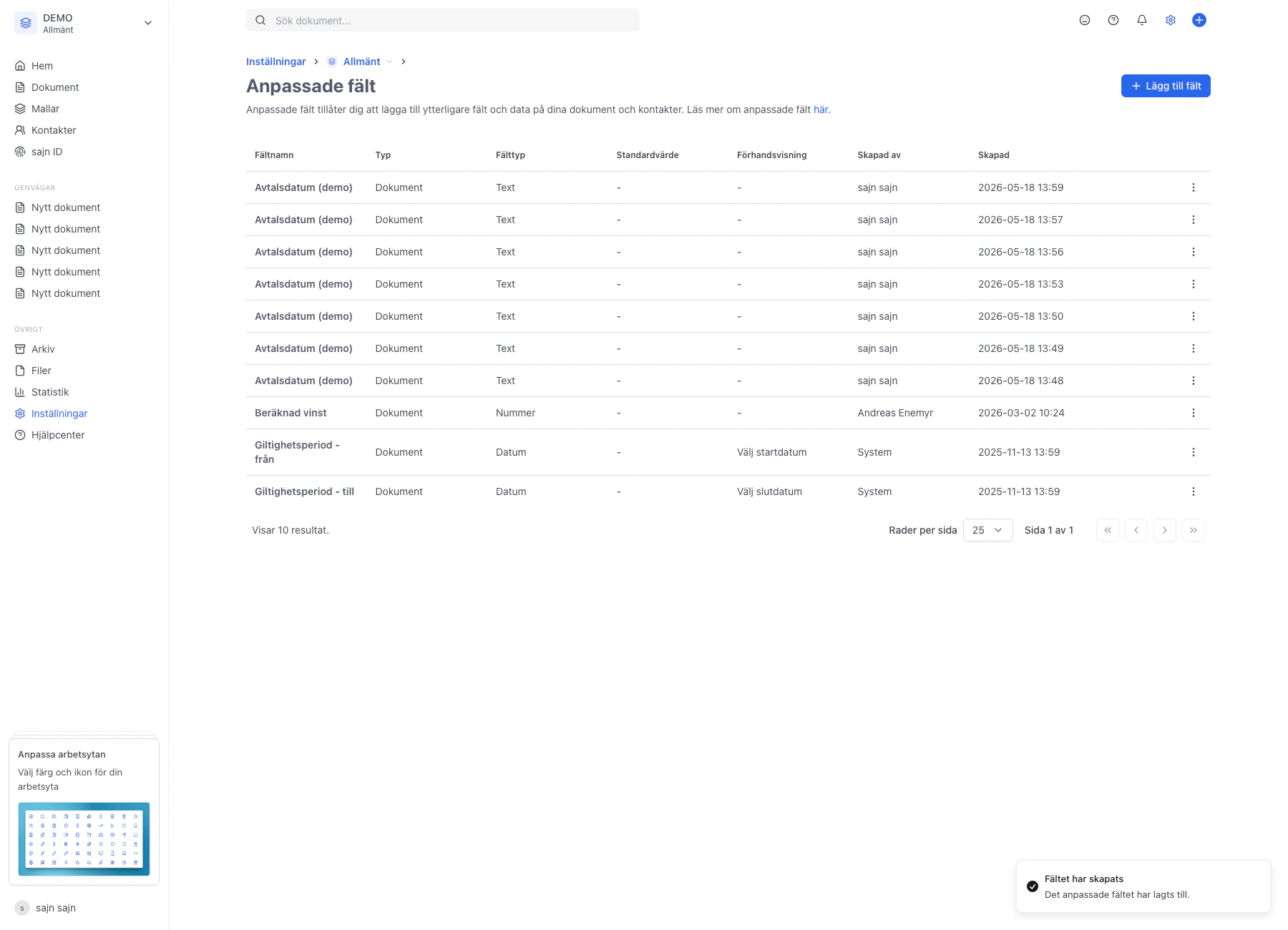
Använd fältet på ett dokument
Skapa ett nytt dokument
Klicka på + i toppmenyn och välj Skapa blankt dokument. Du landar direkt i dokumentets redigeringsläge.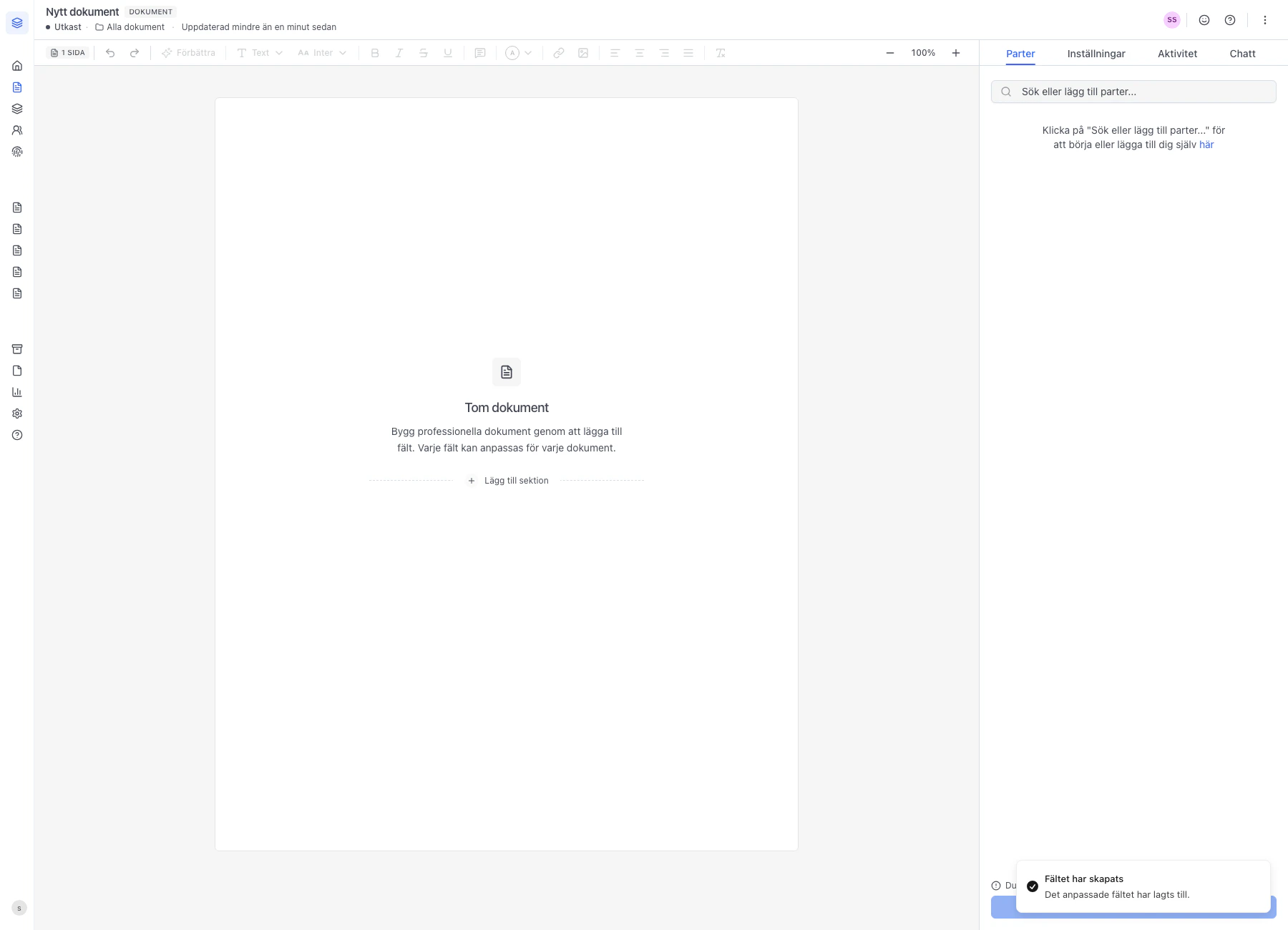
Öppna fliken Inställningar
I dokumentets redigeringsläge, klicka på fliken Inställningar i högerpanelen.
Expandera Anpassade fält
Scrolla ner till sektionen Anpassade fält och expandera den. Ditt nya fält finns med i listan tillsammans med övriga anpassade fält för arbetsytan.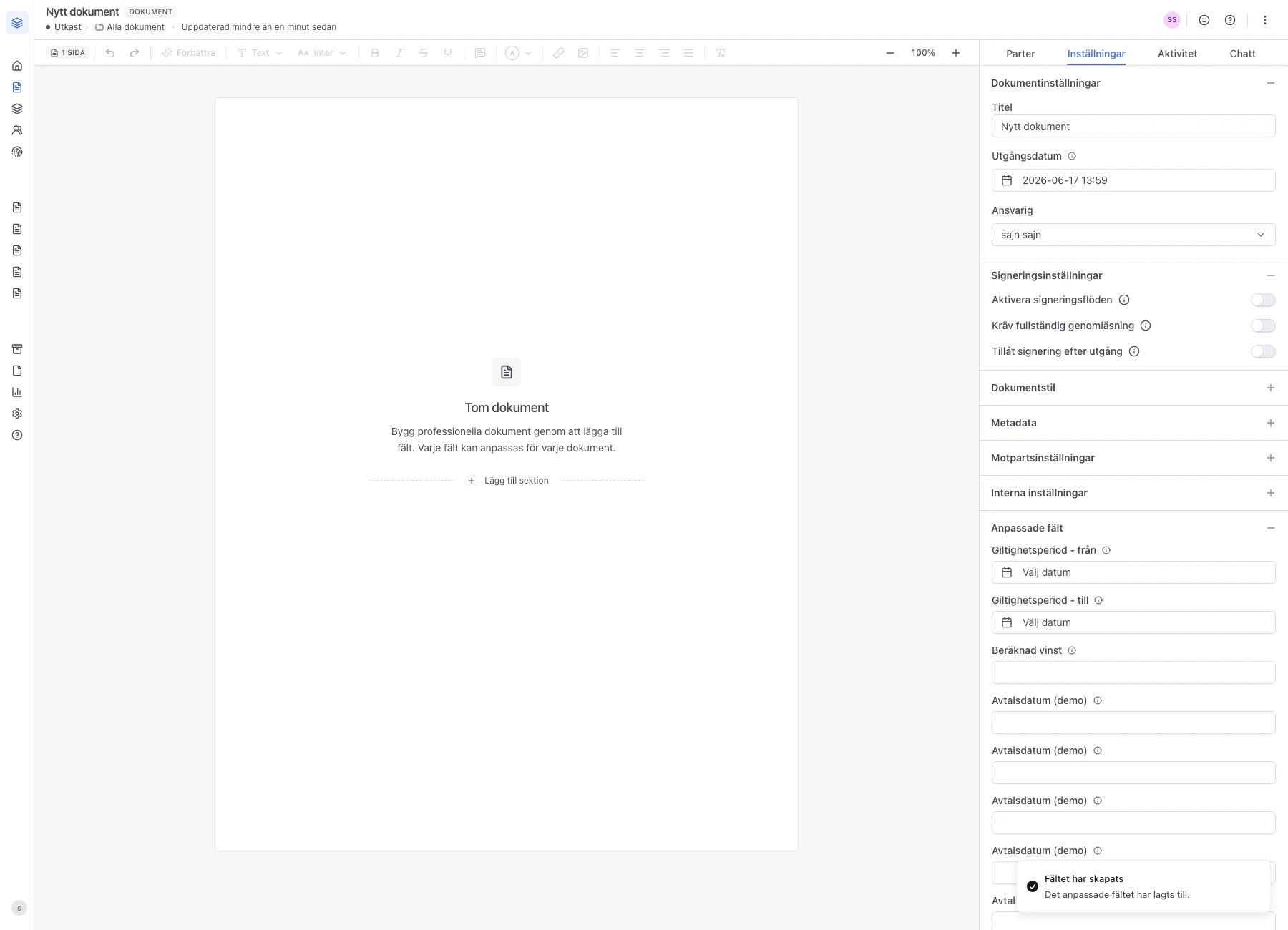
Vad händer sedan?
När ett anpassat fält är ifyllt på ett dokument kan värdet:- Visas i dokumentlistan så att du snabbt hittar rätt dokument.
- Följa med i exporter av dokumentdata.
- Användas i mallar så att samma struktur återanvänds över flera dokument.
- Skickas via integrationer och webhooks till externa system, till exempel ert CRM eller affärssystem.