

I sajn finns ett inbyggt attestflöde som kräver att en kollega godkänner ett dokument innan det skickas ut för signering. Attestflödet konfigureras inte per dokument utan styrs via två arbetsyterättigheter: Skicka utan godkännande och Godkänna dokument. Den här guiden visar var rättigheterna sitter i arbetsytans rollinställningar, vad de innebär och hur attestflödet ser ut för avsändare respektive godkännare.Documentation Index
Fetch the complete documentation index at: https://docs.sajn.se/llms.txt
Use this file to discover all available pages before exploring further.
Innan du börjar
- Du är inloggad i sajn med en användare som har behörigheten Hantera arbetsytans roller.
- Du har redan minst ett utkast i arbetsytan (t.ex. Avtal som kräver attest) som ska gå igenom attest.
- Det finns minst en annan medlem i arbetsytan som ska kunna vara godkännare.
Steg
Öppna Inställningar → Arbetsyta → Roller
Attestflödet styrs här, inte per dokument.Till skillnad från utgångsdatum, språk och andra dokumentinställningar ligger attest-konfigurationen i arbetsytans Roller. Här fördelar du två behörigheter som tillsammans utgör attestflödet: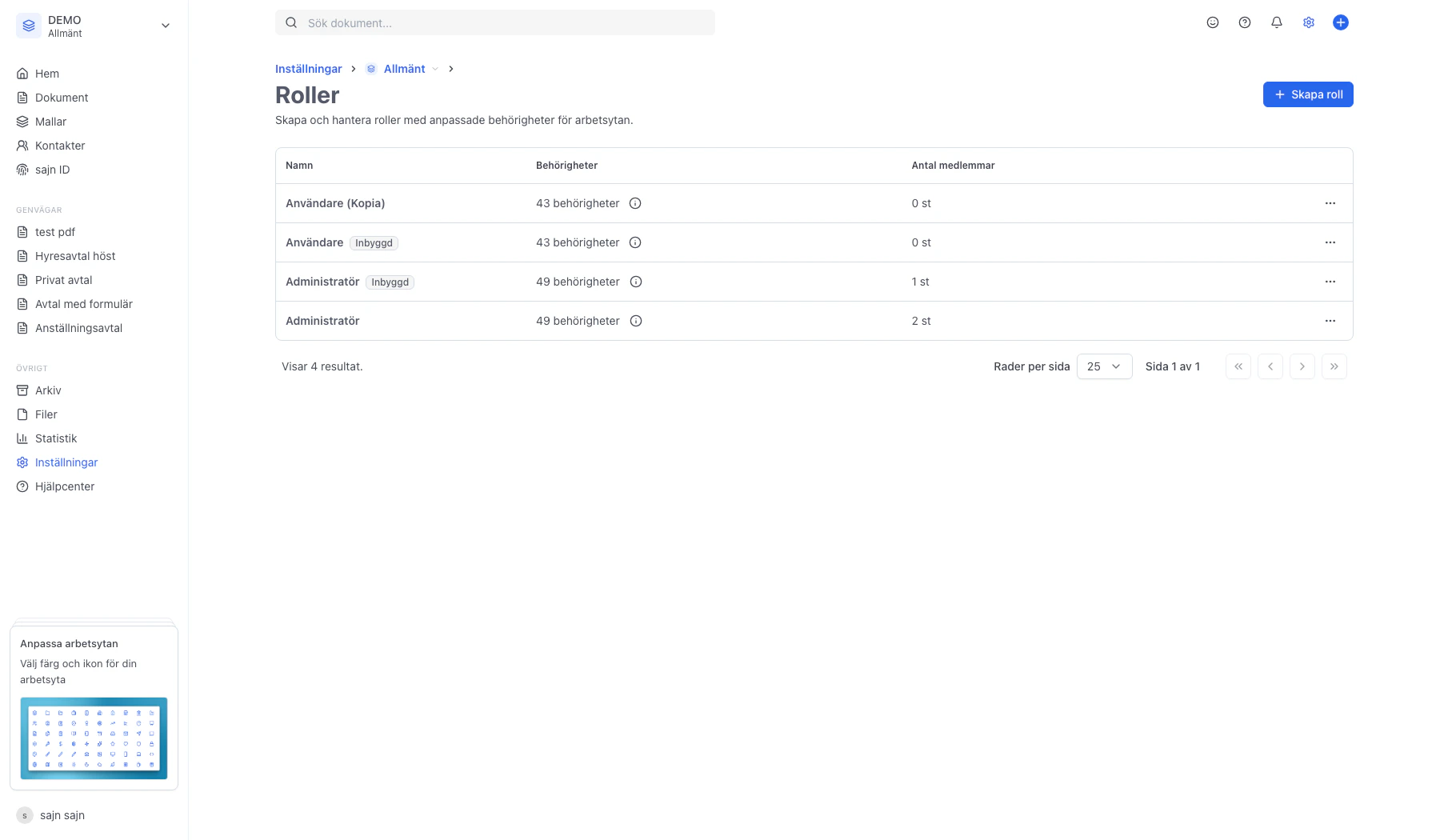
- Skicka utan godkännande – medlemmar med den här rättigheten skickar dokument direkt utan attest. Saknas den tvingas användaren välja en godkännare innan utskick.
- Godkänna dokument – endast medlemmar med den här rättigheten dyker upp som möjliga godkännare i attest-dialogen.
Rolltabellen listar alla roller i arbetsytan
Attest-rättigheterna sätts per roll.Varje rad i tabellen är en roll. Inbyggda roller som Admin och Medlem är märkta Inbyggd och kan inte redigeras direkt – men du kan Göra en kopia via trepunktsmenyn till höger och justera kopian. Egna roller kan redigeras direkt via Redigera i samma meny. Antalet aktiva behörigheter syns i kolumnen Behörigheter och hur många medlemmar som har rollen syns i Antal medlemmar.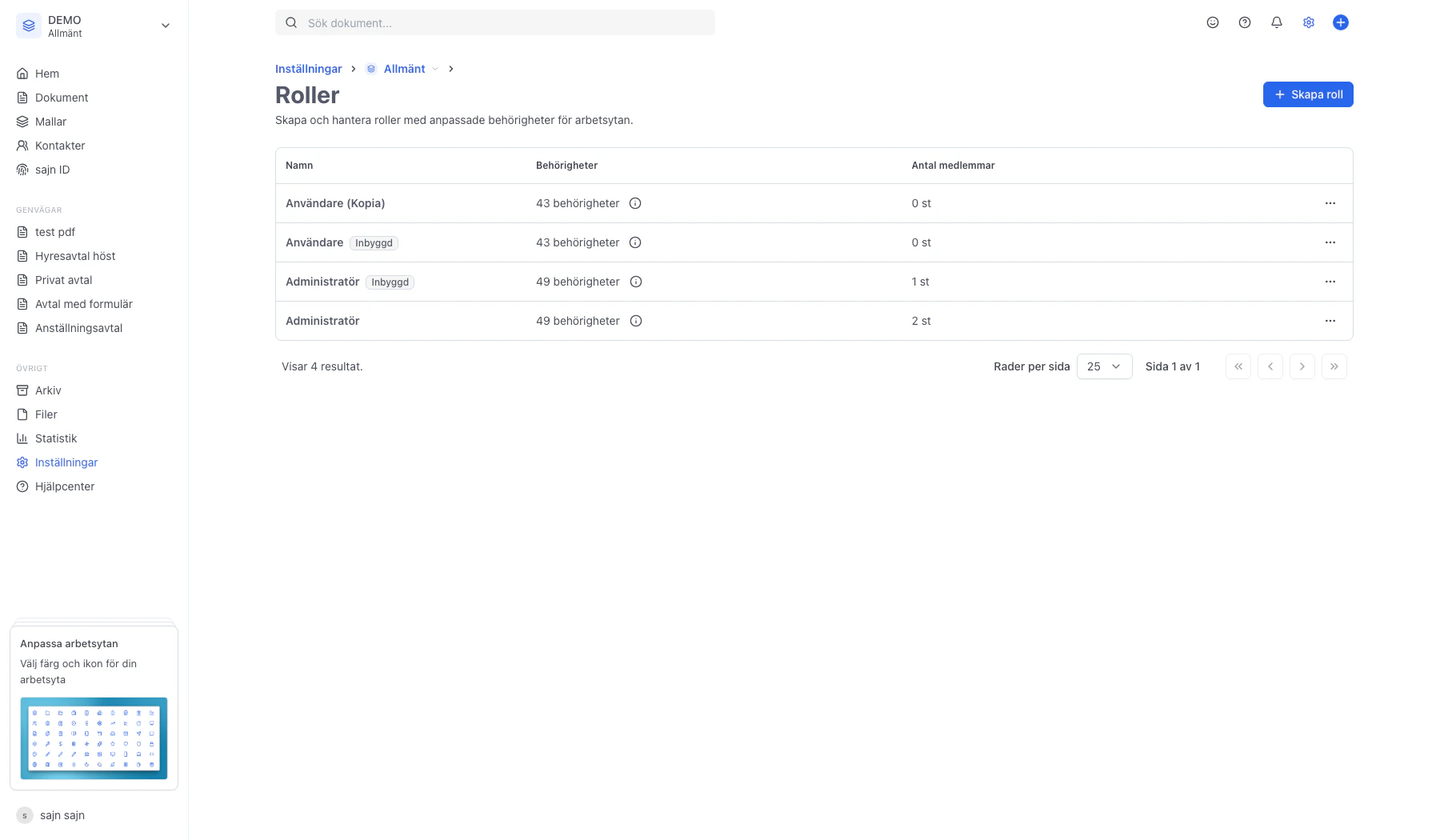
Öppna gruppen Dokumentflöde
Där bor attest-rättigheterna.Gruppen Dokumentflöde innehåller fem rättigheter, varav två styr attestflödet: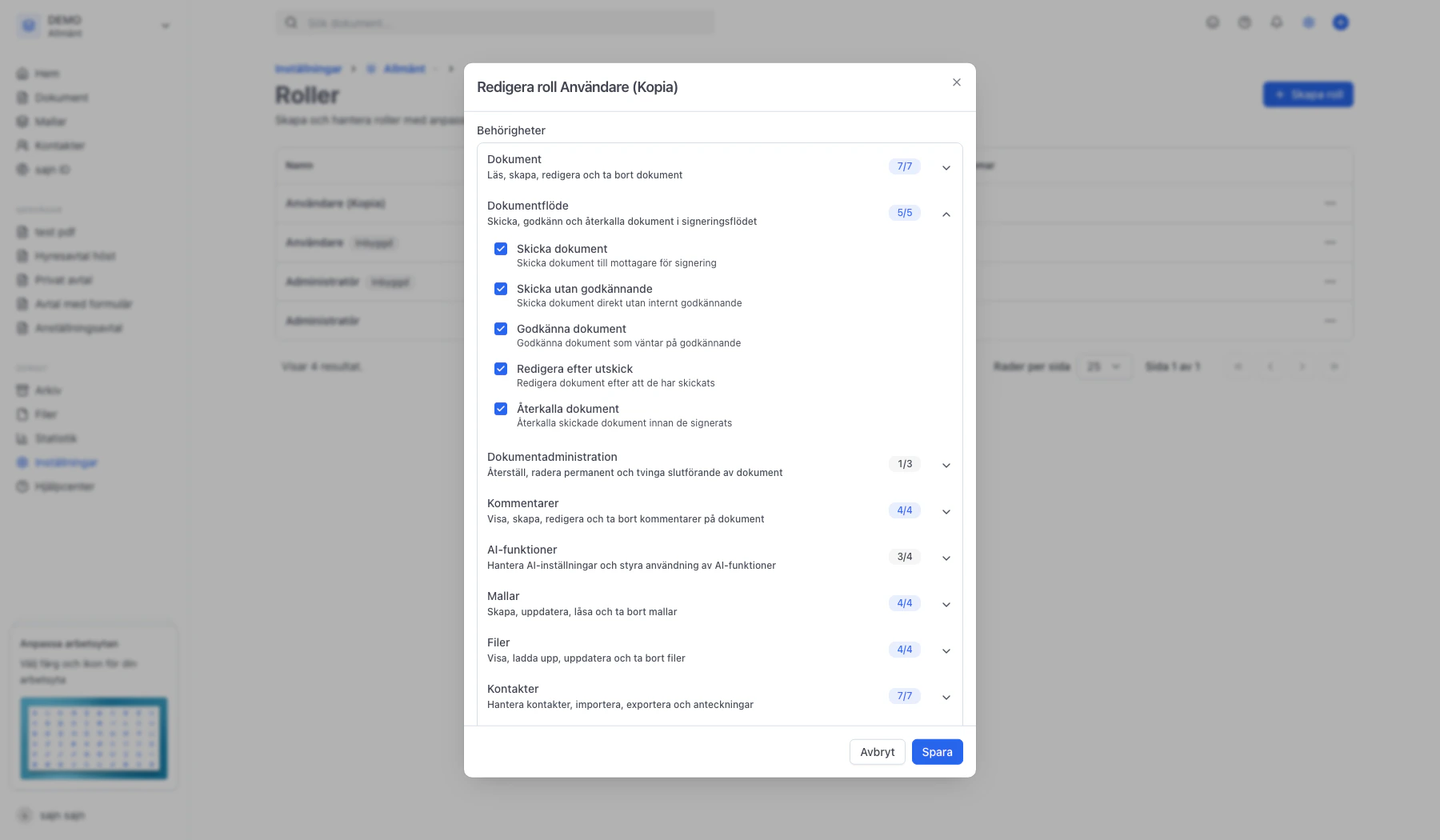
- Skicka dokument – grundläggande behörighet att skicka utkast.
- Skicka utan godkännande – kringgår attestkravet. Avmarkera för roller som ska tvingas att attestera.
- Godkänna dokument – gör medlemmen valbar som godkännare i attest-dialogen. Markera för roller du litar på som godkännare.
- Redigera efter utskick – orelaterat till attest, för redigering efter signeringen startat.
- Återkalla dokument – orelaterat till attest, för att avbryta utskick.
Ingen extra konfiguration krävs på enskilda dokument
När rättigheterna är fördelade fungerar attestflödet automatiskt för varje nytt dokument: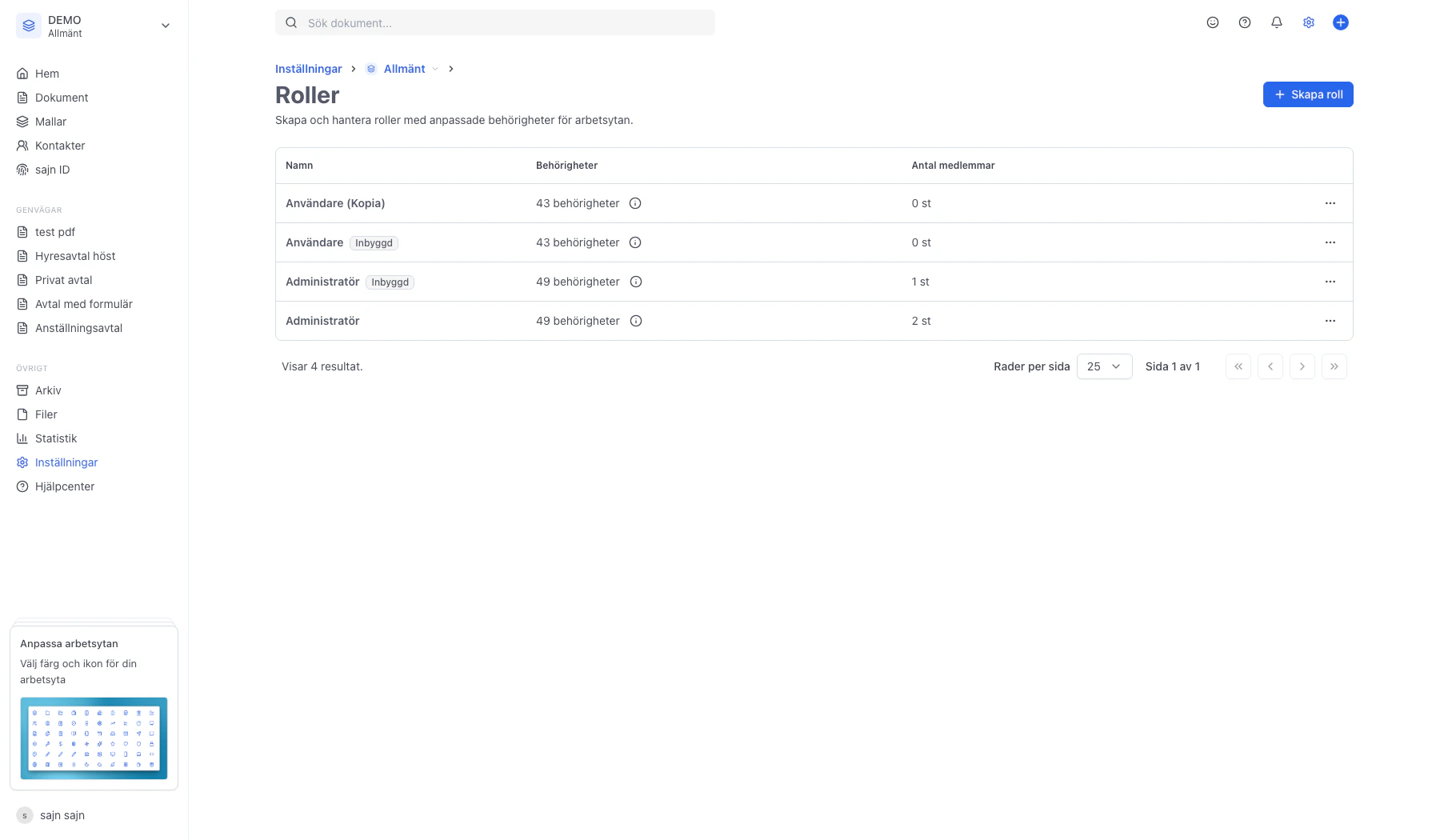
- Avsändaren öppnar sitt utkast (t.ex. Avtal som kräver attest) och klickar på Skicka utkast i den nedre högra panelen.
- Eftersom rollen saknar Skicka utan godkännande svarar servern med felkoden
APPROVAL_REQUIREDoch dialogen Skicka för godkännande öppnas i stället. Avsändaren väljer en godkännare från listan (alla medlemmar med Godkänna dokument), klickar Skicka för godkännande och dokumentet får statusen Väntar på godkännande. - Godkännaren får både en avisering i appen och ett mejl. När hen öppnar dokumentet ser hen knapparna Godkänn och Avböj (med kommentar) i högerpanelen.
- Vid Godkänn skickas dokumentet automatiskt vidare till parterna för signering. Vid Avböj går dokumentet tillbaka till Utkast med godkännarens motivering loggad. Avsändaren kan när som helst trycka Avbryt godkännandebegäran för att dra tillbaka attestbegäran och fortsätta redigera utkastet.