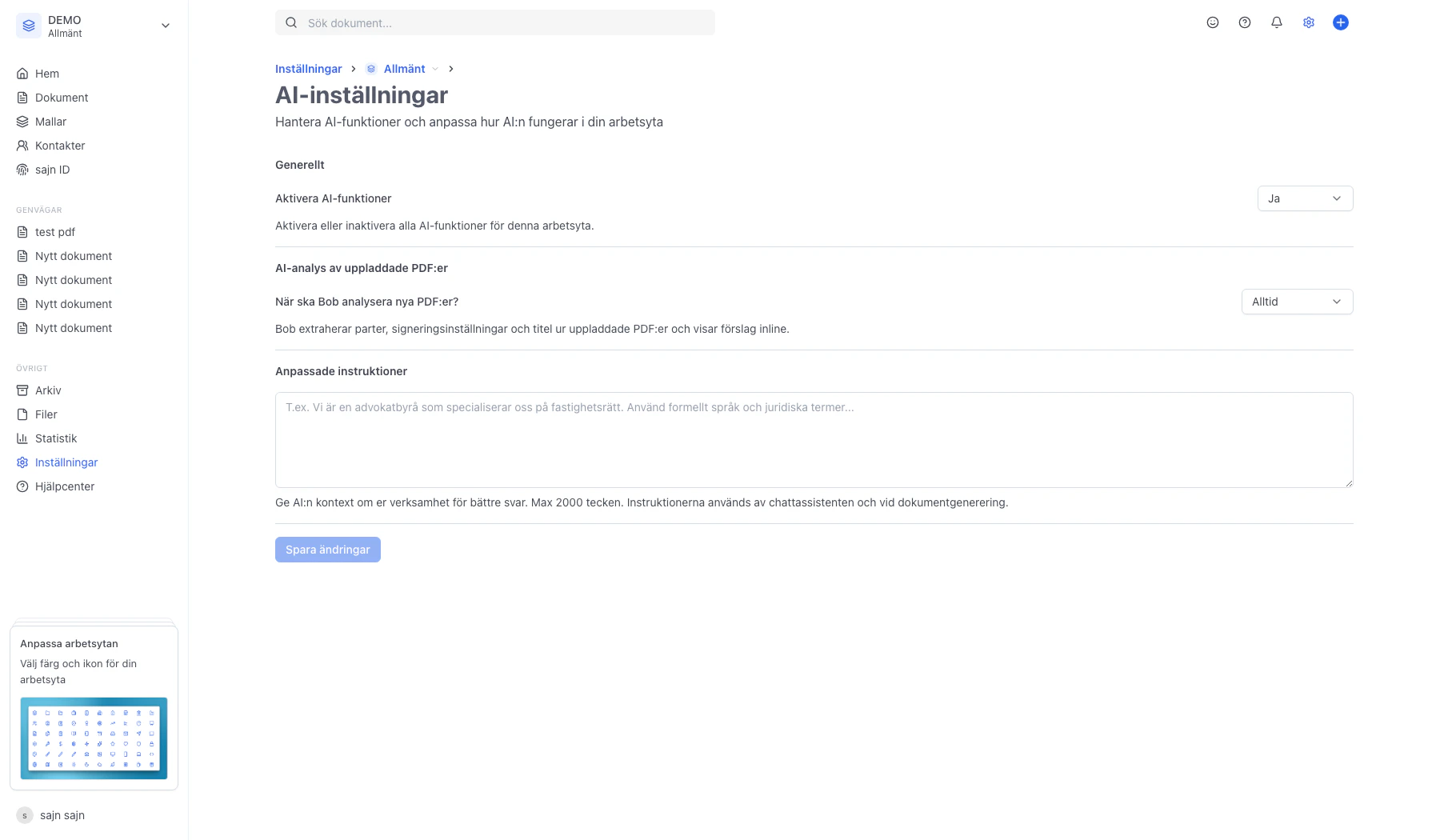
På sidan AI-inställningar styr du hur sajns AI-funktioner beter sig i en specifik arbetsyta – om de ska vara aktiverade överhuvudtaget, när Bob ska analysera uppladdade PDF:er och vilken kontext han ska ha om er verksamhet. Den här guiden visar var sidan ligger och vad varje sektion gör. Den ändrar inga inställningar – du bestämmer själv om något ska justeras.Documentation Index
Fetch the complete documentation index at: https://docs.sajn.se/llms.txt
Use this file to discover all available pages before exploring further.
Innan du börjar
- Du är inloggad och har behörighet att hantera arbetsyteinställningar.
- AI-funktioner är en del av betalplanerna (Solo, Team eller Enterprise). På Basic är sektionerna gråade och inaktiverade.
- Inställningarna är arbetsytespecifika – byter du arbetsyta får du en egen uppsättning AI-inställningar.
Steg för steg
Öppna Inställningar → AI-inställningar i sidomenyn
Sidan ligger under Arbetsyteinställningar – inställningarna gäller alltså bara den arbetsyta du är i just nu, inte hela organisationen. Rubriken längst upp beskriver vad sidan styr: AI-funktioner och anpassningar för just denna arbetsyta.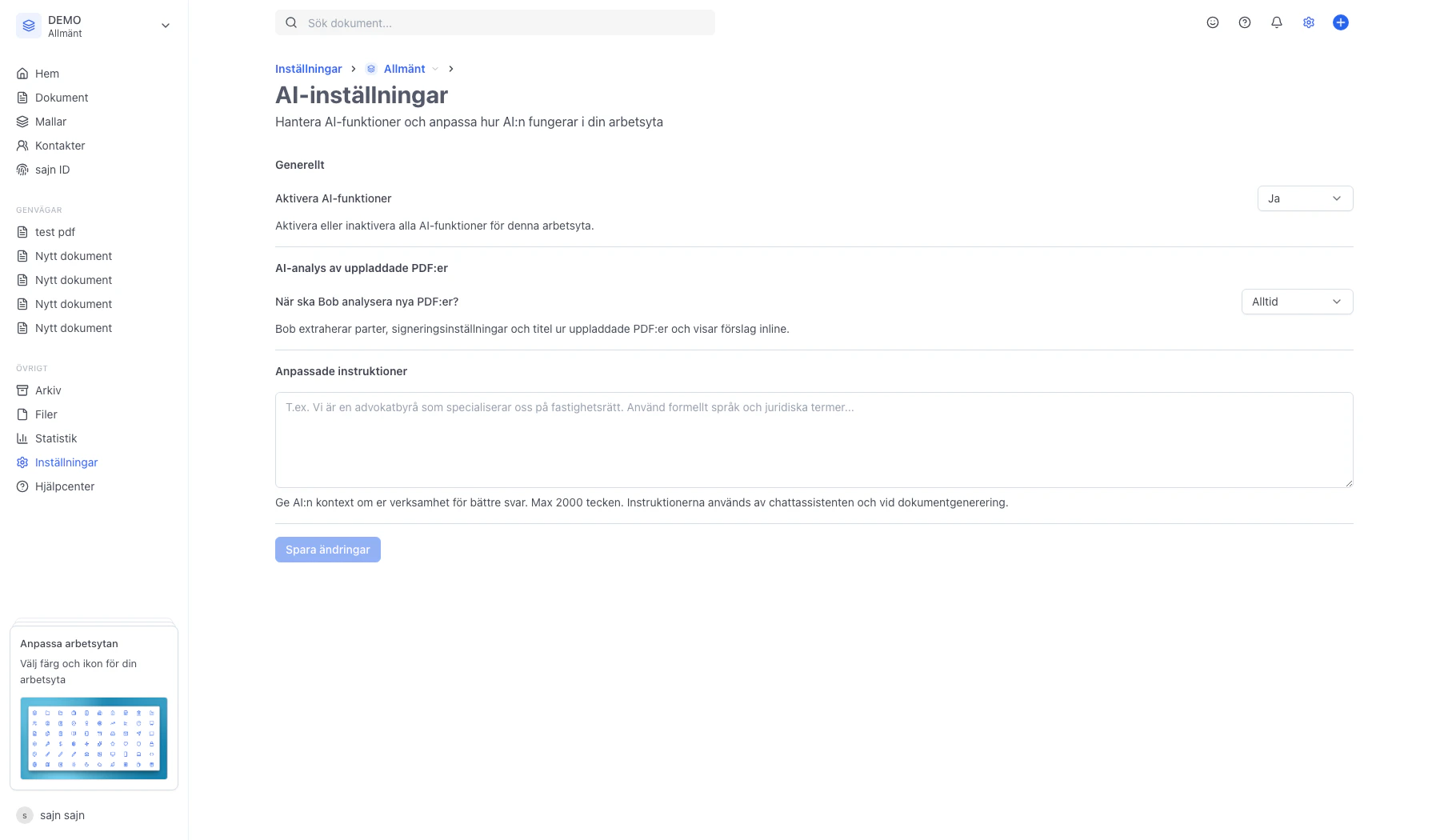
Översikt av de tre sektionerna: Generellt, AI-analys av uppladdade PDF:er och Anpassade instruktioner
Sidan är uppdelad i tre fält, ovanifrån och ned: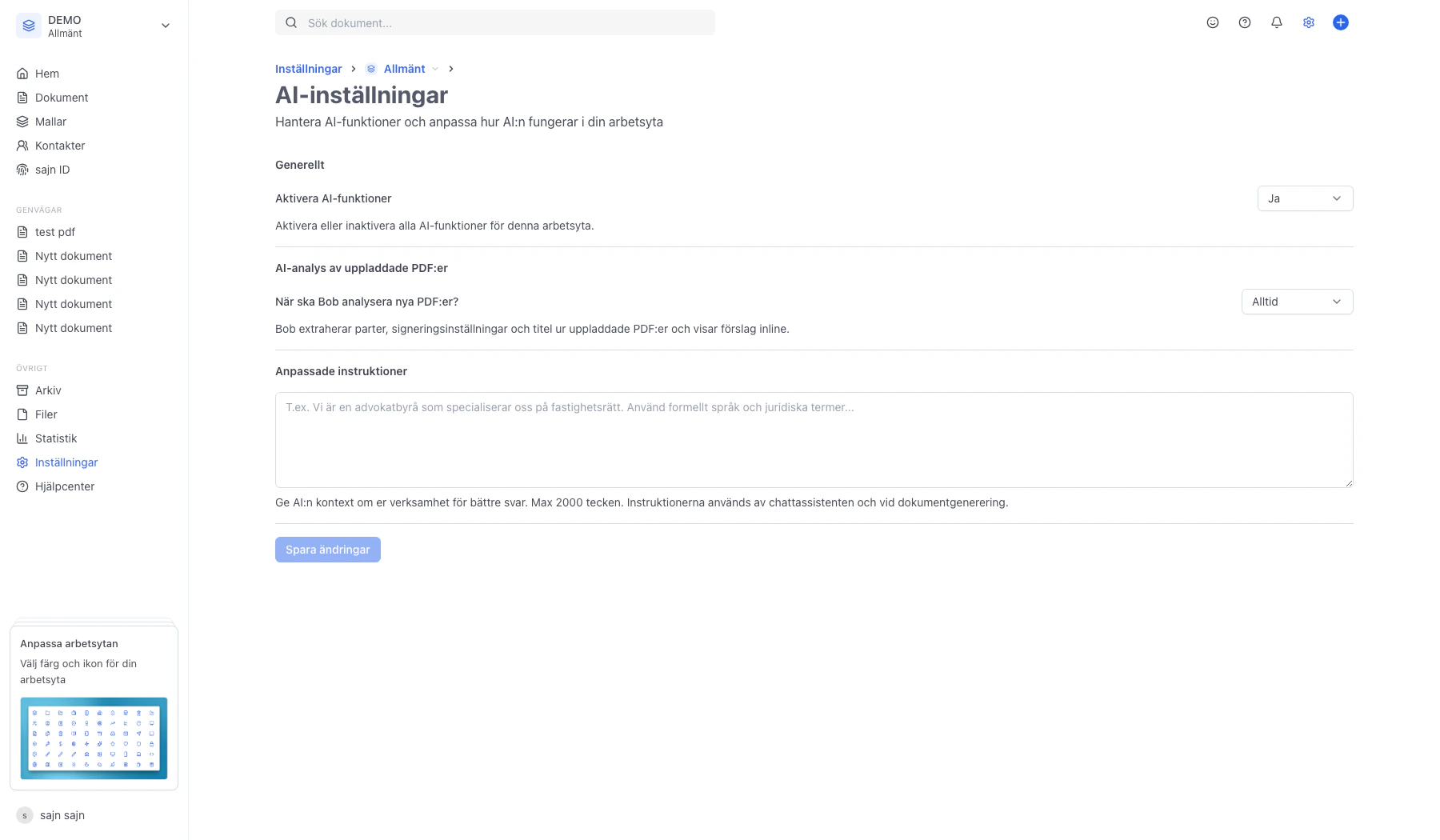
- Generellt – huvudströmbrytaren för all AI i arbetsytan.
- AI-analys av uppladdade PDF:er – styr när Bob ska försöka tolka inkommande PDF:er.
- Anpassade instruktioner – fritext som ger AI:n kontext om er verksamhet.
Generellt – huvudströmbrytaren Aktivera AI-funktioner
Här slår du av eller på samtliga AI-funktioner i arbetsytan med ett val mellan Ja och Nej.När den står på Nej stängs allt AI-relaterat av: chattassistenten, dokumentanalysen och AI-genereringen. De två sektionerna nedanför gråas ut eftersom inställningarna då saknar effekt.Det här är rätt ställe att börja om ni av integritets- eller policyskäl inte vill att AI ska användas i en viss arbetsyta.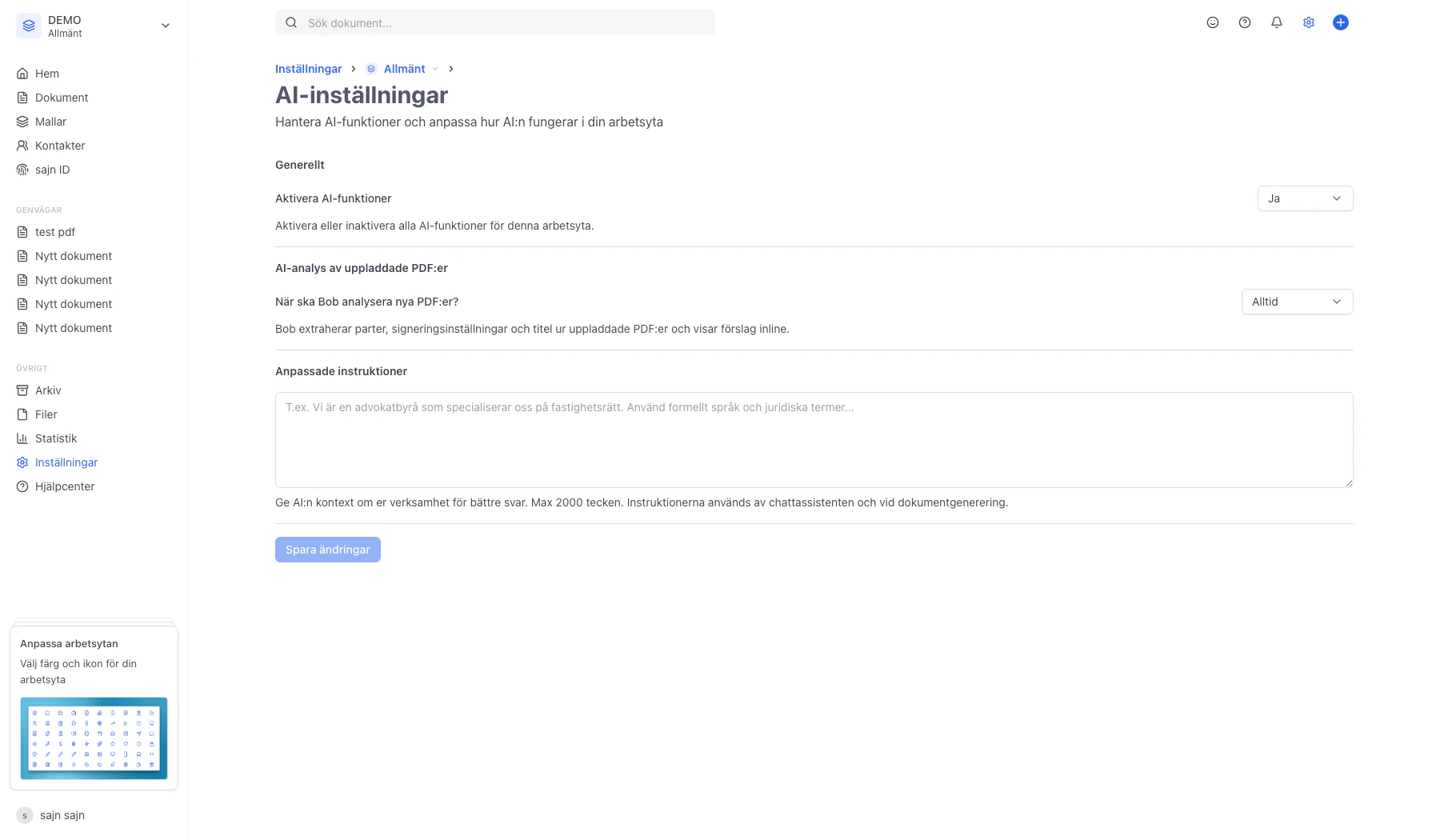
AI-analys av uppladdade PDF:er – välj mellan Alltid och Manuellt
Här bestämmer du när Bob ska analysera en PDF som laddas upp via dashboarden.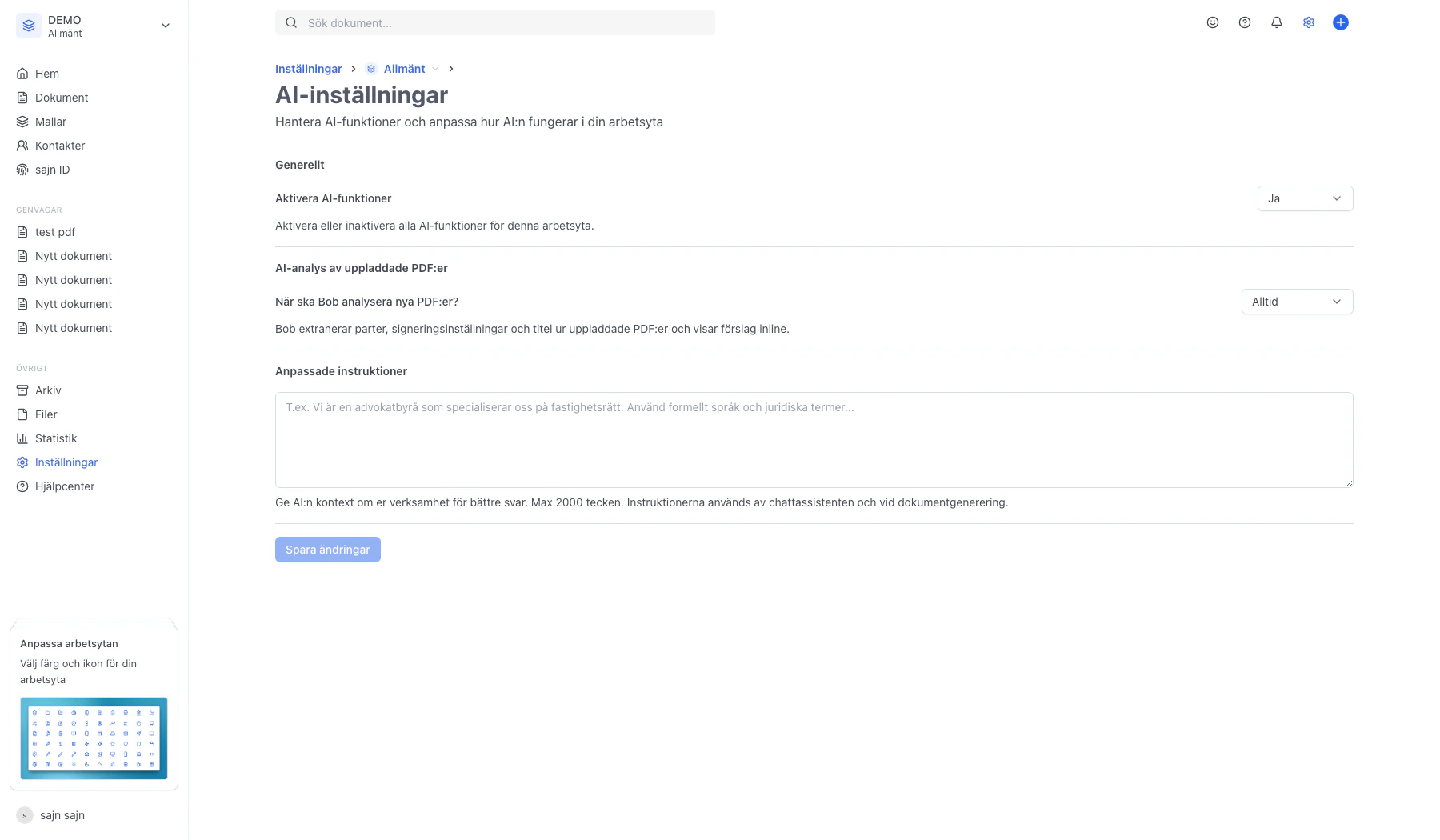
- Alltid – Bob kör automatiskt så snart en PDF laddas upp och föreslår parter, signeringsinställningar och titel direkt på dokumentet.
- Manuellt – ingen analys körs automatiskt. Användaren måste själv starta analysen från dokumentvyn när hen vill ha förslag.
Anpassade instruktioner – ge AI:n kontext om er verksamhet
I textfältet kan du ge AI:n bakgrundsinformation som följer med varje AI-anrop i arbetsytan – t.ex. bransch, tonläge, terminologi eller standarder ni vill att den ska följa.Instruktionerna används både av chattassistenten och vid dokumentgenerering. Max 2000 tecken. Lämna fältet tomt om du inte vill skicka med någon extra kontext.Exempel som platshållartexten föreslår: “Vi är en advokatbyrå som specialiserar oss på fastighetsrätt. Använd formellt språk och juridiska termer…”