Mallar finns för att du inte ska behöva börja om från noll varje gång du ska skicka ett avtal. Den här guiden visar hur du utgår från en befintlig mall i arbetsytan, skapar ett nytt dokument utifrån den och landar direkt i redigeraren med innehåll och parter förifyllda – redo att anpassas och skickas.Documentation Index
Fetch the complete documentation index at: https://docs.sajn.se/llms.txt
Use this file to discover all available pages before exploring further.
Innan du börjar
- Du är inloggad i sajn och har valt en arbetsyta.
- Arbetsytan har minst en delad mall – t.ex. ett anställningsavtal – som du eller en kollega tidigare har skapat.
- Du har behörighet att skapa dokument i arbetsytan (alla medlemmar har det som standard).
Steg för steg
Öppna Dokument i sidomenyn
Från dokumentlistan kan du skapa nya dokument på flera sätt – ladda upp en fil, börja från ett blankt papper eller utgå från en befintlig mall. Knappen Skapa nytt ligger högst upp till höger ovanför tabellen och har en pil bredvid sig som öppnar valmenyn.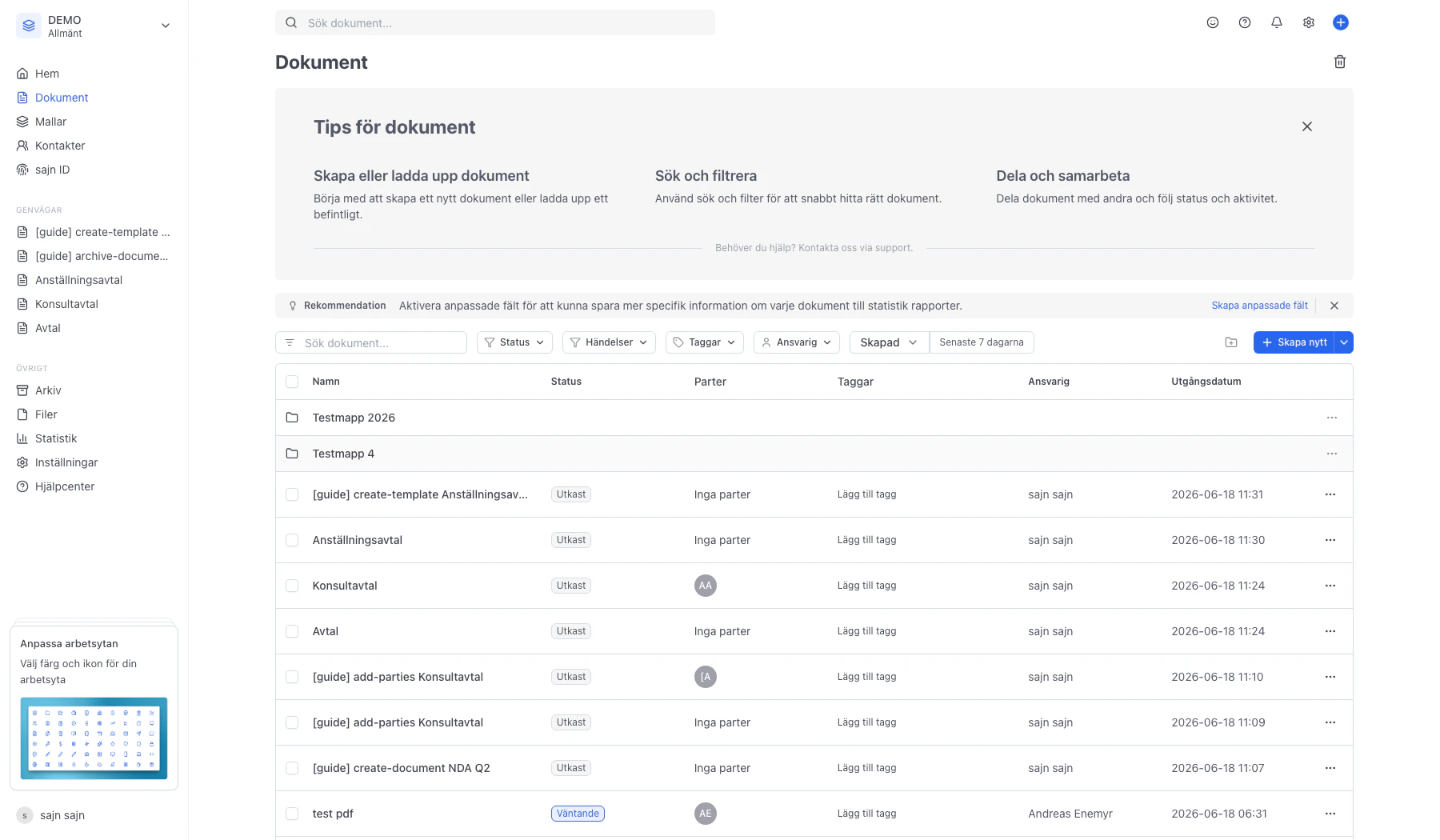
Klicka på pilen bredvid Skapa nytt och välj Från mall
Menyn visar tre sätt att skapa ett dokument. För att utgå från en mall väljer du Från mall längst ner i listan. Då öppnas en dialogruta där du kan bläddra bland arbetsytans delade mallar och välja vilken du vill bygga vidare på.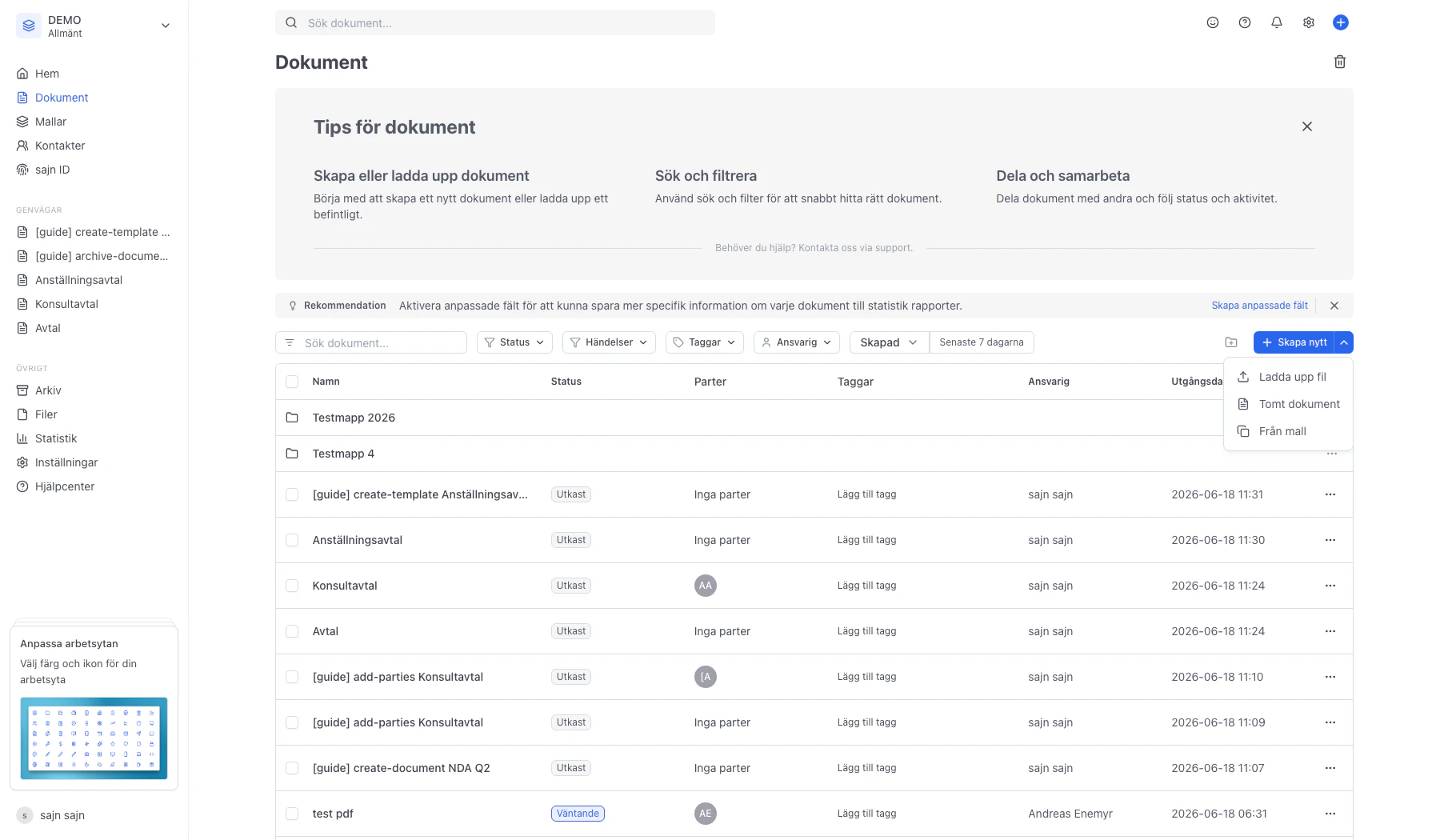
Dialogen Delade mallar öppnas med arbetsytans alla mallar
I sidomenyn till vänster ser du de olika sätten att skapa dokument – Delade mallar är förvalt eftersom vi kom hit via menyvalet Från mall. Listan visar alla mallar i arbetsytan med namn, skapare och datum. Behöver du hitta en specifik mall snabbt finns sökfältet uppe till höger.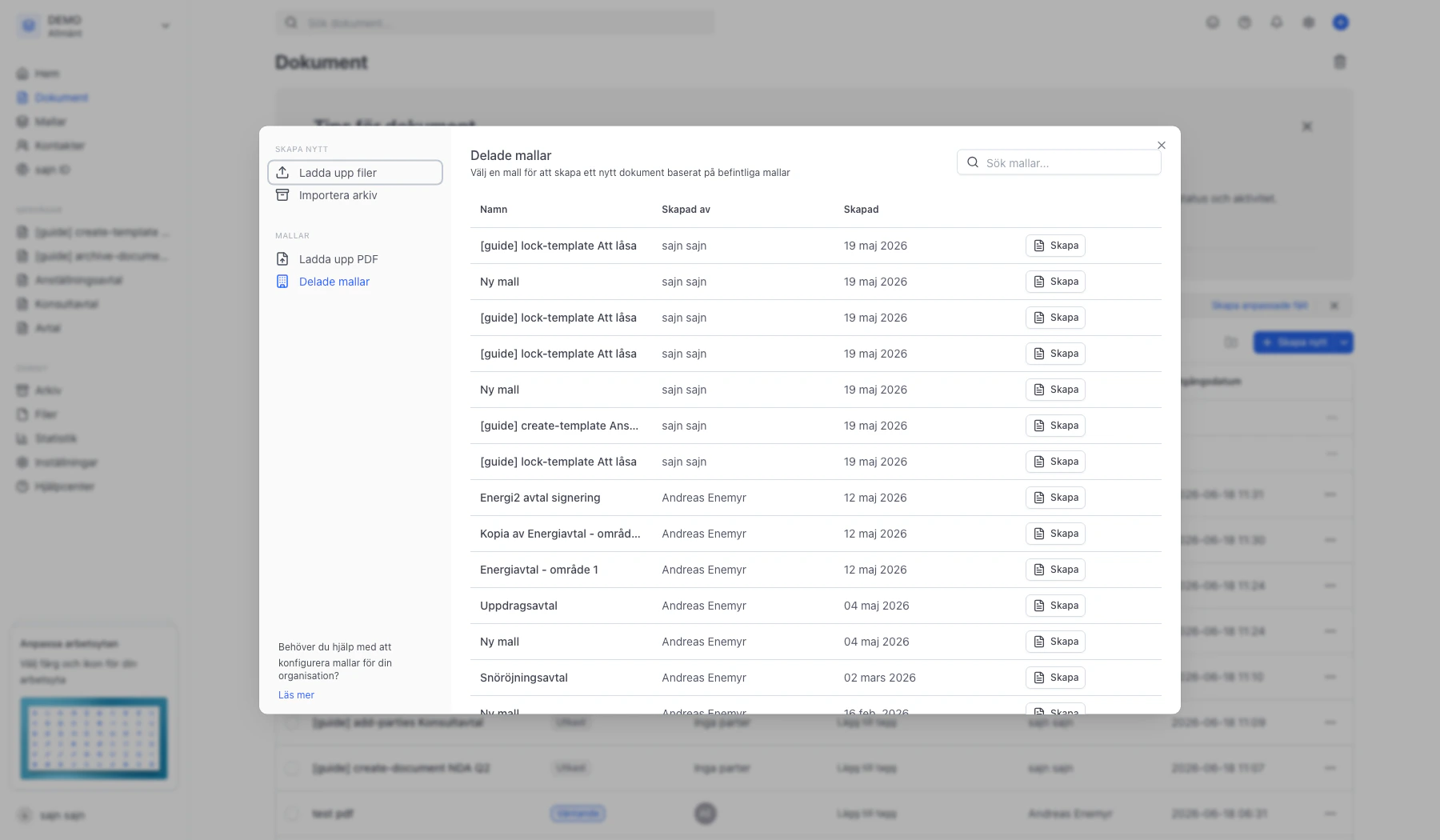
Sök fram den mall du vill utgå från
Skriv en del av mallens namn i sökfältet för att filtrera listan – här söker vi efter Anställningsavtal. Klicka sedan på knappen Skapa till höger om raden för att skapa ett nytt dokument baserat på den valda mallen.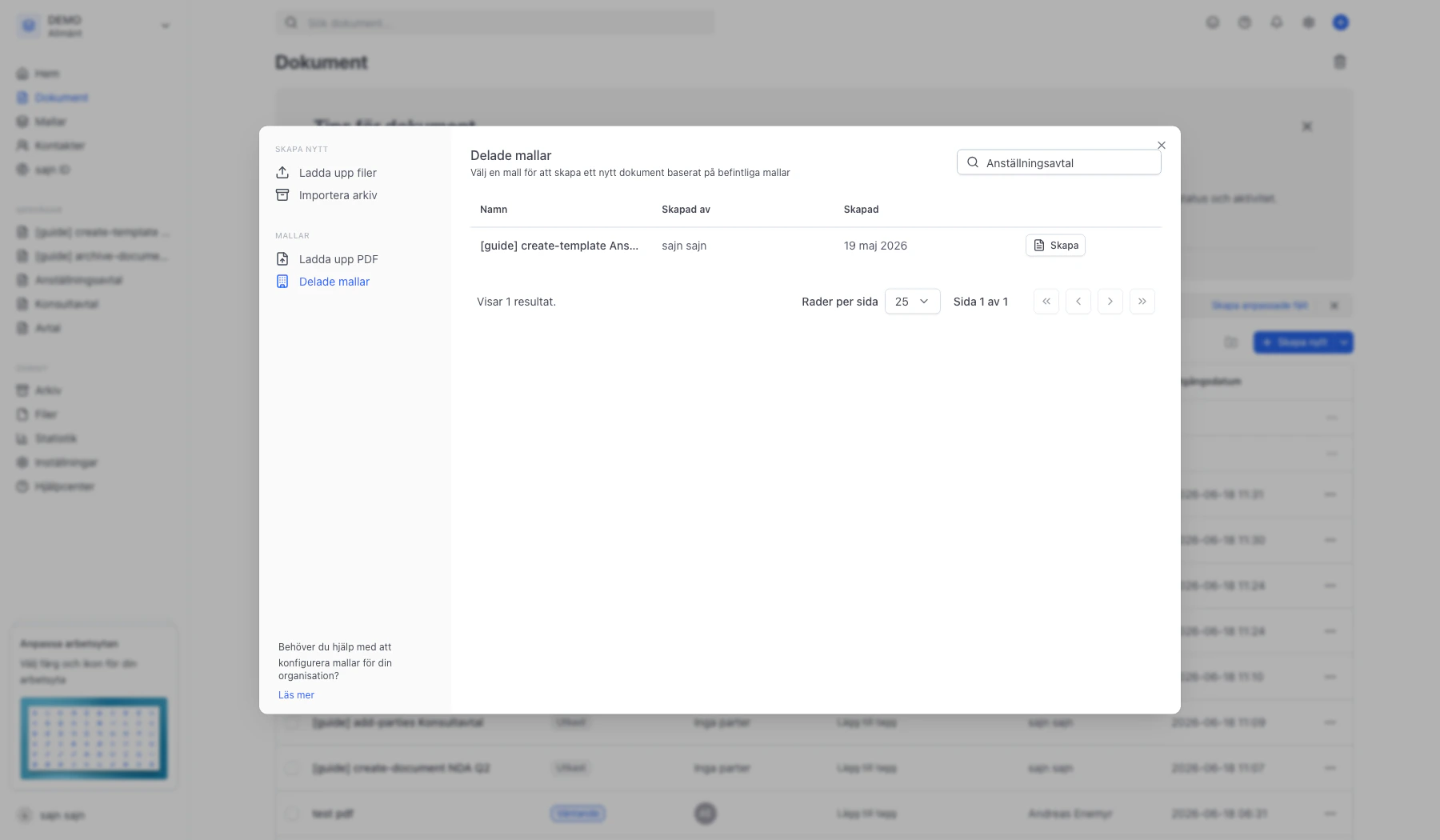
Dokumentet skapas och du landar direkt i redigeraren
Det nya dokumentet får automatiskt namnet Mallens namn – Kopia och statusen Utkast. Mallens innehåll, fält och parter är redan på plats – du behöver bara anpassa det som skiljer sig för det aktuella ärendet. Märket Dokument i sidhuvudet visar att du nu redigerar ett dokument (inte mallen) – ändringar du gör här påverkar inte originalmallen.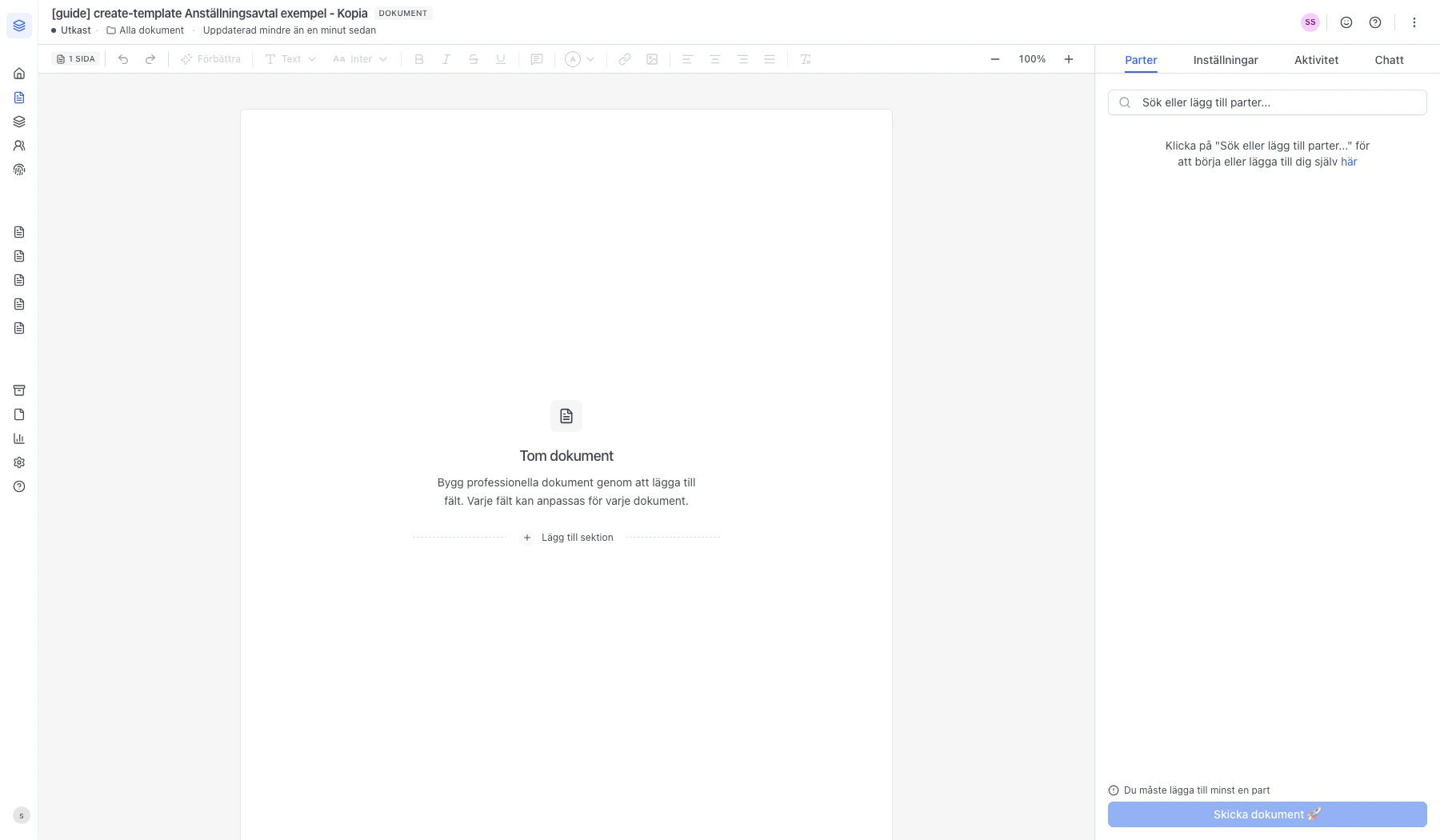
Döp om dokumentet så det blir lätt att hitta tillbaka senare
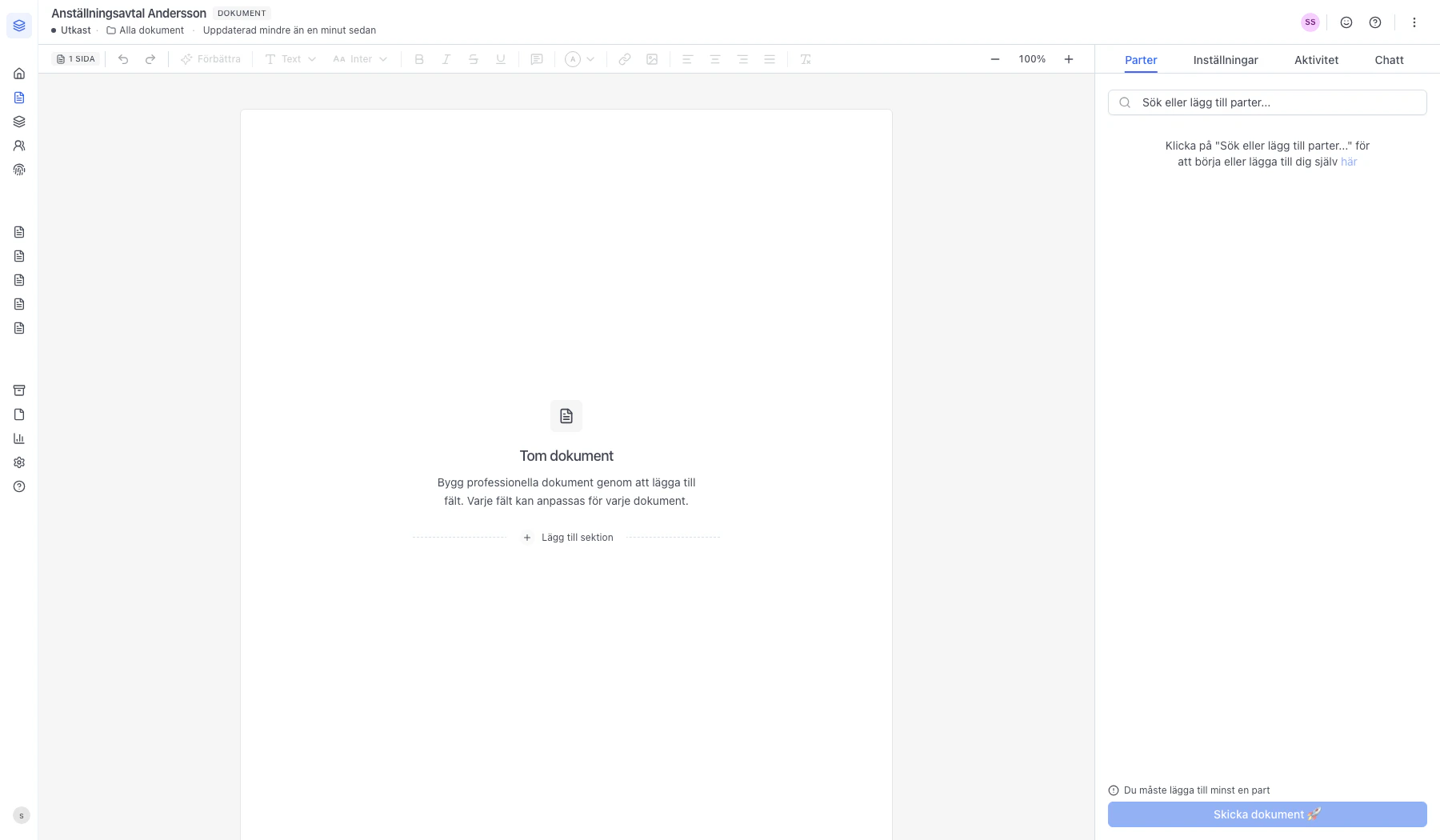
Eftersom dokumentet ärver mallens namn är det första du vill göra ofta att byta titel till något som beskriver det specifika ärendet – exempelvis motpartens namn eller en kombination av avtalstyp och datum. Klicka på titeln längst upp till vänster, skriv det nya namnet och tryck Enter eller klicka utanför fältet för att spara.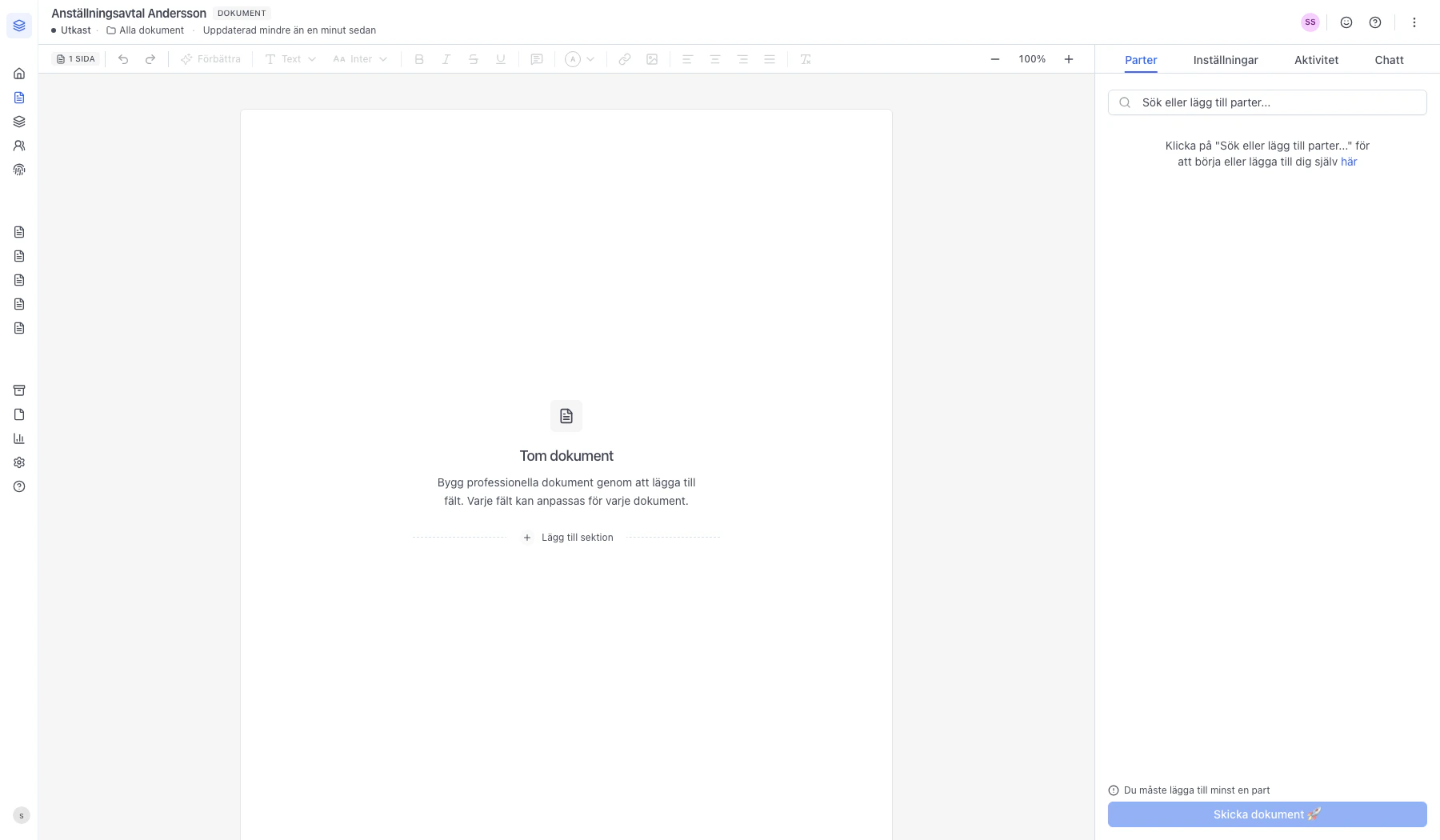
Dokumentet är klart att anpassas och skickas för signering
Det nya namnet syns nu överst i redigeraren och dokumentet sparas automatiskt. Härifrån fortsätter du som vanligt – justera innehåll och fält i mittenytan, kontrollera eller komplettera parterna i sidopanelen till höger, och skicka sedan ut dokumentet för signering. Du hittar alltid tillbaka till dokumentet via Dokument-listan i sidomenyn.