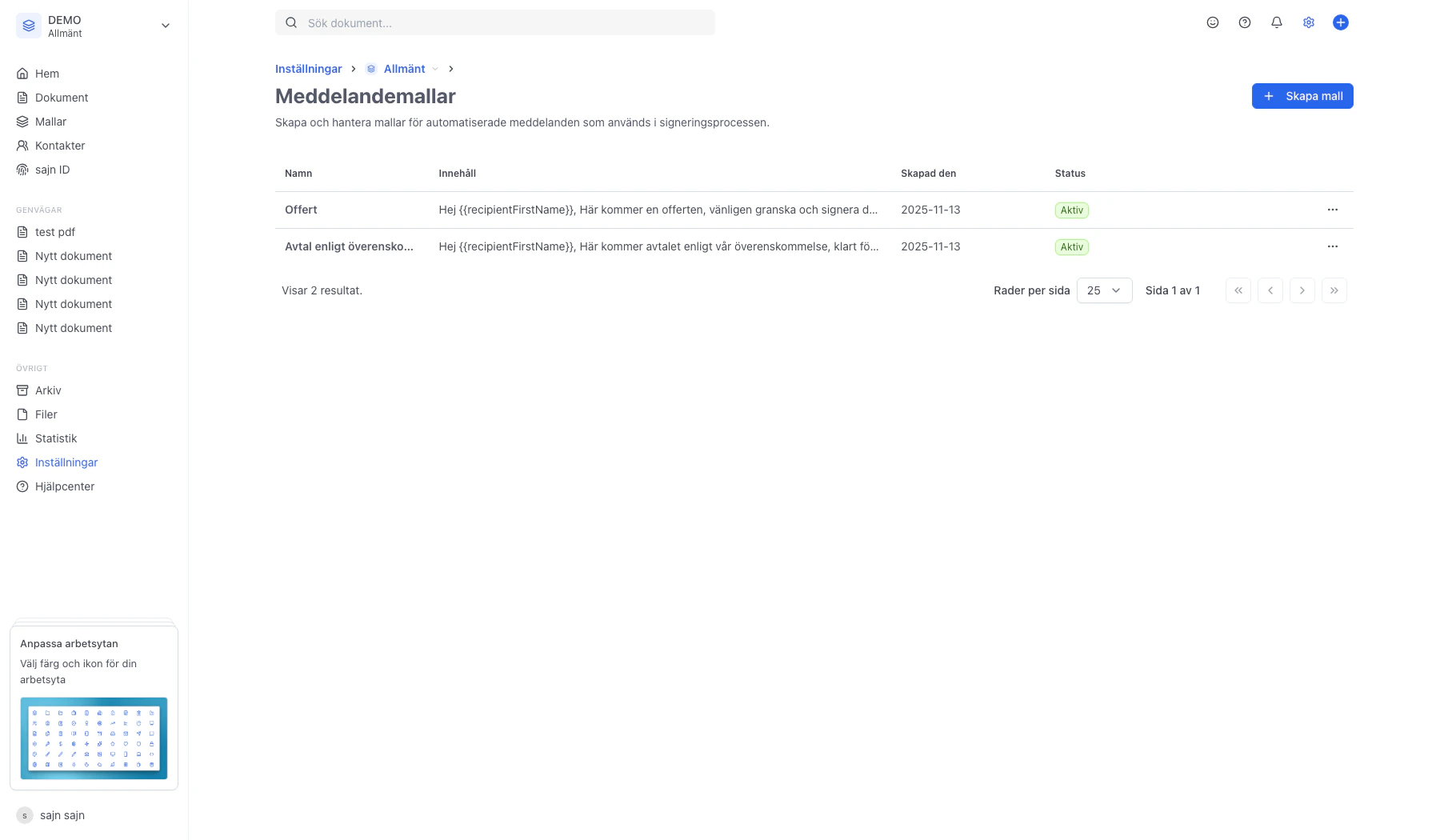
På sidan Meddelandemallar sparar du återanvändbara meddelanden som du kan välja när du skickar ut dokument för signering – så slipper du skriva samma hälsning gång på gång. Den här guiden visar var sidan ligger, vilka kolumner och fält som finns, och hur en sparad mall plockas upp i utskicksdialogen. Den skapar inga nya mallar – du bestämmer själv när det är dags att lägga till en.Documentation Index
Fetch the complete documentation index at: https://docs.sajn.se/llms.txt
Use this file to discover all available pages before exploring further.
Innan du börjar
- Du är inloggad i sajn och har behörighet att hantera arbetsyteinställningar.
- Mallarna är arbetsytespecifika – byter du arbetsyta får du en egen uppsättning meddelandemallar.
- Du behöver inte skapa något i den här guiden – läs den först och skapa mallar när du har ett konkret meddelande du vill återanvända.
Steg för steg
Öppna Inställningar → Meddelandemallar i sidomenyn
Sidan ligger under Arbetsyteinställningar. Rubriken längst upp beskriver vad sidan gör: Skapa och hantera mallar för automatiserade meddelanden som används i signeringsprocessen. Mallarna är knutna till den arbetsyta du står i – inte hela organisationen.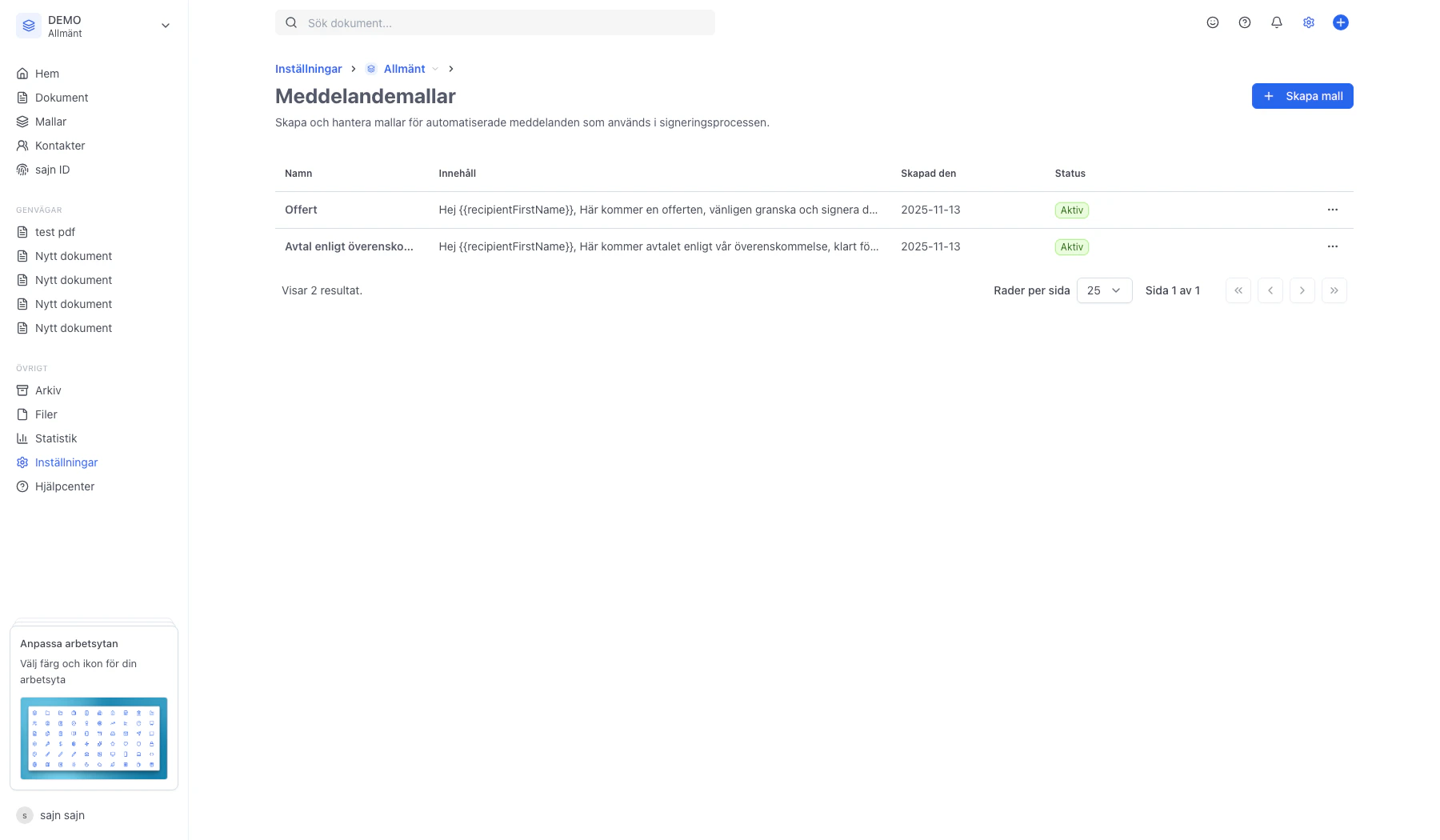
Listan över sparade meddelandemallar i arbetsytan
Varje rad är en sparad mall med fyra kolumner: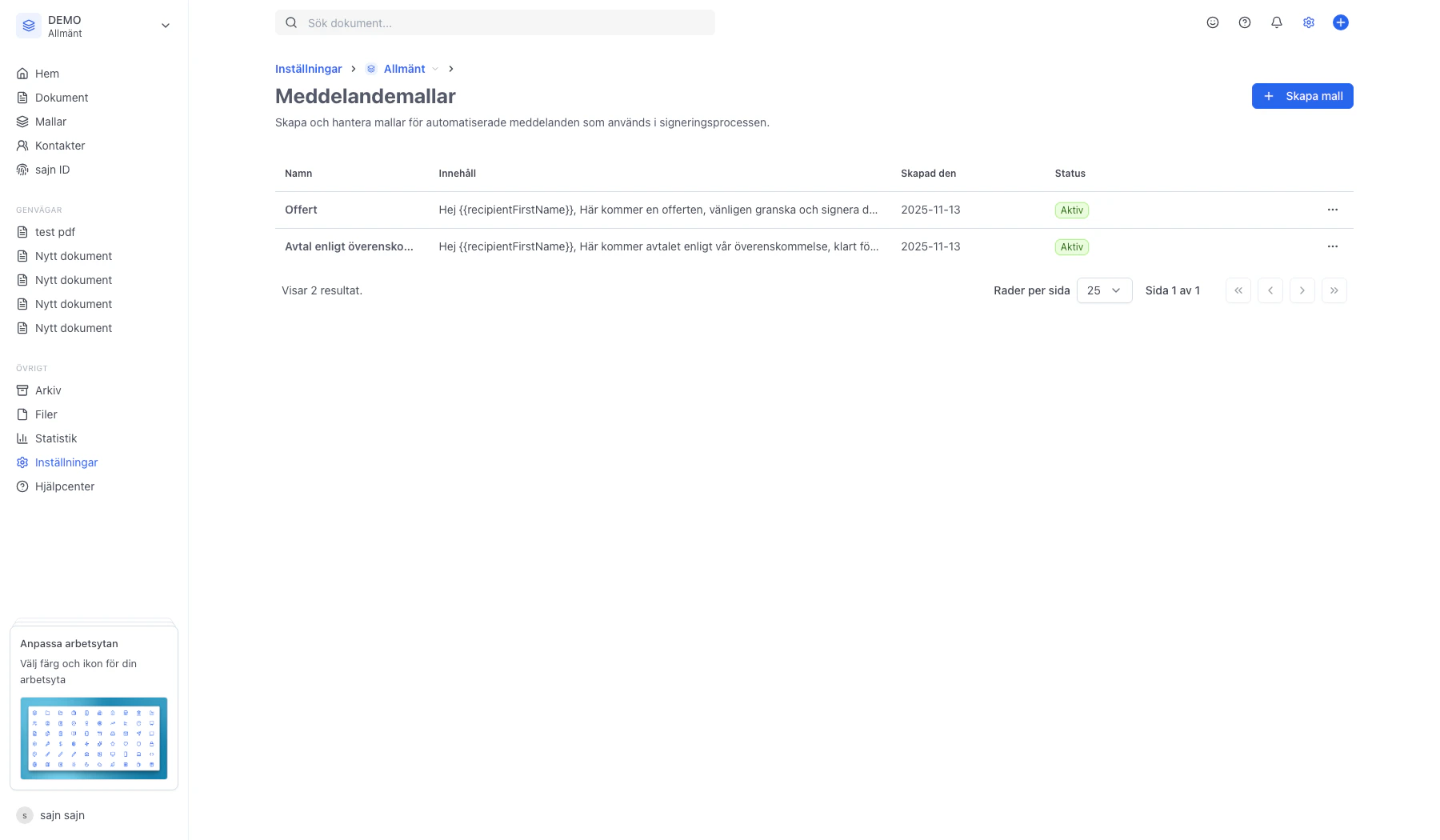
- Namn – mallens interna titel som du själv ser i utskicksdialogen.
- Innehåll – en förhandsvisning av meddelandetexten som skickas till mottagaren.
- Skapad den – datum då mallen lades till.
- Status – aktiva mallar är märkta Aktiv och kan väljas vid utskick.
Uppe till höger: knappen Skapa mall
Klicka på Skapa mall för att öppna en dialog där du fyller i mallens Mallnamn och Innehåll. Vi öppnar inte dialogen i den här guiden – men det är dit du går när du är redo att spara ett nytt meddelande.I innehållsfältet kan du skriva fri text och blanda in variabler som ersätts automatiskt vid utskick. Variabler skrivs med dubbla klammerparenteser, t.ex. 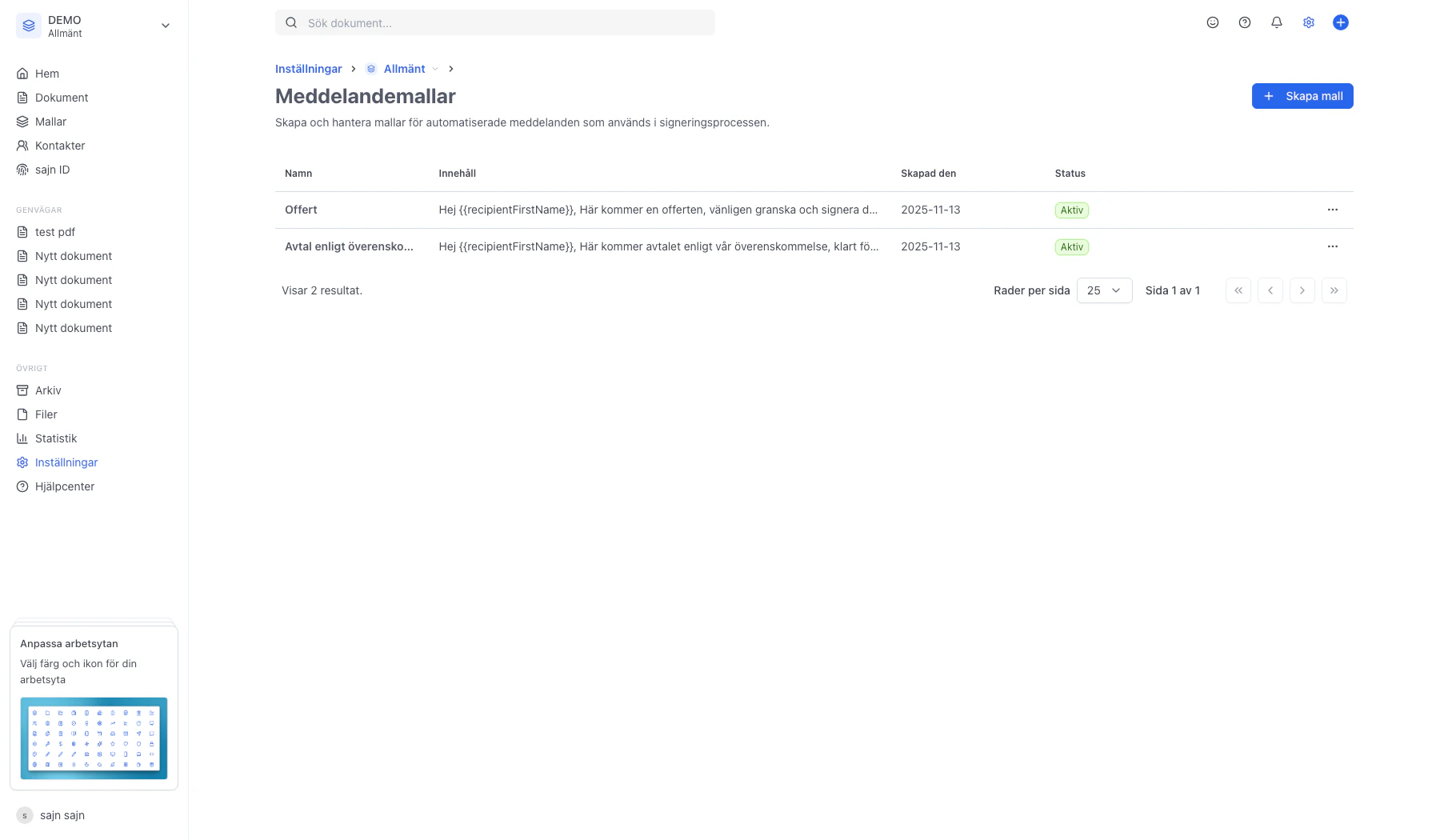
{{firstName}} eller {{senderFullName}}. Skriver du {{ i innehållsfältet dyker en lista upp med alla tillgängliga variabler:- Mottagare:
firstName,lastName,fullName,recipientFirstName,recipientLastName,recipientFullName,recipientEmail,recipientPhone - Avsändare:
senderFirstName,senderLastName,senderFullName,senderPhone,senderEmail
Så här plockas mallen upp vid utskick
När du sedan skickar ut ett dokument för signering visas alla sparade mallar i en rullgardin märkt Meddelande mall i utskicksdialogen. Välj en mall för att fylla i meddelandet automatiskt, eller välj Ingen mall om du vill skriva fritt.Har du inga mallar sparade dyker det istället upp en länk – Trött på att skriva samma sak varje gång? Skapa en mall här. – som leder tillbaka till just den här sidan.Mallarna är fristående från själva dokumentet: ändrar du en mall här i efterhand påverkas inte tidigare utskick, bara nya.