Documentation Index
Fetch the complete documentation index at: https://docs.sajn.se/llms.txt
Use this file to discover all available pages before exploring further.
Ett dokument byggs upp av sektioner. Det finns fyra sektionstyper: Text & bild, PDF-dokument, Formulär och Produkttabell. Den här guiden går igenom hur du lägger till var och en, samt hur du byter typ på de fyra olika formulärfälten (Textfält, Flerradigt textfält, Datumväljare och Rullgardin).
Innan du börjar
- Du är inloggad i en arbetsyta där du har behörighet att skapa dokument.
Steg för steg
Öppna Dokument och hitta Skapa nytt-knappen
 Den primära Skapa nytt-knappen längst upp till höger skapar direkt ett tomt dokument med titeln Nytt dokument. Nedåtpilen bredvid har även alternativ för att ladda upp en fil eller börja från en sparad mall.
Ett tomt dokument öppnas i editorn
 Editorn startar tomt — innehållet byggs upp som sektioner. Klicka på Lägg till sektion för att börja.
Välj sektionstyp i sektionsmenyn
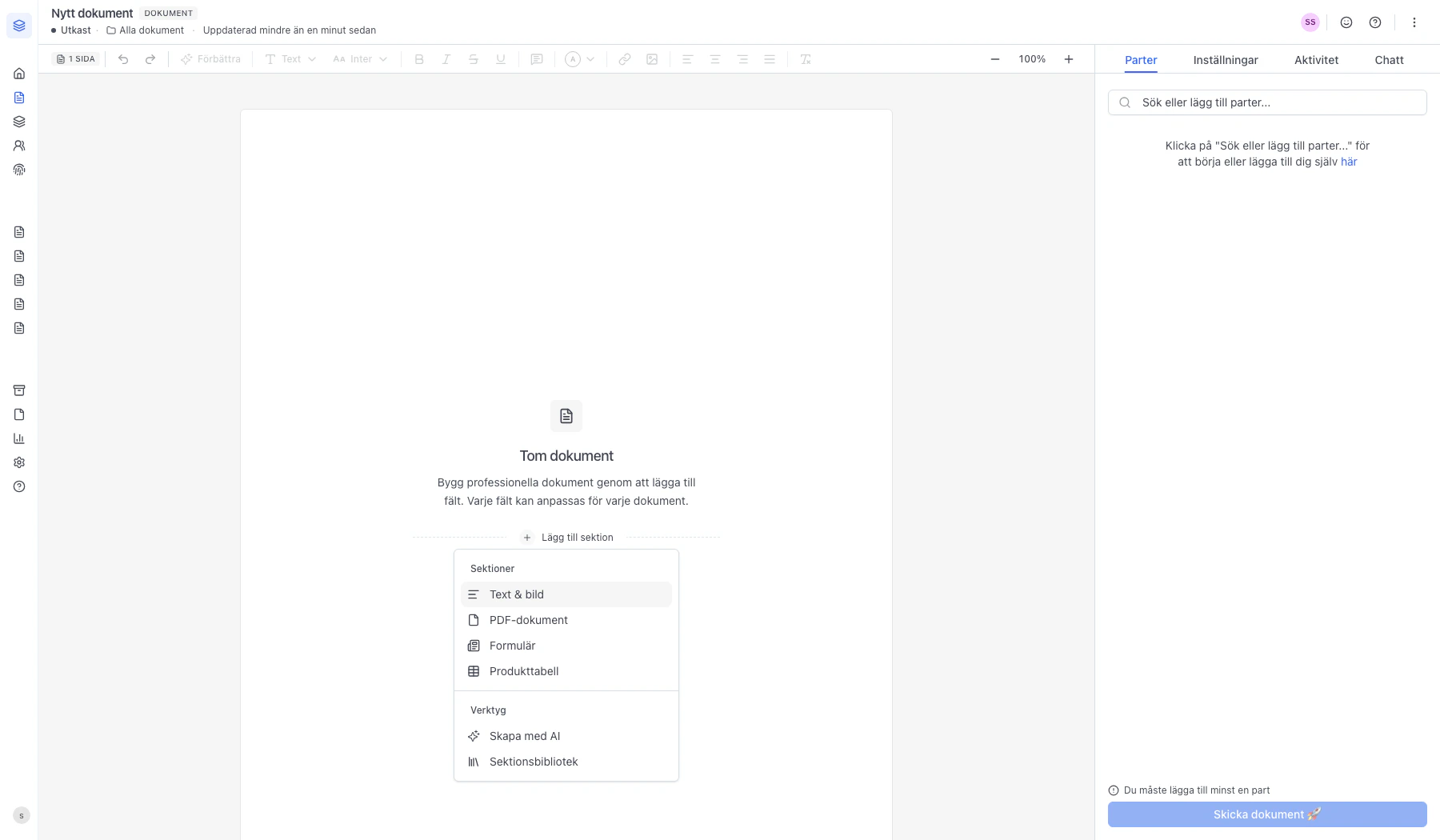
- Text & bild – fritext med formatering och bilder.
- PDF-dokument – bädda in ett uppladdat PDF-dokument.
- Formulär – fält som fylls i per dokument (textfält, datumväljare, rullgardin osv).
- Produkttabell – rader med pris, antal, rabatt och moms.
Under Verktyg finns även Skapa med AI (beskriv vad sektionen ska innehålla) och Sektionsbiblioteket (återanvänd sparade sektioner).Text & bild – fritext med formatering och bilder
 Sektionen läggs till med en tom textyta. Markera text för att se formateringsverktygen i topp-baren – rubriker, listor, länkar, bilder och tabeller. Det här är samma yta där du senare kan infoga signerar-variabler (men då i en mall — se mallguiden).
Formulär – fyllbara fält
 Formulärsektionen är en behållare som rymmer flera fyllbara fält i ett rutnät (1–4 kolumner). Klicka på dropzonen Klicka för att lägga till fält för att skapa första fältet.
Första fältet skapas som ett Textfält
 Nya fält startar som Textfält med etiketten Namnlöst fält. För att byta etikett, typ eller placeholder klickar du på fältet.
Ändra etikett, typ, beskrivning och placeholder
 Här bestämmer du hur fältet ska bete sig. Typ-väljaren erbjuder fyra alternativ:
- Textfält – enkelradig text
- Flerradigt textfält – textarea för längre svar
- Datumväljare – kalender för att välja ett datum
- Rullgardin – välj ett av flera fördefinierade alternativ (lägg till alternativen under Val)
Under Avancerat kan du sätta en Nyckel (för API-anrop) och, om dokumentet har signerare, koppla fältet till en specifik signerare via Tilldelad part.De fyra fälttyperna i ett formulär
 Textfält, Flerradigt textfält, Datumväljare och Rullgardin. För Rullgardin dyker en extra Val-sektion upp där du fyller i alternativen.
PDF-dokument – bädda in en uppladdad PDF
 Dra och släpp en PDF (eller Word, Excel, PowerPoint, CSV eller text) i zonen, eller klicka för att välja från din dator. Du kan också hämta filen från Filer-fliken via länken välj från Filer. PDF:er som innehåller formulärfält kan signerare fylla i direkt på sidan.
Produkttabell – rader med pris och summering
 Produkttabellen visar dina varor/tjänster med kolumner för namn, beskrivning, pris, antal, rabatt och moms. Lägg till rader för hand eller importera från ett bibliotek (om du har produkter sparade). Summan räknas automatiskt längst ner.
Nästa steg

