Behöver du uppdatera ett telefonnummer, en e-postadress eller någon annan uppgift på en kontakt? Den här guiden visar hur du öppnar en befintlig kontakt från kontaktlistan, ändrar ett fält direkt i översiktsvyn och hur ändringen sparas automatiskt utan att du behöver klicka på någon Spara-knapp.Documentation Index
Fetch the complete documentation index at: https://docs.sajn.se/llms.txt
Use this file to discover all available pages before exploring further.
Innan du börjar
- Du är inloggad i en arbetsyta där du har behörighet att redigera kontakter.
- Det finns minst en kontakt i arbetsyta-listan.
Steg för steg
Hitta kontakten i listan Kontakter och klicka på raden
Använd sökfältet eller filtrera fram kontakten du vill redigera. Klicka var som helst på raden för att öppna kontaktens panel till höger.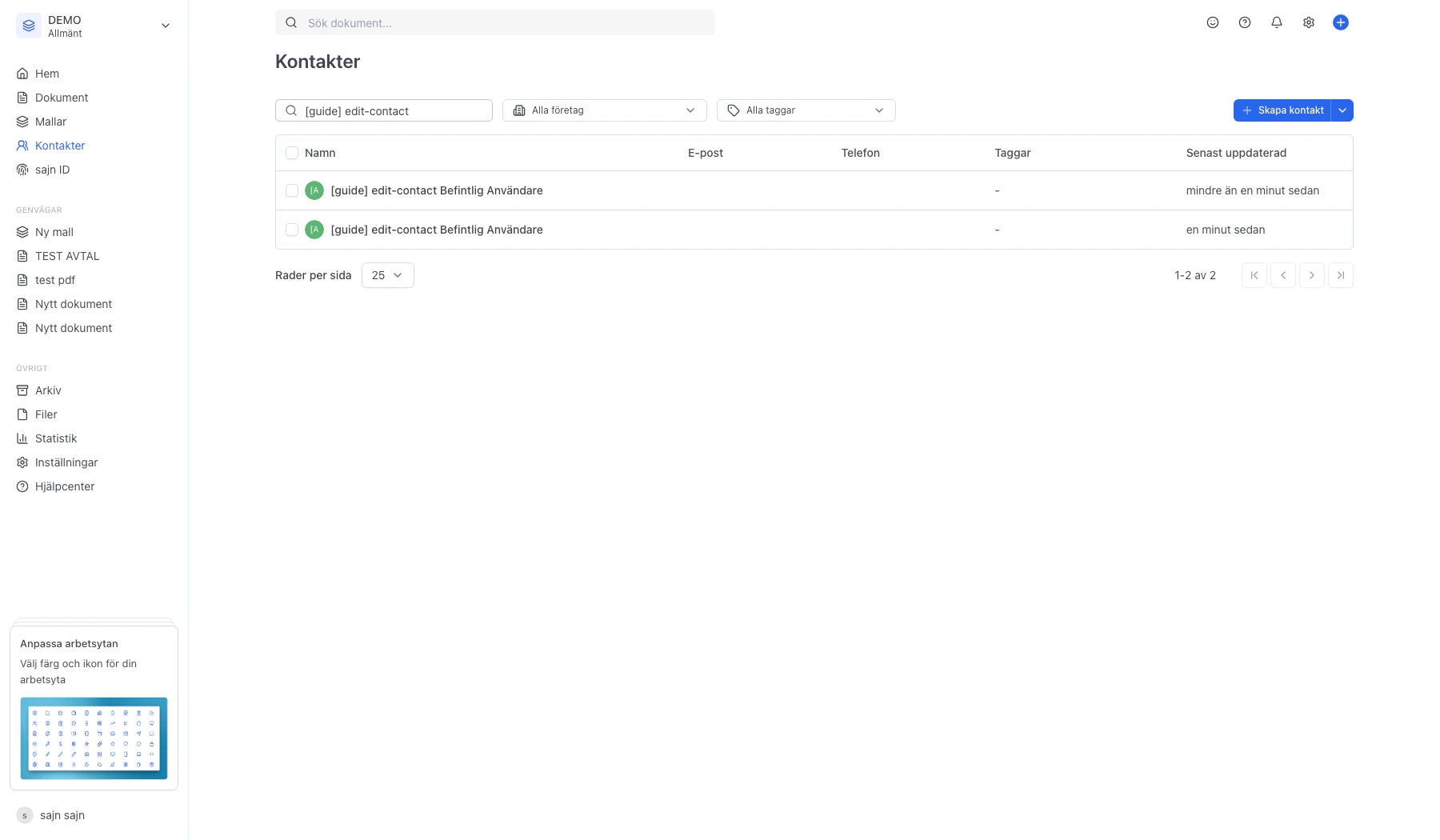
Panelen Hantera kontakt öppnas till höger
Fliken Översikt är förvald och visar alla redigerbara fält – Telefon, E-post, Företag, Roll, Taggar och eventuella Anpassade fält. Längst ner står tipset Klicka på värden för att redigera dem. Ändringar sparas automatiskt. – det vill säga: du behöver inte klicka på någon Spara-knapp.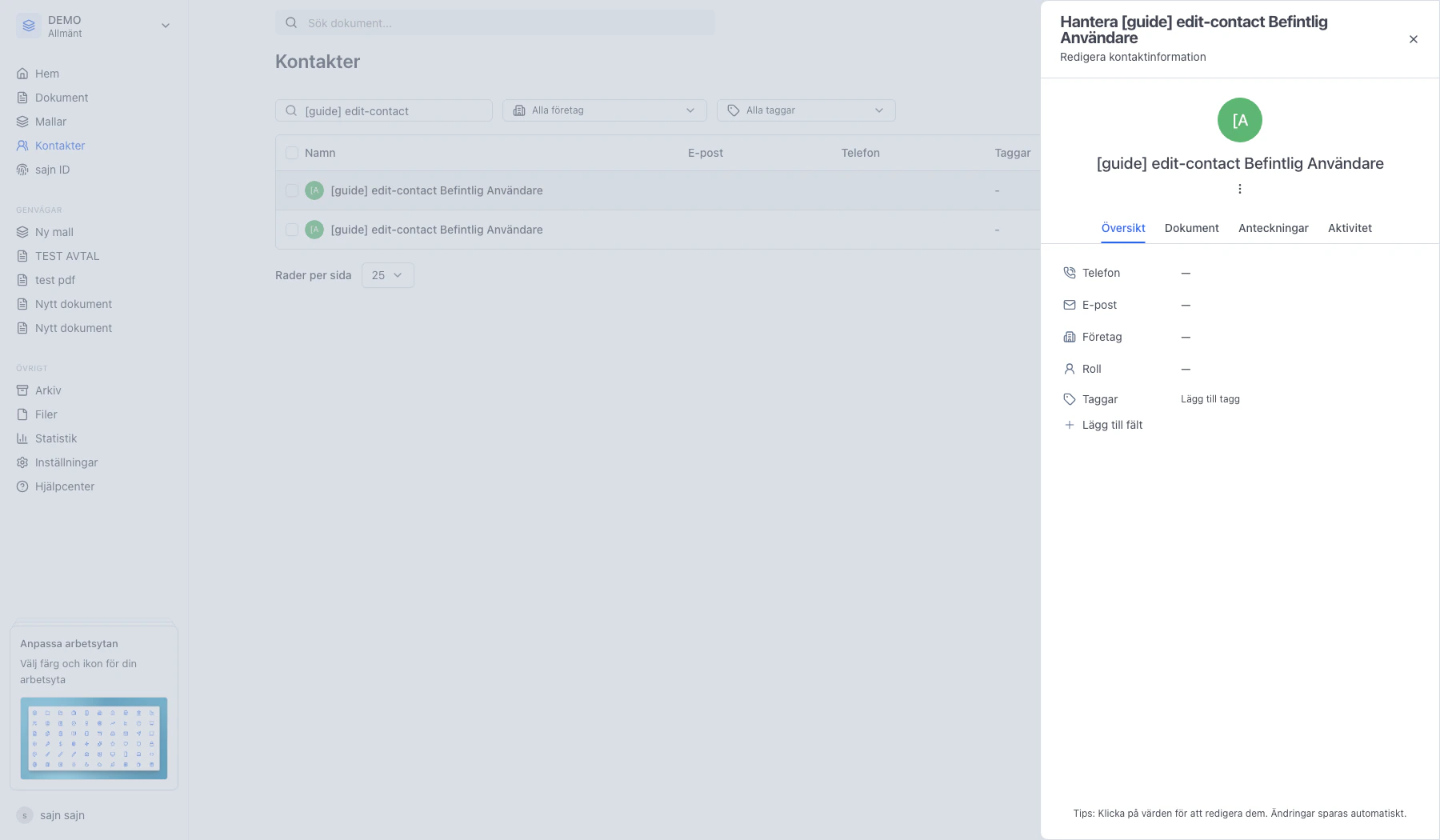
Klicka på värdet bredvid Telefon för att redigera det
En liten ruta med ett textfält visas direkt över värdet du klickade på. Skriv in det nya telefonnumret och tryck Enter – eller klicka utanför fältet – för att spara. Tryck Esc om du vill avbryta och behålla det gamla värdet.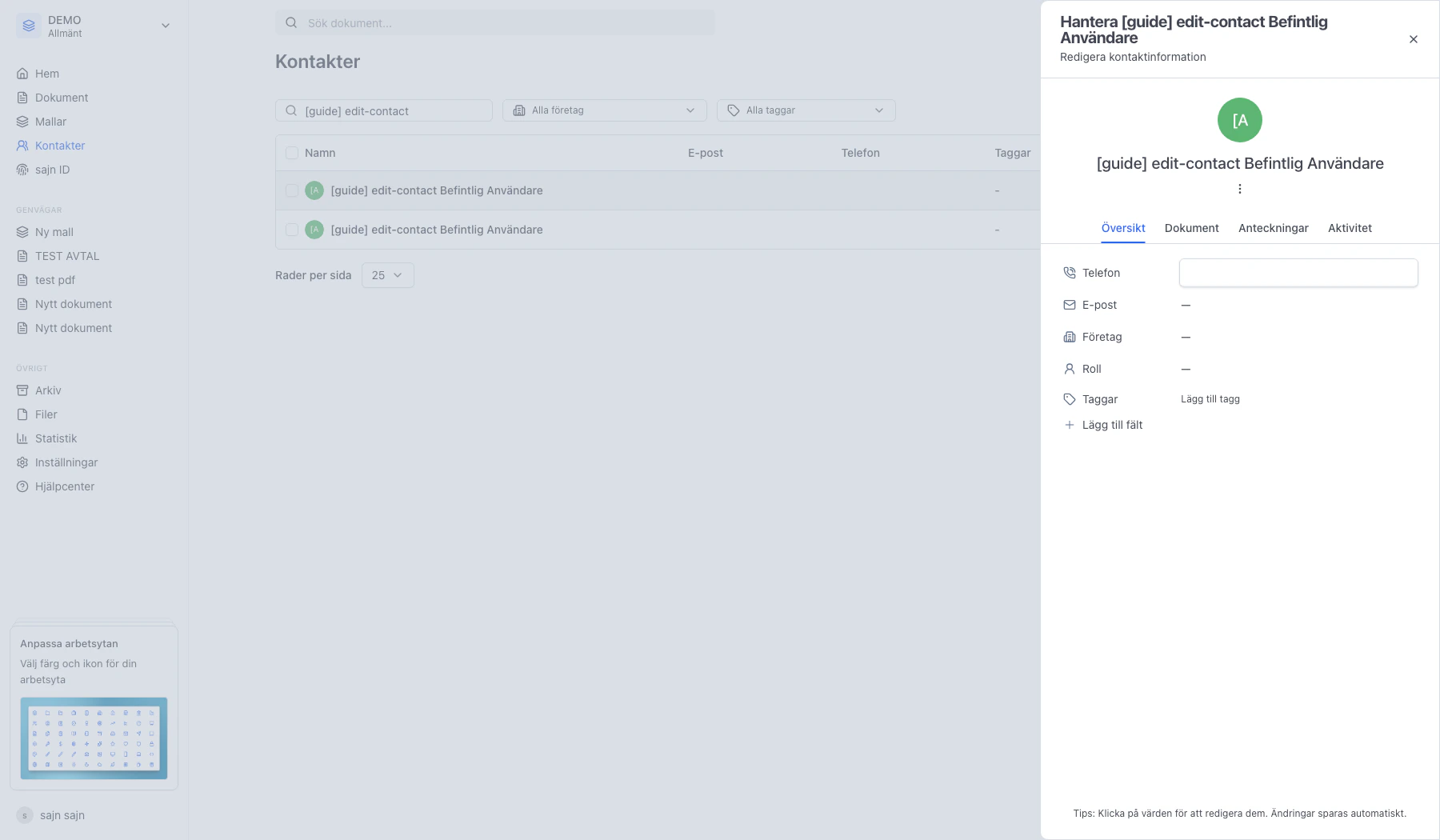
Skriv in det nya värdet i textfältet
Värdet uppdateras i fältet allt eftersom du skriver. När du är nöjd trycker du Enter eller klickar utanför rutan för att spara ändringen.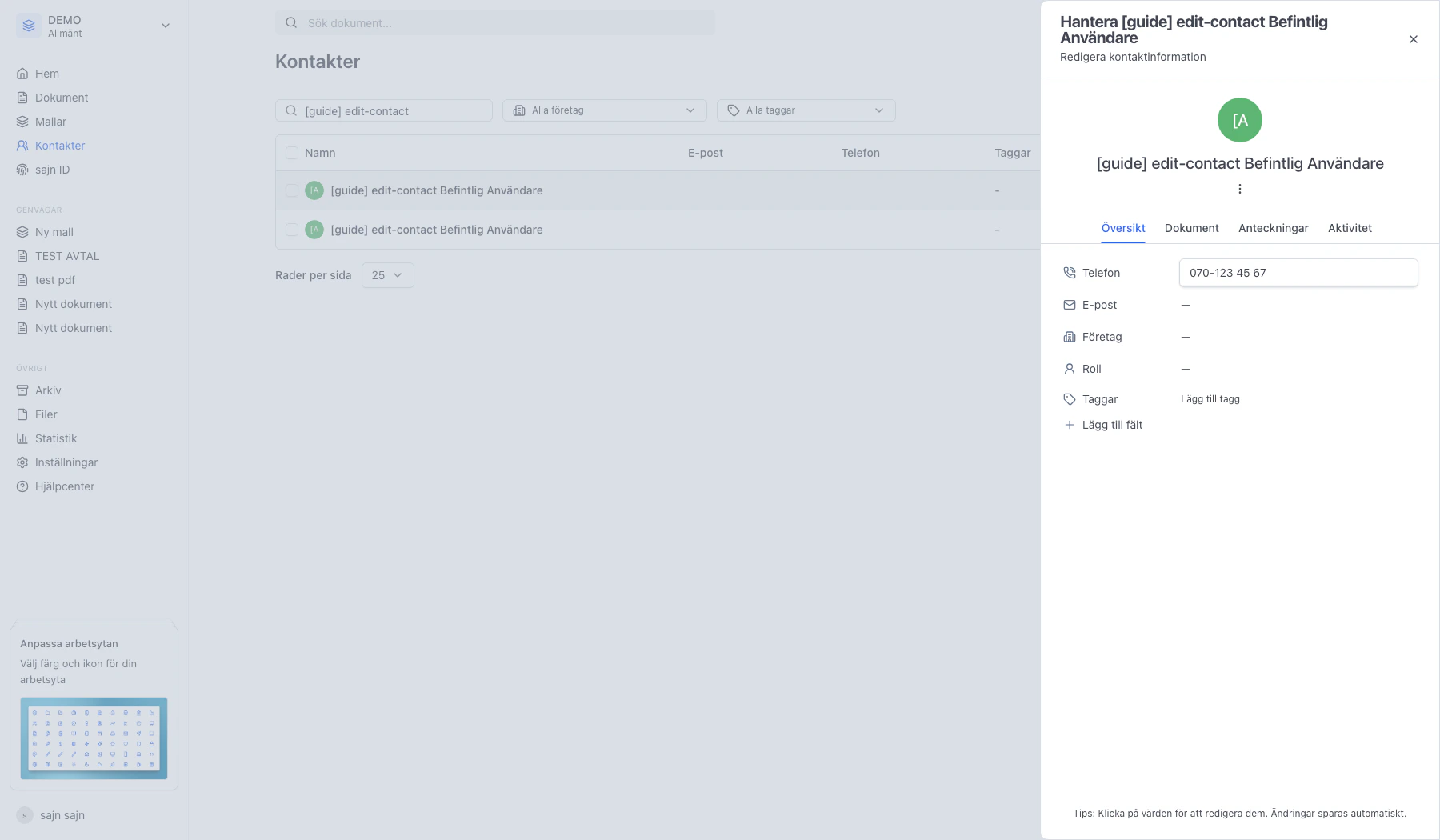
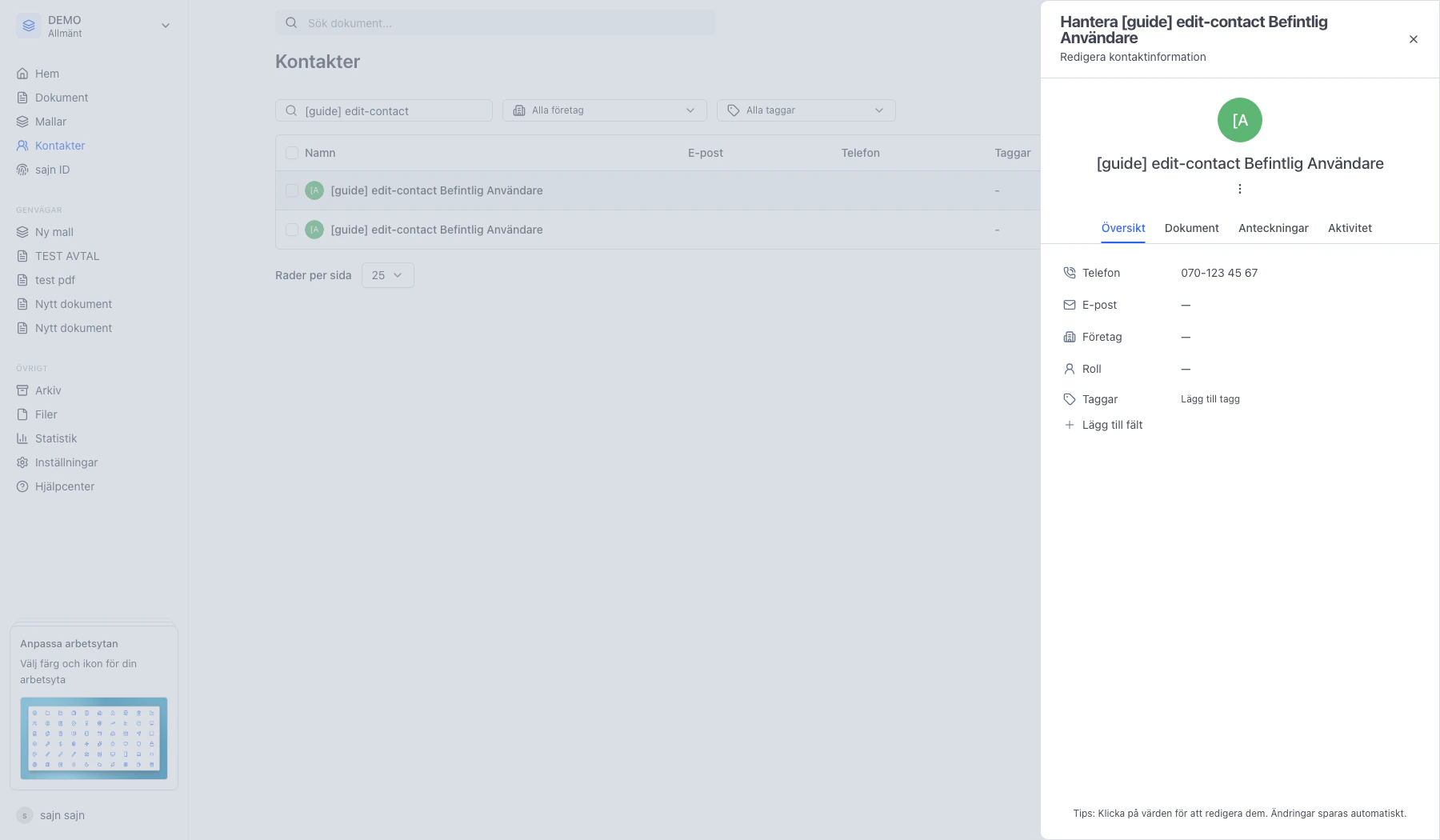
Det uppdaterade telefonnumret syns direkt i panelen
sajn sparar ändringen automatiskt i bakgrunden så fort rutan stängs. Samma mönster fungerar för alla redigerbara fält i översikten – E-post, Företag, Roll och eventuella Anpassade fält. Vill du återställa eller ta bort ett värde klickar du på fältet igen och rensar innehållet innan du stänger rutan.