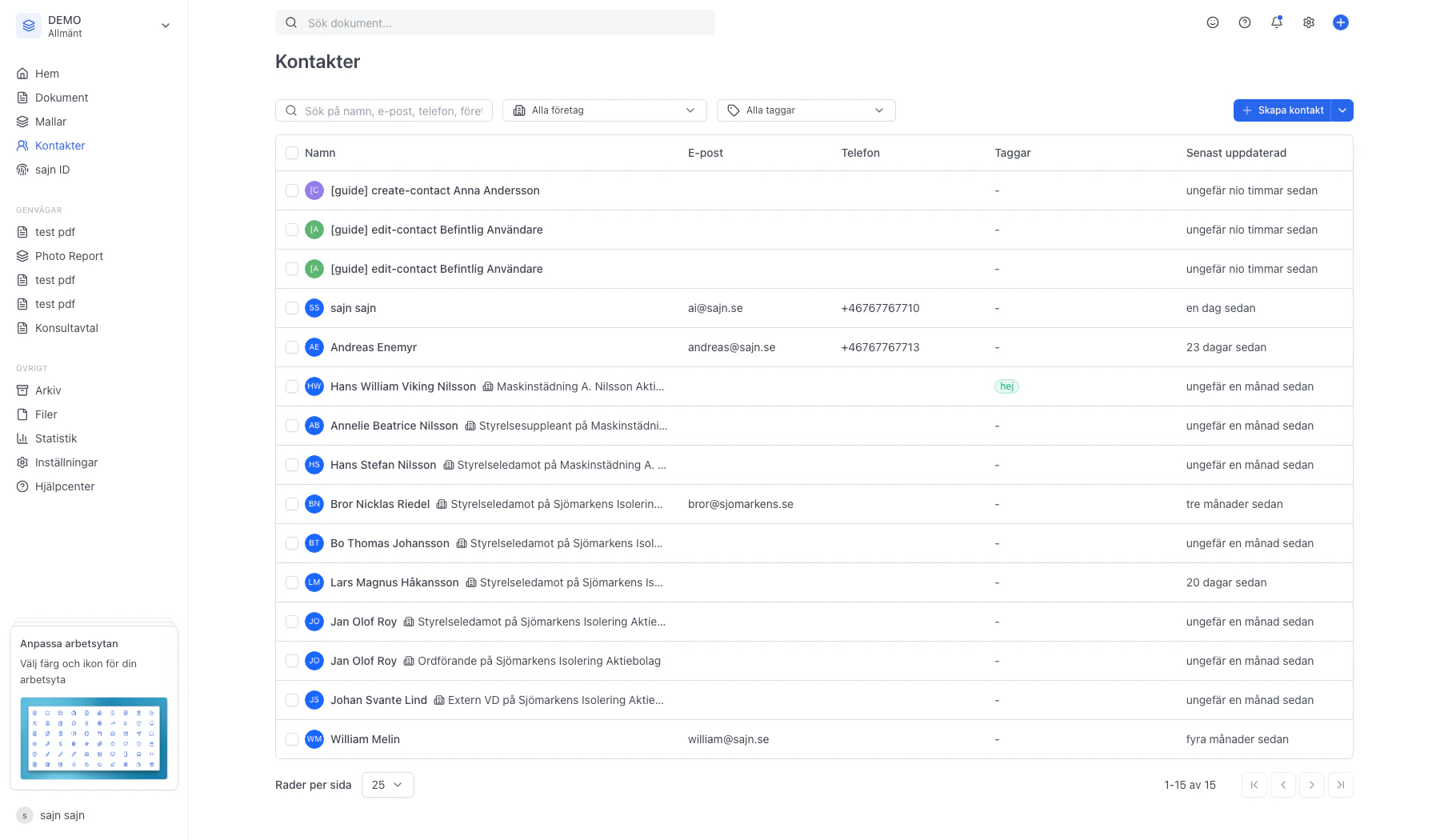
När du behöver lägga till många kontakter samtidigt – till exempel när du startar en ny arbetsyta eller flyttar in ett befintligt register – kan du importera dem i bulk i stället för att skapa dem en och en. Importmenyn på sidan Kontakter samlar alla bulk-källor: installerade integrationer, andra arbetsytor inom samma organisation, CSV-filer och företagssökning. Den här guiden visar var menyn finns, vilka val du har och hur importflödet ser ut.Documentation Index
Fetch the complete documentation index at: https://docs.sajn.se/llms.txt
Use this file to discover all available pages before exploring further.
Innan du börjar
- Du är inloggad i sajn och står i arbetsytan som ska ta emot kontakterna.
- Du har behörighet att skapa kontakter i arbetsytan.
- För att importera från en annan arbetsyta måste du vara medlem i minst en annan arbetsyta inom organisationen.
- För att importera från en integration måste integrationen vara installerad i arbetsytan (t.ex. ett CRM).
Steg
Öppna Kontakter i sidomenyn
Kontaktlistan är startpunkten för all kontakthantering – både enskild kontaktskapande och bulkimport. Importknappen göms inne i en meny bredvid Skapa kontakt-knappen högst upp till höger, så att vyn ser ren ut när du inte behöver den.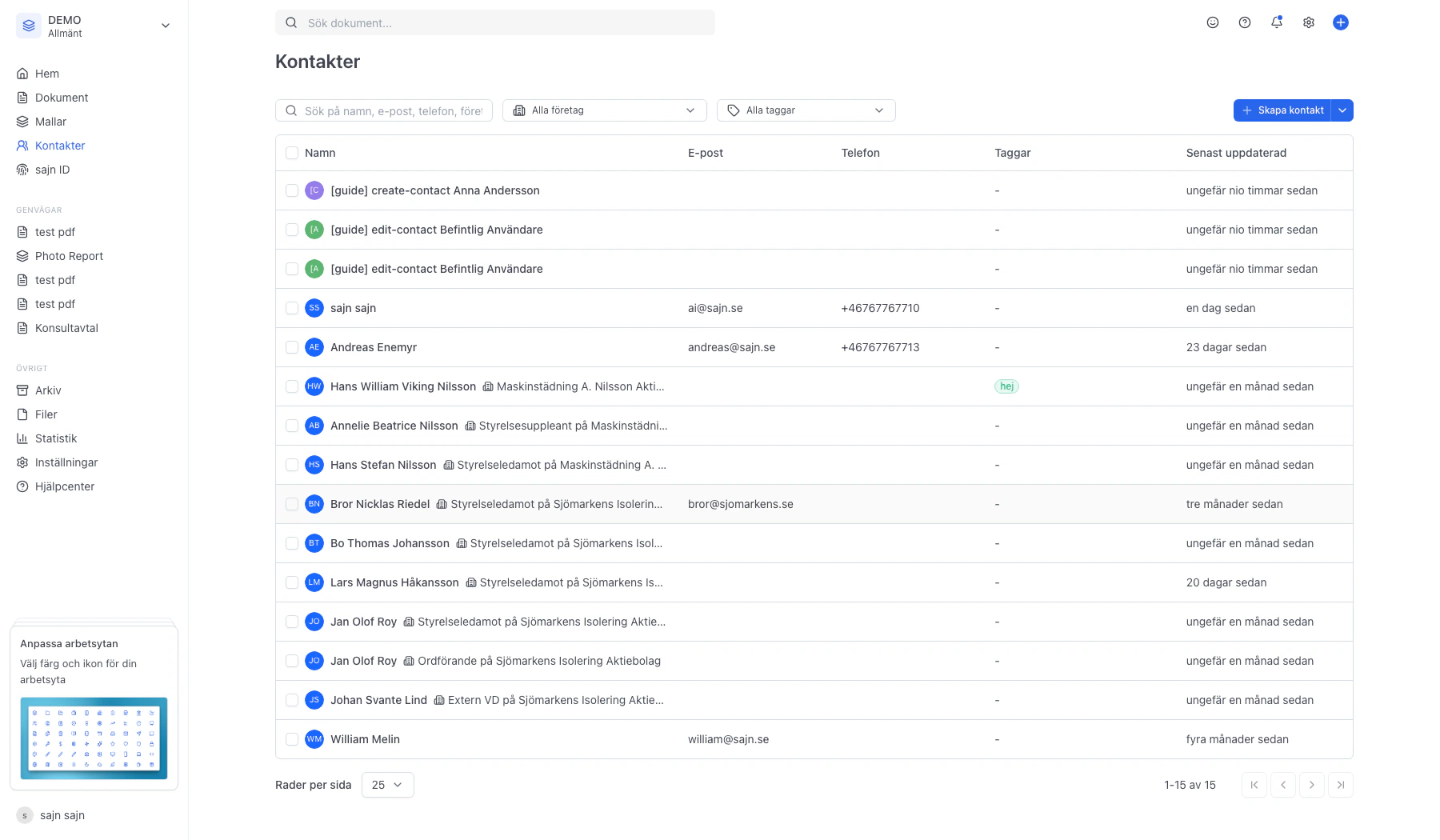
Öppna importmenyn bredvid Skapa kontakt
Klicka på pilen bredvid Skapa kontakt för att öppna importmenyn. Menyn samlar alla bulk-källor på ett ställe: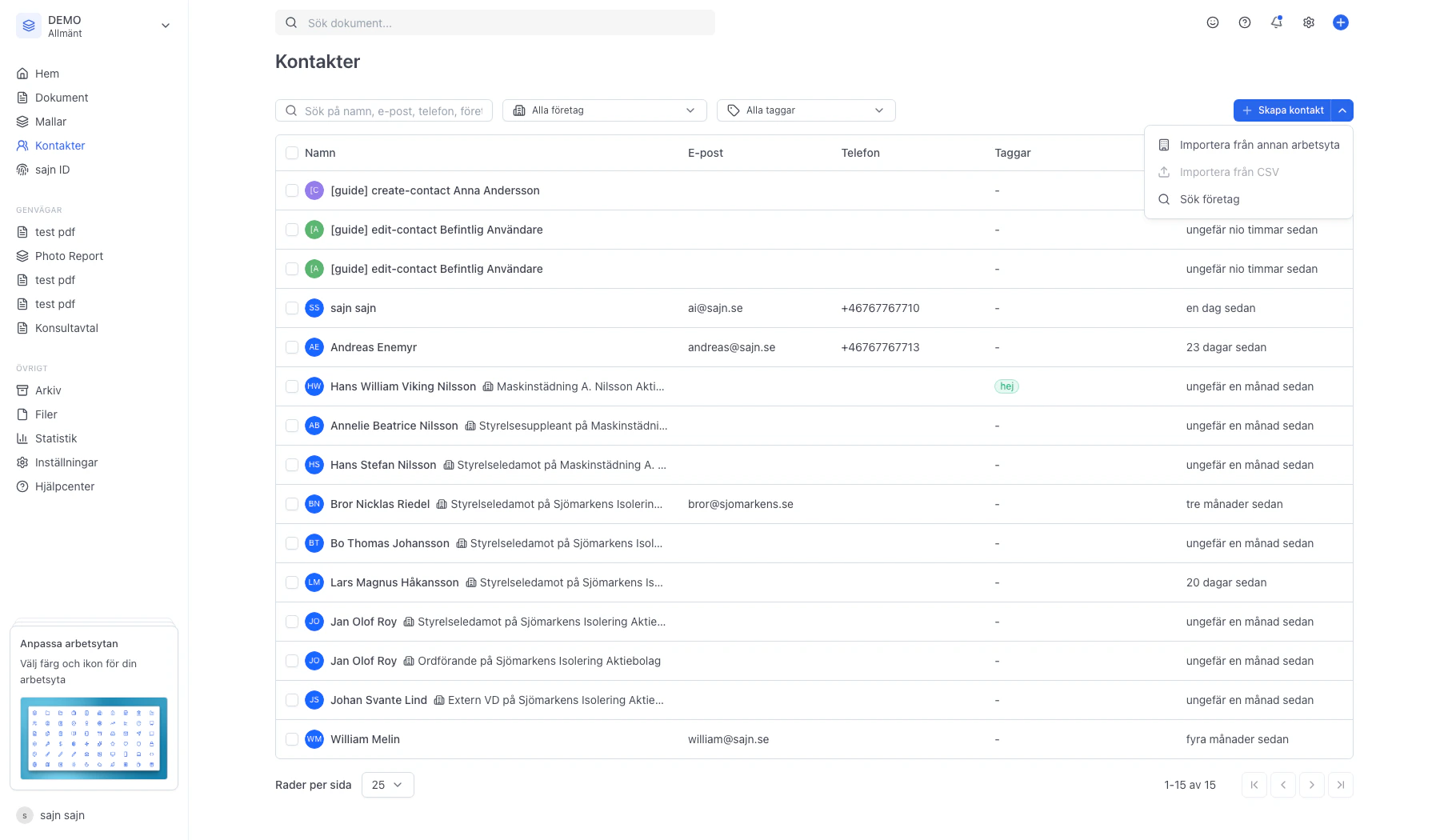
- Importera från [integration] – en rad per installerad integration som har kontakter (t.ex. ett CRM eller e-postverktyg). Saknar du integrationen i listan kan en administratör installera den under Inställningar → Integrationer.
- Importera från annan arbetsyta – kopierar valda kontakter från en annan sajn-arbetsyta du är medlem i. Praktiskt när du startar en ny arbetsyta eller delar register mellan team.
- Importera från CSV – visas som inaktiverad. Den här källan är på väg och blir klickbar så snart funktionen lanseras.
- Sök företag – inte en import i strikt mening, men en snabbväg att lägga till en kontakt utifrån en företagssökning mot Bolagsverket.
Importera från en annan arbetsyta
Sidopanelen Importera från annan arbetsyta öppnas. Sidopanelen guidar dig i två steg: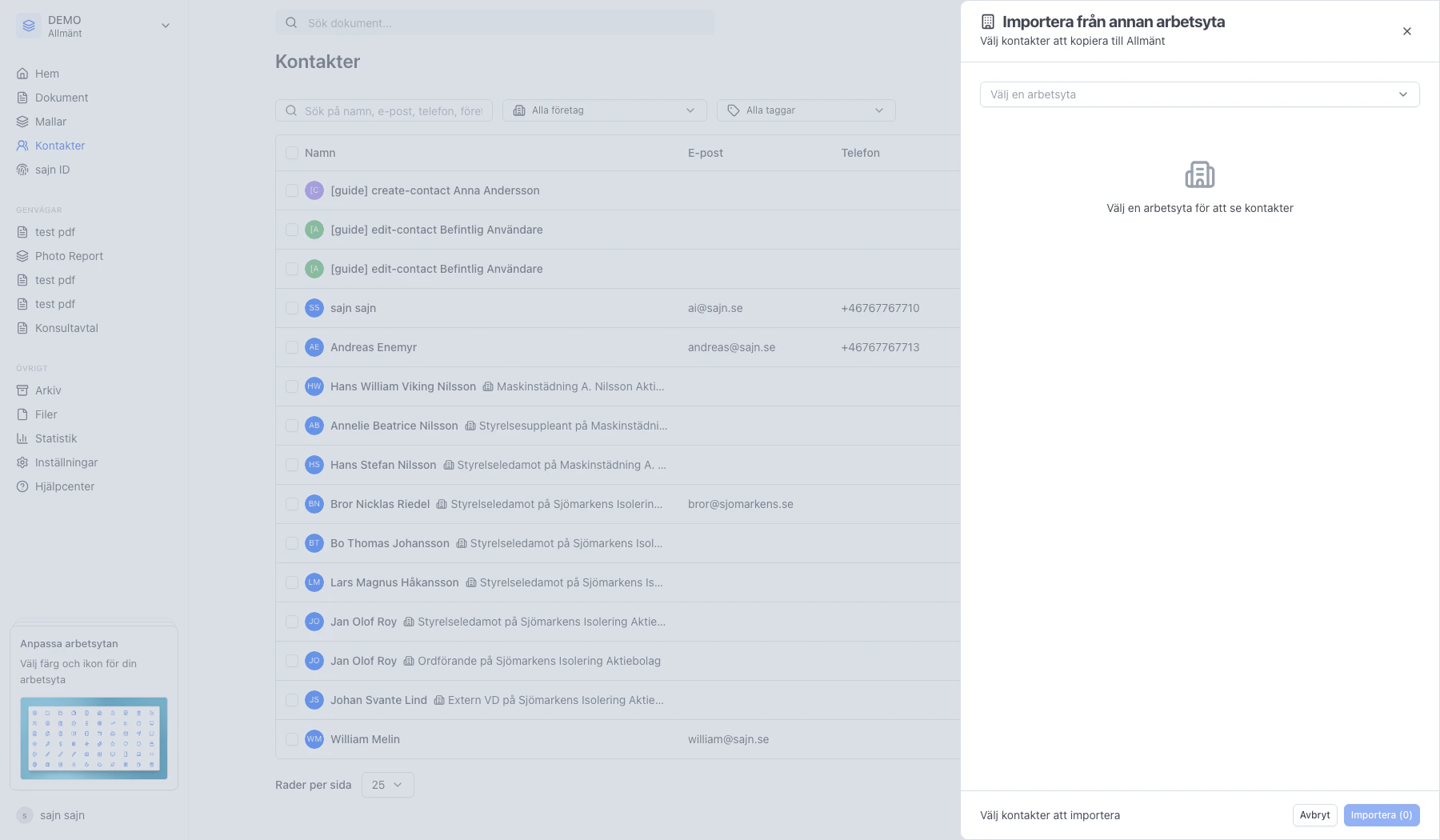
- Välj källarbetsyta – menyn längst upp listar alla arbetsytor du är medlem i (förutom den aktuella). Arbetsytorna är grupperade per organisation så att du snabbt hittar rätt om du är medlem i flera.
- Välj kontakter – när du har valt en arbetsyta laddas dess kontakter automatiskt. Du kan söka i listan, kryssa enskilda rader eller välja alla på en gång.
Tillbaka i kontaktlistan
Stäng panelen och du är tillbaka i kontaktlistan. När importen är klar (eller om du avbryter) stängs panelen och du landar tillbaka i kontaktlistan. Importerade kontakter får märkningen Importerad i tabellen, så att du lätt kan filtrera fram dem senare via tagg-filtret. Behöver du importera från fler källor öppnar du bara importmenyn igen – varje import kör i sin egen omgång och du kan blanda källor (integration, annan arbetsyta, CSV när den lanseras).