

Den här guiden visar var du administrerar organisationens medlemmar och roller – alltså de personer som har tillgång till hela organisationen och de behörighetsuppsättningar som gäller på organisationsnivå. Tänk så här: organisationen är den övergripande enheten (företaget eller kontoinnehavet), medan arbetsytor är specifika ytor inom organisationen. En medlem som finns på organisationsnivå kan ha åtkomst till flera arbetsytor – men varje enskild arbetsyta har dessutom egna medlemmar och roller. Den här guiden ändrar ingenting – vi rör inga roller och bjuder inte in någon. Vi tittar bara på sidorna och förklarar kolumnerna.Documentation Index
Fetch the complete documentation index at: https://docs.sajn.se/llms.txt
Use this file to discover all available pages before exploring further.
Innan du börjar
- Du är inloggad som ägare eller administratör för organisationen.
- Du har behörighet att se sidorna under Inställningar → Organisation.
- Du vet skillnaden mellan organisation (övergripande) och arbetsyta (specifik yta inom organisationen) – arbetsytespecifika medlemmar hanteras på en separat sida.
Steg för steg
Öppna Inställningar → Organisation → Medlemmar i sidomenyn
Sidan ligger under Organisationsinställningar (inte Arbetsyteinställningar). Det betyder att listan visar alla personer som har åtkomst till organisationen – oavsett vilken arbetsyta de jobbar i. Brödsmulan högst upp läser Inställningar › Organisation › Medlemmar så att det är tydligt på vilken nivå du befinner dig.Uppe till höger finns knappen Lägg till medlem (vi klickar inte på den i den här guiden).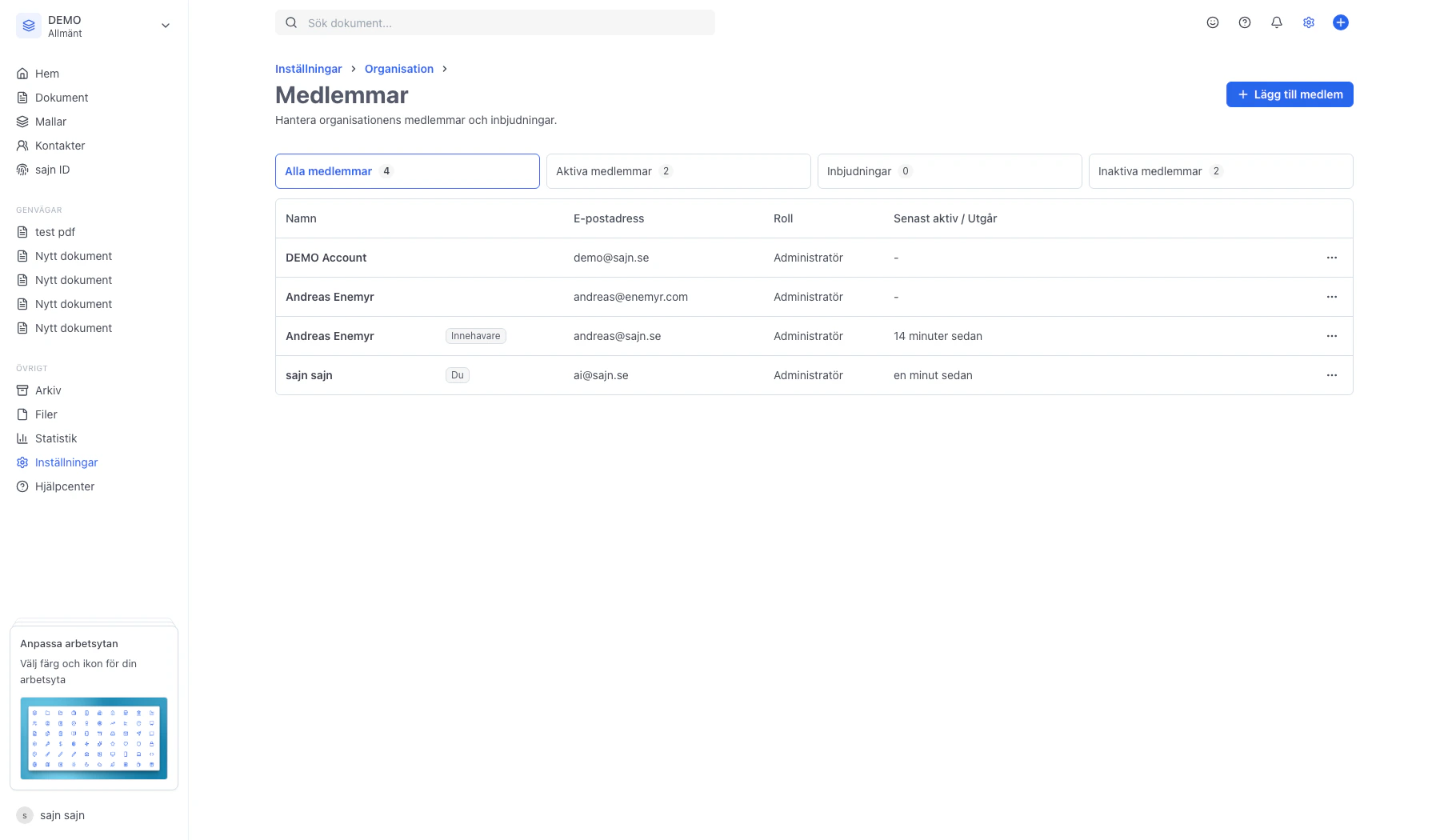
Översikt: status-flikar och medlemstabellen
Högst upp finns fyra statusflikar: Alla medlemmar, Aktiva medlemmar, Inbjudningar och Inaktiva medlemmar. Siffran i varje flik visar hur många som matchar respektive status. Klicka på en flik för att filtrera tabellen – URL:en uppdateras så att filtret kan delas via länk.Tabellen nedanför har kolumnerna Namn, en kolumn för märkningar (t.ex. Du, Innehavare eller Inbjudan väntar), E-postadress, Roll och Senast aktiv / Utgår. Sist finns en trepunktsmeny per rad för åtgärder.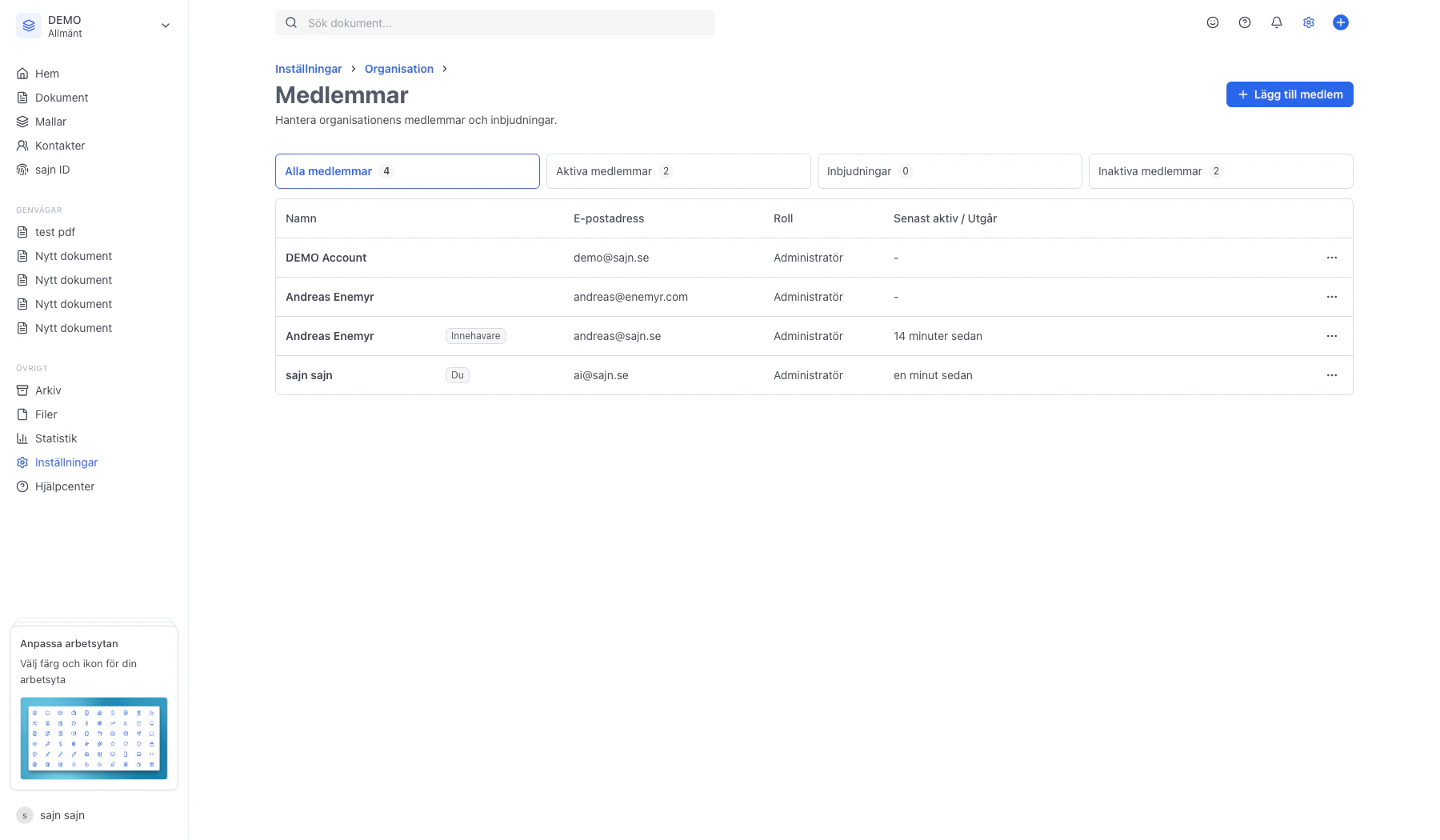
Kolumnen Roll visar varje medlems organisationsroll
Rollen som syns här är medlemmens organisationsroll – alltså vilka behörigheter personen har på organisationsnivå (t.ex. Owner, Admin eller en egen roll). Det är skilt från eventuella arbetsytespecifika roller som styr åtkomst inom en enskild arbetsyta.För att ändra en medlems roll går du in på medlemmens detaljsida via trepunktsmenyn → Redigera. Du kan också skicka, skicka om eller ta bort inbjudningar härifrån – vi rör inga av dessa åtgärder i den här guiden.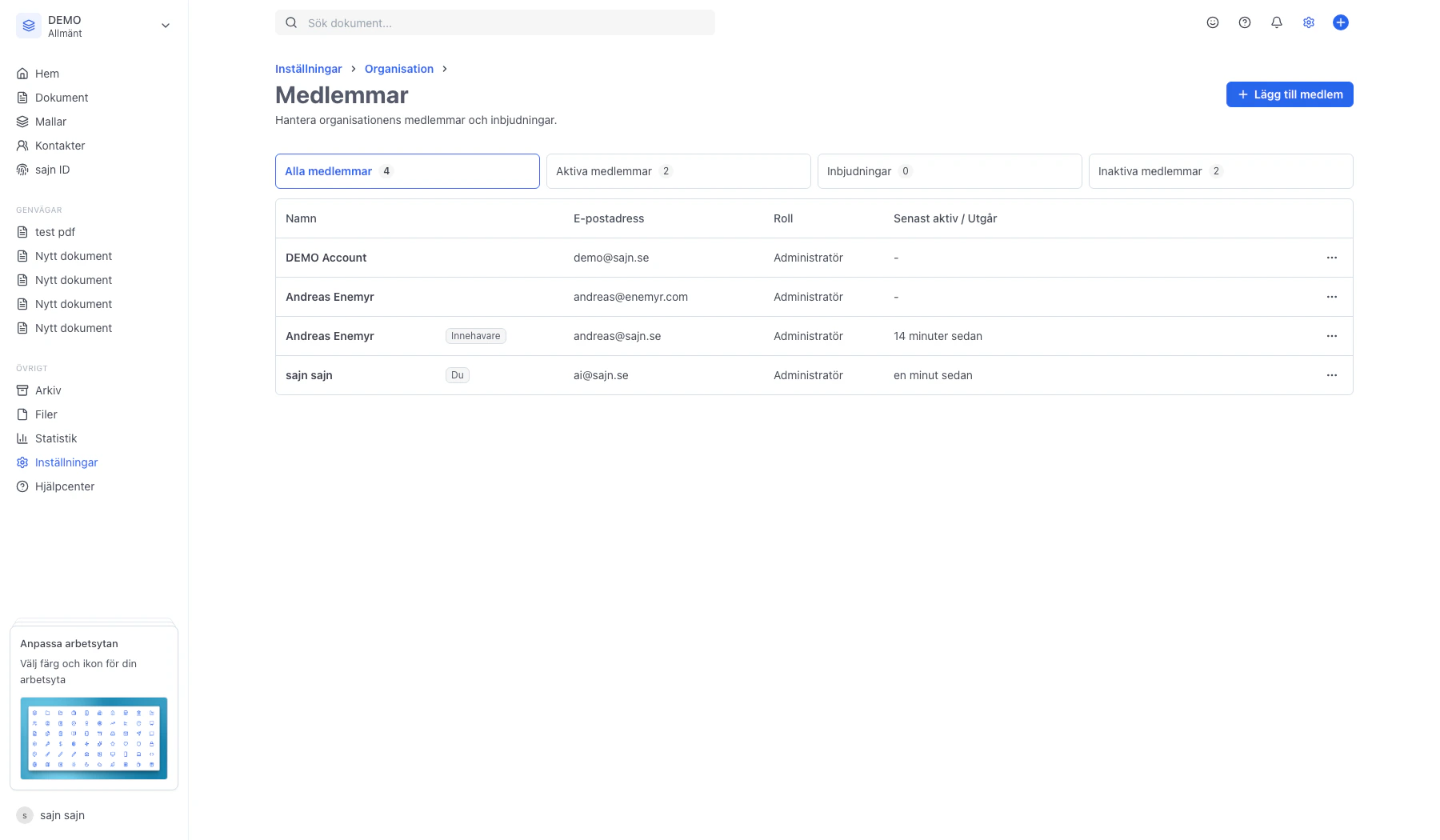
Öppna Inställningar → Organisation → Roller
Bredvid Medlemmar finns sidan Roller, som är definitionen av vilka behörighetspaket som finns att tilldela. Här ser du både inbyggda roller (märkta Inbyggd) och eventuella egna roller som organisationen har skapat.Uppe till höger finns knappen Skapa roll om du har behörigheten MANAGE_ROLES – den klickar vi inte på.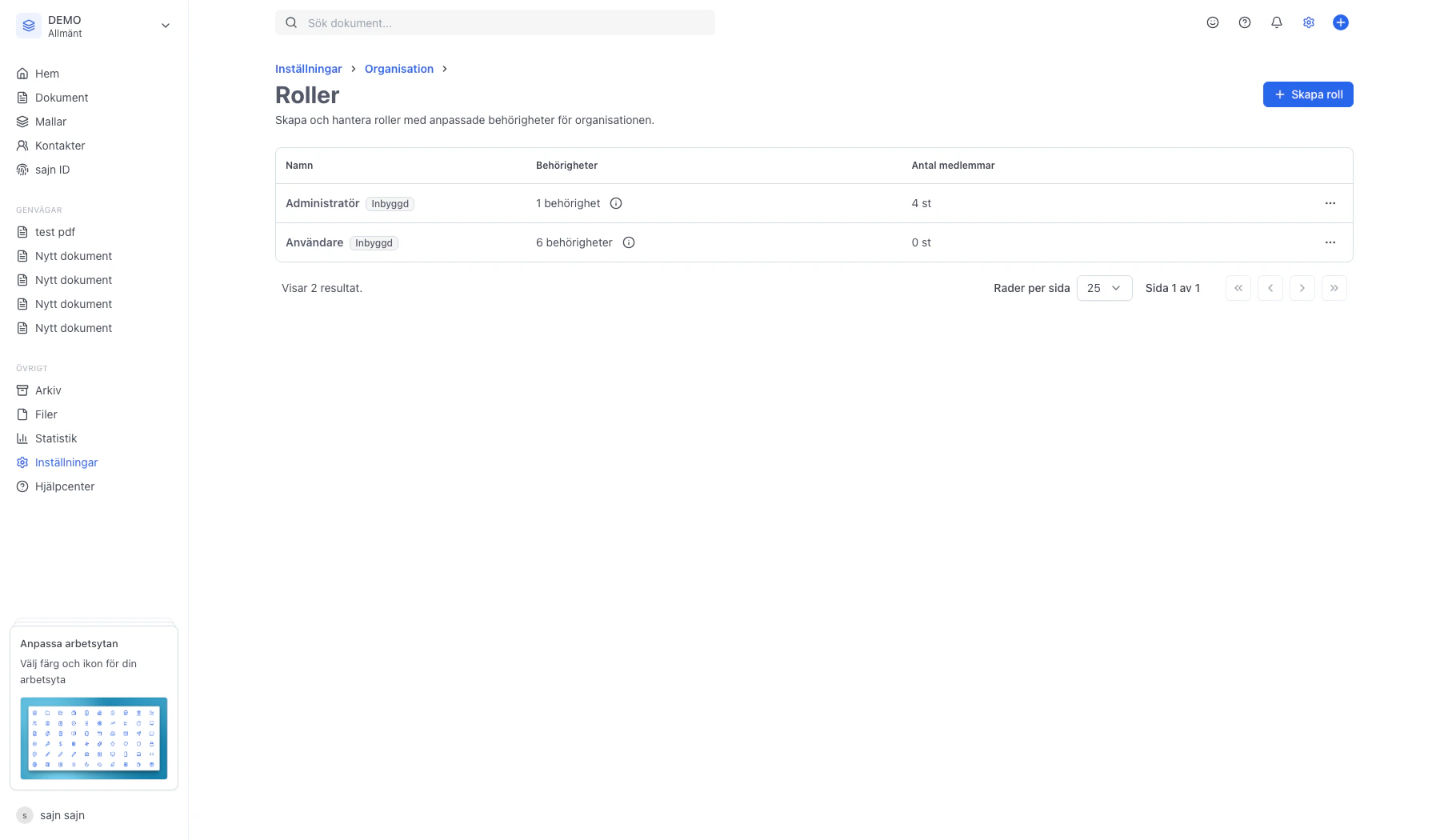
Översikt: rollistan med kolumnerna Namn, Behörigheter och Antal medlemmar
Tabellen visar varje roll på en rad: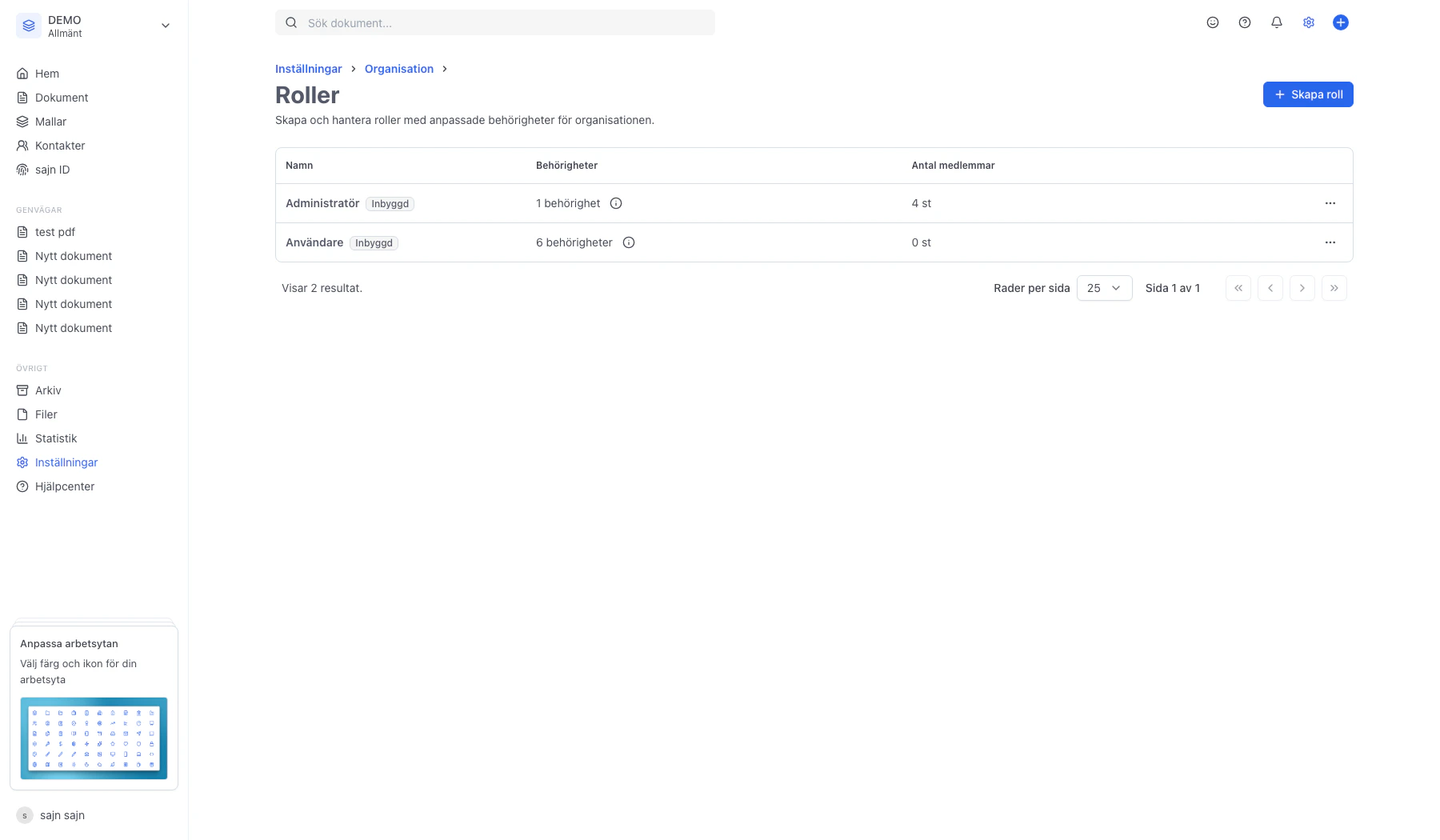
- Namn – rollens namn. Inbyggda roller är märkta Inbyggd och kan inte tas bort.
- Behörigheter – antalet behörigheter rollen har. Klicka på info-ikonen för att se exakt vilka rättigheter som ingår (varje rad listar både den tekniska nyckeln och en läsbar etikett).
- Antal medlemmar – hur många medlemmar som just nu har rollen tilldelad. En roll som används av medlemmar kan inte tas bort förrän de medlemmarna har en annan roll.